Wattpad là một trong những nền tảng đọc và viết truyện online phổ biến nhất hiện nay, thu hút hàng triệu người dùng trên khắp thế giới, trong đó không thiếu những người dùng iPhone. Tuy nhiên, không ít người dùng iPhone gặp phải các lỗi khi sử dụng Wattpad, như không thể đăng nhập, treo ứng dụng, không tải được nội dung, hoặc gặp lỗi khi tải lên câu chuyện của mình. Bài viết này sẽ cung cấp cho bạn một hướng dẫn chi tiết, từng bước một, để khắc phục những lỗi phổ biến trên Wattpad khi sử dụng iPhone. Bạn sẽ được tìm hiểu về các nguyên nhân gây ra lỗi, cách kiểm tra và cập nhật phần mềm, cài đặt lại ứng dụng, và một số mẹo tối ưu hiệu suất giúp Wattpad hoạt động mượt mà hơn trên thiết bị iOS của bạn.
Có thể bạn quan tâm: Sửa Iphone Ở Đà Lạt: Hướng Dẫn Chi Tiết Từ Lựa Chọn Địa Chỉ Đến Quy Trình Sửa Chữa
1. Tổng Quan Về Các Lỗi Thường Gặp Trên Wattpad iPhone
Trước khi đi vào các giải pháp cụ thể, chúng ta cần nắm rõ một số lỗi thường gặp mà người dùng iPhone có thể gặp phải khi sử dụng Wattpad:
| Mã lỗi / Mô tả | Triệu chứng | Nguyên nhân tiềm năng |
|---|---|---|
| Không thể đăng nhập | Màn hình login không phản hồi, thông báo “Unable to login” | Kết nối mạng yếu, lỗi server, token đăng nhập hết hạn |
| Ứng dụng bị treo / đóng đột ngột | Ứng dụng dừng hoạt động, màn hình trắng, hoặc tự động đóng | Bộ nhớ RAM quá tải, phiên bản ứng dụng lỗi, xung đột với các ứng dụng khác |
| Không tải được nội dung (chapters) | Khi mở một câu chuyện, trang không tải, hoặc chỉ hiện “Loading…” mãi | Kết nối internet chậm, cache dữ liệu bị hỏng, phiên bản iOS không tương thích |
| Lỗi khi tải lên câu chuyện | Khi nhấn “Publish”, xuất hiện thông báo lỗi “Upload failed” | Kích thước file quá lớn, định dạng không hỗ trợ, lỗi server |
| Thông báo “Wattpad has stopped working” | Ứng dụng dừng lại ngay khi mở | Lỗi phần mềm, xung đột với iOS, dữ liệu tạm thời bị hỏng |
| Mất dữ liệu đã lưu | Các bookmark, danh sách “Read Later” không còn | Dữ liệu đồng bộ bị lỗi, tài khoản không đồng bộ đúng cách |
Mỗi lỗi trên có thể xuất phát từ nhiều nguyên nhân khác nhau, nhưng hầu hết đều liên quan tới kết nối mạng, phiên bản ứng dụng, cài đặt hệ thống và dữ liệu cache. Khi gặp lỗi, chúng ta sẽ thực hiện một loạt các bước kiểm tra và khắc phục, từ cơ bản đến nâng cao.
Có thể bạn quan tâm: Sửa Điện Thoại Iphone Quận 7: Hướng Dẫn Chi Tiết Từ A → Z Cho Người Dùng
2. Kiểm Tra Kết Nối Mạng và Cài Đặt DNS
2.1. Kiểm tra tốc độ và ổn định kết nối
- Bước 1: Mở Settings → Wi‑Fi (hoặc Cellular) và tắt rồi bật lại.
- Bước 2: Kiểm tra tốc độ internet bằng cách mở Safari và truy cập một trang web nhanh như https://www.google.com. Nếu trang web tải chậm, có thể mạng của bạn là nguyên nhân.
- Bước 3: Thử chuyển sang Wi‑Fi khác hoặc dùng Data để xác định xem lỗi có phụ thuộc vào mạng không.
2.2. Thay đổi DNS sang Google DNS hoặc Cloudflare
Một số người dùng iPhone gặp lỗi “Unable to connect” do DNS của nhà cung cấp không ổn định. Thay đổi DNS có thể giúp:
- Vào Settings → Wi‑Fi → Nhấn vào biểu tượng i bên cạnh mạng đang kết nối.
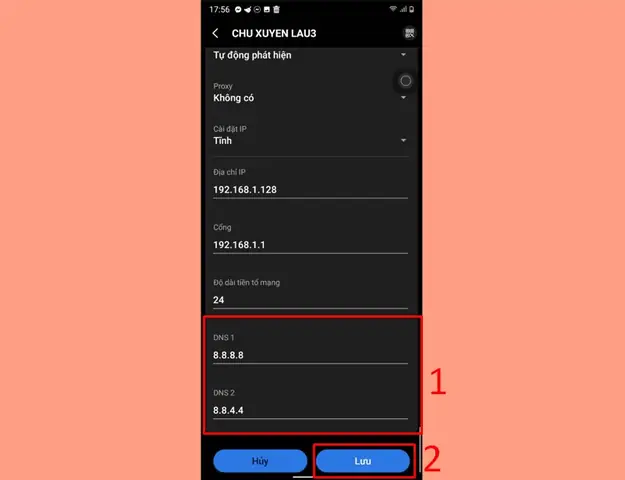
- Cuộn xuống Configure DNS → Chọn Manual.
- Xóa các DNS hiện có và thêm:
- Google DNS:
8.8.8.8và8.8.4.4 - Cloudflare DNS:
1.1.1.1và1.0.0.1 - Nhấn Save và thử mở lại Wattpad.
Nếu vấn đề vẫn tồn tại, hãy tiếp tục với các bước tiếp theo.
Có thể bạn quan tâm: Sửa Điện Thoại Iphone Cầu Giấy: Hướng Dẫn Chi Tiết Từ A Đến Z
3. Cập Nhật iOS và Ứng Dụng Wattpad
3.1. Kiểm tra cập nhật iOS
Wattpad thường yêu cầu một phiên bản iOS tối thiểu để hoạt động ổn định. Đảm bảo iPhone của bạn đang chạy iOS mới nhất:
- Vào Settings → General → Software Update.
- Nếu có bản cập nhật, nhấn Download and Install.
- Sau khi cập nhật xong, khởi động lại iPhone và mở Wattpad.
3.2. Cập nhật hoặc cài đặt lại Wattpad
- Mở App Store, vào Updates và kiểm tra xem Wattpad có bản cập nhật mới không.
- Nếu có, nhấn Update.
- Nếu không có bản cập nhật nhưng lỗi vẫn tồn tại, gỡ cài đặt ứng dụng:
- Nhấn và giữ biểu tượng Wattpad trên màn hình Home.
- Chọn Remove App → Delete App.
- Vào App Store, tìm “Wattpad” và cài đặt lại.
Lưu ý: Khi gỡ cài đặt, dữ liệu cá nhân (đánh dấu, lịch sử đọc) sẽ vẫn được đồng bộ trên tài khoản Wattpad, vì vậy việc cài lại không gây mất mát dữ liệu.
4. Xóa Cache và Dữ Liệu Tạm Thời Của Wattpad
Wattpad lưu trữ một lượng lớn dữ liệu tạm (cache) để tăng tốc độ tải truyện. Tuy nhiên, khi cache bị hỏng, nó có thể gây ra lỗi treo hoặc không tải nội dung.
4.1. Cách xóa cache trên iPhone
iOS không cho phép xóa cache của một ứng dụng riêng lẻ trực tiếp, nhưng chúng ta có thể thực hiện một số bước:
- Đóng ứng dụng hoàn toàn:
- Nhấn Home Button (hoặc vuốt lên trên iPhone X trở lên) để mở App Switcher.
- Tìm Wattpad và vuốt lên để đóng.
- Xóa dữ liệu Safari (nếu sử dụng WebView):
- Vào Settings → Safari → Clear History and Website Data.
- Khởi động lại iPhone: Nhấn và giữ nút Power + Volume Down (hoặc nút Power trên các mẫu cũ) cho đến khi xuất hiện thanh trượt tắt máy, sau đó bật lại.
- Mở lại Wattpad và đăng nhập lại.
Nếu vẫn gặp lỗi, có thể cần cài đặt lại như mục 3.2 để xóa hoàn toàn dữ liệu cục bộ.
5. Kiểm Tra Quyền Ứng Dụng và Cài Đặt Bảo Mật
Wattpad cần một số quyền để hoạt động tốt, chẳng hạn như quyền Storage để lưu trữ cache và Network để truy cập internet. Đôi khi, do cài đặt bảo mật hoặc phần mềm quản lý quyền, các quyền này có thể bị vô hiệu hoá.
5.1. Kiểm tra và bật lại quyền
- Vào Settings → Wattpad.
- Đảm bảo các tùy chọn Cellular Data, Background App Refresh, và Location (nếu cần) được bật.
- Nếu bạn đang sử dụng VPN hoặc Proxy, thử tắt chúng để xem liệu lỗi có còn hay không.
5.2. Tắt chế độ Low Power Mode
Low Power Mode có thể hạn chế hoạt động nền của ứng dụng và gây lỗi tải nội dung.
- Vào Settings → Battery → Tắt Low Power Mode.
6. Giải Pháp Khi Không Thể Đăng Nhập Hoặc Đăng Ký Tài Khoản
6.1. Kiểm tra thông tin đăng nhập
- Đảm bảo email và mật khẩu đúng. Nếu quên mật khẩu, sử dụng chức năng Forgot Password để đặt lại.
- Kiểm tra hộp Spam hoặc Promotions trong email để nhận link kích hoạt tài khoản (đôi khi tài khoản chưa được xác nhận).
6.2. Đăng nhập qua Google, Facebook hoặc Apple ID
Wattpad hỗ trợ đăng nhập qua các tài khoản xã hội. Thử:
- Mở Wattpad, chọn Continue with Google hoặc Continue with Facebook.
- Đảm bảo tài khoản xã hội đã được xác thực và không có vấn đề bảo mật.
6.3. Xóa bộ nhớ cache của Safari (đối với đăng nhập WebView)
Nếu Wattpad sử dụng WebView để hiển thị trang đăng nhập, xóa cache Safari sẽ giúp:
- Settings → Safari → Clear History and Website Data.
6.4. Đặt lại cài đặt mạng
- Settings → General → Reset → Reset Network Settings.
- Thiết bị sẽ khởi động lại, tất cả Wi‑Fi và VPN sẽ bị xóa, bạn cần nhập lại mật khẩu Wi‑Fi.
7. Khi Ứng Dụng Bị Treo Hoặc Đóng Đột Ngột
7.1. Kiểm tra RAM và đóng các ứng dụng không cần thiết
iPhone có RAM giới hạn, nếu mở quá nhiều ứng dụng đồng thời, Wattpad có thể không có đủ bộ nhớ để chạy.
Có thể bạn quan tâm: Sửa Lỗi Phần Cứng Iphone: Hướng Dẫn Chi Tiết Từ A Đến Z
- Mở App Switcher và vuốt lên các ứng dụng không sử dụng để đóng chúng.
7.2. Vô hiệu hoá tính năng Background App Refresh cho các ứng dụng khác
- Settings → General → Background App Refresh → Tắt cho các ứng dụng không quan trọng.
7.3. Khởi động lại iPhone
Đôi khi một khởi động lại đơn giản có thể giải quyết vấn đề bộ nhớ tạm thời.
7.4. Kiểm tra lỗi phần mềm iOS
Nếu iPhone của bạn đã cài iOS beta hoặc phiên bản không ổn định, cân nhắc quay lại phiên bản ổn định:
- Settings → General → Software Update → Remove iOS Beta (nếu đang chạy beta).
8. Lỗi Khi Tải Lên Câu Chuyện Hoặc Thêm Nội Dung
8.1. Kiểm tra kích thước và định dạng file
Wattpad cho phép tải lên văn bản dạng .txt, .doc, .docx. Đảm bảo:
- Kích thước file không vượt quá 5 MB.
- Nội dung không chứa ký tự đặc biệt không được hỗ trợ.
8.2. Kiểm tra kết nối internet
Lỗi “Upload failed” thường do mất kết nối trong quá trình tải. Đảm bảo:
- Kết nối Wi‑Fi ổn định.
- Tránh tải lên khi đang sử dụng dữ liệu di động hạn chế.
8.3. Đăng xuất và đăng nhập lại
- Mở Wattpad, vào Profile → Settings → Log Out.
- Đăng nhập lại và thử tải lên.
8.4. Kiểm tra trạng thái server Wattpad
Đôi khi lỗi do phía máy chủ. Truy cập https://downdetector.com và tìm “Wattpad” để xem có báo cáo sự cố không.
9. Phục Hồi Dữ Liệu Mất Mát (Bookmark, Đánh Dấu)
Nếu bạn mất các bookmark hoặc danh sách “Read Later”, hãy thực hiện:
9.1. Đảm bảo đồng bộ tài khoản
- Vào Settings → Wattpad → Sync và bật Sync nếu chưa bật.
- Kiểm tra trên Wattpad web (https://www.wattpad.com) để xem dữ liệu có còn không.
9.2. Kiểm tra lại tài khoản đăng nhập
Đôi khi người dùng vô tình đăng nhập bằng tài khoản khác. Đảm bảo bạn đang dùng tài khoản đúng.
9.3. Liên hệ hỗ trợ Wattpad
Nếu dữ liệu vẫn không xuất hiện, hãy gửi email tới [email protected] kèm theo screenshot và mô tả chi tiết. Đội ngũ hỗ trợ thường phản hồi trong vòng 48 giờ.
10. Các Bước Khắc Phục Nâng Cao (Nếu Vẫn Không Giải Quyết)
10.1. Kiểm tra Log Crash (đối với người dùng có kiến thức kỹ thuật)
- Kết nối iPhone với Mac, mở Xcode → Devices and Simulators → Chọn iPhone → View Device Logs.
- Tìm log liên quan tới “Wattpad” và xem lỗi chi tiết (ví dụ:
EXC_BAD_ACCESS).
10.2. Sử dụng iTunes để cài đặt lại firmware
Nếu hệ thống iOS có lỗi nghiêm trọng, cân nhắc restore iPhone qua iTunes (macOS Catalina trở lên, dùng Finder). Lưu ý sao lưu dữ liệu trước khi thực hiện.
10.3. Thử cài đặt phiên bản Wattpad beta (nếu có)
- Truy cập TestFlight và tìm kiếm “Wattpad Beta”. Phiên bản beta thường có các bản sửa lỗi mới hơn.
10.4. Sử dụng phiên bản web trên Safari
Nếu ứng dụng vẫn không hoạt động, bạn có thể truy cập https://www.wattpad.com trên trình duyệt Safari. Đăng nhập và đọc/truyền tải nội dung như trên ứng dụng.
11. Mẹo Tối Ưu Hoạt Động Wattpad Trên iPhone
- Giữ iOS và Wattpad luôn cập nhật – Các bản cập nhật thường bao gồm sửa lỗi và cải thiện hiệu năng.
- Xóa cache định kỳ – Mỗi 1‑2 tuần, gỡ cài đặt và cài lại Wattpad để làm sạch dữ liệu tạm.
- Sử dụng Wi‑Fi tốc độ cao – Đặc biệt khi tải lên hoặc đọc truyện dài.
- Tắt chế độ tiết kiệm dữ liệu trong Settings → Wattpad → Cellular Data nếu bạn không cần.
- Đặt lại cài đặt mạng khi gặp lỗi kết nối kéo dài.
- Sử dụng tính năng “Download for Offline” cho các truyện yêu thích để giảm tải khi không có mạng.
12. Kết Luận
Wattpad là một công cụ mạnh mẽ cho cả người đọc và người viết, nhưng như bất kỳ ứng dụng nào, nó cũng có thể gặp phải các lỗi kỹ thuật, đặc biệt trên nền tảng iOS với đa dạng cấu hình thiết bị và phiên bản hệ điều hành. Bằng cách thực hiện các bước kiểm tra từ cơ bản (kết nối mạng, cập nhật phần mềm) đến nâng cao (xóa cache, cài lại ứng dụng, kiểm tra log crash), bạn hầu như có thể giải quyết mọi vấn đề thường gặp khi sử dụng Wattpad trên iPhone.
Nếu sau khi thực hiện tất cả các bước trên mà lỗi vẫn còn, đừng ngần ngại liên hệ với bộ phận hỗ trợ khách hàng của Wattpad. Họ có thể cung cấp thông tin chi tiết hơn về lỗi phía server hoặc hướng dẫn cụ thể cho trường hợp của bạn.
Hy vọng bài viết này đã cung cấp cho bạn một hướng dẫn chi tiết, đầy đủ và dễ thực hiện. Hãy áp dụng ngay các bước trên để trải nghiệm Wattpad mượt mà, không gián đoạn trên iPhone của mình và tiếp tục khám phá thế giới truyện đa dạng mà nền tảng này mang lại!