Có thể bạn quan tâm: Sửa Điện Thoại Iphone Quận 7: Hướng Dẫn Chi Tiết Từ A → Z Cho Người Dùng
Giới thiệu
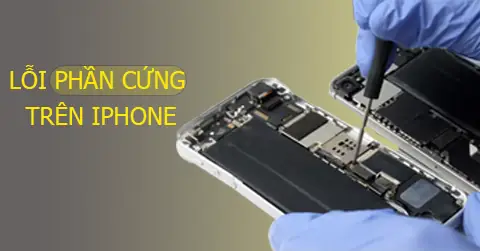
iPhone đã trở thành một trong những thiết bị di động phổ biến và được tin dùng nhất trên thế giới. Tuy nhiên, dù được thiết kế với chất lượng cao và độ bền tốt, iPhone vẫn không tránh khỏi các vấn đề phần cứng theo thời gian sử dụng. Khi gặp phải lỗi phần cứng, người dùng thường bối rối không biết phải làm gì, liệu có nên tự sửa chữa hay mang đến trung tâm bảo hành. Bài viết này sẽ cung cấp cho bạn một hướng dẫn chi tiết, toàn diện về sửa lỗi phần cứng iPhone: từ những lỗi phổ biến, cách chuẩn bị, quy trình tự sửa, lưu ý an toàn, cho đến khi nào nên đưa máy tới trung tâm dịch vụ chính hãng.
Lưu ý: Việc tự sửa chữa iPhone có thể làm mất bảo hành nếu không thực hiện đúng quy trình. Bài viết này nhằm mục đích cung cấp kiến thức cơ bản, giúp bạn có thể tự tin quyết định và thực hiện các bước đơn giản. Đối với các lỗi phức tạp, luôn khuyến cáo đưa máy tới trung tâm dịch vụ uy tín.
Có thể bạn quan tâm: Sửa Điện Thoại Iphone Cầu Giấy: Hướng Dẫn Chi Tiết Từ A Đến Z
1. Các lỗi phần cứng iPhone phổ biến
1.1. Màn hình vỡ, nứt, hoặc không phản hồi (Touch không hoạt động)
- Nguyên nhân: Va chạm mạnh, rơi máy, áp lực bên ngoài.
- Triệu chứng: Màn hình bị nứt, màu sắc lệch, hoặc vùng chạm không phản hồi.
1.2. Pin suy giảm nhanh, không sạc đầy
- Nguyên nhân: Tuổi thọ pin, sử dụng sạc không chuẩn, nhiệt độ môi trường.
- Triệu chứng: Pin chỉ kéo dài 3-4 giờ, thời gian sạc kéo dài hơn 3 giờ, hoặc không sạc được.
1.3. Camera không hoạt động hoặc ảnh mờ
- Nguyên nhân: Cảm biến hỏng, ống kính bị bám bẩn, phần mềm lỗi.
- Triệu chứng: Ảnh đen, mờ, hoặc camera không mở được.
1.4. Nút Home, nút Volume, nút Power không phản hồi
- Nguyên nhân: Cơ cấu bên trong hỏng, bụi bẩn, hoặc mòn theo thời gian.
- Triệu chứng: Nhấn nút không có phản hồi, hoặc phản hồi chậm.
1.5. Loa và microphone kém chất lượng hoặc không hoạt động
- Nguyên nhân: Đầu loa/mic hỏng, dây nối lỏng, nước vào.
- Triệu chứng: Không nghe âm thanh, tiếng gọi bị rè, âm thanh mờ.
1.6. Vấn đề với cổng Lightning (sạc, kết nối dữ liệu)
- Nguyên nhân: Cổng bám bẩn, hỏng chân cắm, bị gãy.
- Triệu chứng: Không sạc được, không nhận dữ liệu, gặp lỗi “Accessory Not Supported”.
1.7. Nhiệt độ máy quá cao hoặc quá thấp
- Nguyên nhân: Quá tải CPU, sử dụng trong môi trường nhiệt độ không phù hợp, pin hỏng.
- Triệu chứng: Cảnh báo “iPhone đang nóng” hoặc “iPhone không hoạt động do nhiệt độ quá thấp”.
1.8. Lỗi phần cứng liên quan đến bo mạch (board) – ví dụ: iPhone không bật, màn hình đen, “No Service”
- Nguyên nhân: Hư hỏng do ẩm ướt, va chạm, hoặc lỗi linh kiện.
- Triệu chứng: Máy không khởi động, không nhận tín hiệu mạng, hiển thị logo Apple nhưng không tiếp tục.
Có thể bạn quan tâm: Sửa Iphone Tại Bắc Ninh: Dịch Vụ Chuyên Nghiệp, Giá Cả Hợp Lý Và Mọi Điều Bạn Cần Biết
2. Chuẩn bị trước khi sửa chữa
2.1. Kiểm tra bảo hành
- Bước 1: Truy cập trang web Apple (https://checkcoverage.apple.com) và nhập số serial để kiểm tra thời gian còn lại của bảo hành.
- Bước 2: Nếu máy còn trong thời gian bảo hành hoặc AppleCare+, nên mang đến trung tâm Apple để tránh mất phí.
2.2. Thu thập công cụ cần thiết
| Công cụ | Mô tả | Lưu ý |
|---|---|---|
| Tuốc nơ vít Pentalobe (P2) | Dùng để tháo vít ở mép iPhone | Đảm bảo độ chính xác |
| Tuốc nơ vít Phillips #00 | Tháo các vít bên trong | |
| Nắp hút (Suction cup) | Giúp mở màn hình | Không dùng quá mạnh để tránh làm rách dây cáp |
| Đũa nhựa (Spudger) | Tách các linh kiện, tránh trầy xước | |
| Pin hút tĩnh (Anti‑static wrist strap) | Ngăn tĩnh điện | Rất quan trọng khi làm việc với bo mạch |
| Bộ kit sửa chữa (bộ pin, màn hình, camera, nút…) | Tùy vào lỗi cần sửa | Mua hàng chính hãng hoặc chất lượng cao |
| Bàn làm việc sạch, ánh sáng tốt | Đảm bảo môi trường làm việc |
2.3. An toàn điện và tĩnh điện
- Tắt máy hoàn toàn: Giữ nút Power > “Slide to power off”.
- Tháo SIM: Để tránh hỏng khe cắm.
- Sử dụng tấm chống tĩnh: Đặt iPhone lên tấm chống tĩnh để giảm nguy cơ hỏng bo mạch.
2.4. Lưu trữ dữ liệu
- Sao lưu iCloud: Settings > Tên của bạn > iCloud > iCloud Backup > “Back Up Now”.
- Sao lưu iTunes: Kết nối iPhone với máy tính, mở iTunes (hoặc Finder trên macOS Catalina+), chọn “Back Up Now”.
2.5. Kiểm tra phụ kiện thay thế
- Đảm bảo phụ kiện (màn hình, pin, camera…) có nguồn gốc rõ ràng và được kiểm định.
- Tránh mua hàng “giả” giá rẻ, vì chúng thường gây hỏng hóc sau này.
3. Quy trình sửa chữa từng lỗi cụ thể
3.1. Thay màn hình iPhone (vỡ, nứt, touch không phản hồi)
Có thể bạn quan tâm: Sửa Iphone Ở Đà Lạt: Hướng Dẫn Chi Tiết Từ Lựa Chọn Địa Chỉ Đến Quy Trình Sửa Chữa
Bước 1: Tắt máy và tháo vít Pentalobe
- Dùng tuốc nơ vít P2 tháo 2 vít ở mép dưới của iPhone.
Bước 2: Sử dụng suction cup
- Dán suction cup vào phần dưới màn hình (gần nút Home hoặc phía dưới camera), kéo nhẹ để tạo không gian.
Bước 3: Dùng spudger tách màn hình
- Cẩn thận chèn spudger vào khe hở, di chuyển quanh viền để tách màn hình ra. Không kéo mạnh để tránh làm đứt dây Flex.
Bước 4: Tháo dây Flex
- Tháo 3 dây Flex (display, digitizer, front camera) bằng cách nhấc lên kẹp nhựa.
Bước 5: Tháo bộ phận cũ
- Tháo vít bảo vệ (nếu có), sau đó tháo màn hình cũ ra.
Bước 6: Lắp màn hình mới
- Đặt lại dây Flex, gắn lại các vít, kiểm tra kết nối bằng cách bật máy tạm thời (kết nối nguồn qua cáp Lightning).
Bước 7: Đóng lại iPhone
- Đặt lại màn hình vào vị trí, ấn nhẹ để khớp các khe, sau đó vặn lại 2 vít Pentalobe.
Mẹo: Khi thay màn hình, nếu muốn giữ Touch ID (đối với iPhone 7/8), bạn cần chuyển Touch ID từ màn hình cũ sang mới bằng công cụ đặc biệt. Nếu không, Touch ID sẽ không hoạt động.
3.2. Thay pin iPhone
Lưu ý quan trọng
- Pin iPhone chứa chất độc hại; tránh đập mạnh, không để pin cũ tiếp xúc với lửa.
Bước 1: Tháo màn hình (theo phần 3.1)
- Thực hiện các bước để mở màn hình, nhưng không cần tháo dây Flex.
Bước 2: Tháo dây Flex và cố định pin
- Tháo 2 dây Flex (display và digitizer) và tháo 2 vít giữ pin (vít Y000).
Bước 3: Nâng pin ra
- Dùng spudger nhẹ nhàng nâng pin lên, tránh kéo dây Flex.
Bước 4: Lắp pin mới
- Đặt pin mới vào, vặn lại vít Y000, kết nối lại dây Flex.
Bước 5: Đóng lại
- Đóng màn hình, vặn lại vít Pentalobe.
Kiểm tra: Kết nối iPhone với sạc, kiểm tra thời gian sạc và dung lượng pin trong Settings > Battery.
3.3. Sửa camera (camera sau hoặc trước)
Camera sau (iPhone 6‑13)
- Mở màn hình (theo phần 3.1).
- Tháo dây Flex như bình thường.
- Tháo vít giữ camera (thường là 2‑3 vít nhỏ).
- Nâng camera ra cẩn thận, dùng spudger để tách dây Flex.
- Lắp camera mới, vặn lại vít, kết nối lại dây Flex.
- Kiểm tra bằng cách mở Camera app, chụp thử.
Camera trước (Face ID hoặc Touch ID)
- Đối với iPhone X trở lên, camera trước tích hợp Face ID, việc thay thế phức tạp hơn vì cần cảm biến Face ID. Nên mang tới trung tâm dịch vụ chuyên nghiệp.
- Đối với iPhone 8 trở xuống, thực hiện tương tự như camera sau, nhưng chú ý không làm hỏng cảm biến ánh sáng.
3.4. Thay nút Home, Volume, Power
Nút Home (iPhone 6‑8)
- Mở màn hình.
- Tháo dây Flex.
- Tháo vít giữ nút Home (vít Y000).
- Nâng nút lên, thay thế bằng nút mới.
- Lắp lại và kiểm tra Touch ID (đối với iPhone 6s‑8, Touch ID được gắn vào nút Home, không thể chuyển sang nút mới nếu không phải Apple chính hãng).
Nút Volume / Power (iPhone X trở lên)
- Thông thường nút được gắn trực tiếp vào bo mạch, cần hạ bo mạch ra khỏi khung. Quá trình phức tạp, khuyến cáo mang tới trung tâm.
3.5. Sửa cổng Lightning (sạc)
- Mở màn hình.
- Tháo dây Flex.
- Tháo vít giữ cổng Lightning (vít Y000).
- Nâng cổng lên, kiểm tra xem các chân cắm có cong, bẩn không.
- Làm sạch bằng cọ nhỏ hoặc khí nén.
- Nếu chân bẻ gãy, hàn lại hoặc thay cổng mới (cần kỹ năng hàn BGA).
- Lắp lại và kiểm tra sạc.
Lưu ý: Hàn BGA (Ball Grid Array) yêu cầu máy hàn chuyên dụng, không nên tự làm nếu không có kinh nghiệm.
3.6. Xử lý máy không bật (bo mạch hỏng)
- Kiểm tra pin: Thử sạc bằng cáp và bộ sạc chính hãng, giữ nút Power 10 giây.
- Kiểm tra cáp Lightning: Đổi cáp, cắm vào máy tính để xem có nhận được tín hiệu không.
- Nếu vẫn không bật, có khả năng bo mạch (logic board) bị hỏng. Việc này đòi hỏi đánh giá chuyên sâu, kiểm tra IC, cầu nối. Thường chỉ các trung tâm sửa chữa chuyên nghiệp mới có thiết bị.
4. Khi nào nên đưa máy tới trung tâm dịch vụ
| Trường hợp | Lý do |
|---|---|
| Máy còn bảo hành hoặc AppleCare+ | Đảm bảo không mất phí, được thay thế linh kiện chính hãng. |
| Lỗi phần cứng phức tạp (bo mạch, Face ID, Touch ID) | Cần thiết bị chuyên dụng và kỹ thuật viên có chứng nhận. |
| Không có công cụ hoặc kinh nghiệm | Rủi ro gây hỏng thêm, mất thời gian và chi phí. |
| Đối với iPhone 12 trở lên, các linh kiện như camera, cảm biến Face ID được gắn liền với bo mạch, thay thế đòi hỏi kỹ thuật cao. |
4.1. Lựa chọn trung tâm dịch vụ uy tín
- Apple Store: Đảm bảo 100% linh kiện chính hãng, bảo hành lâu dài.
- Apple Authorized Service Provider (AASP): Được Apple ủy quyền, giá hợp lý hơn Apple Store.
- Trung tâm sửa chữa độc lập: Lựa chọn các cửa hàng có đánh giá cao, có chứng nhận kỹ thuật viên.
4.2. Chi phí tham khảo (đánh giá năm 2026)
| Lỗi | Chi phí thay thế (VNĐ) |
|---|---|
| Màn hình iPhone 13 | 2.200.000 – 2.800.000 |
| Pin iPhone 13 | 1.200.000 – 1.500.000 |
| Camera sau iPhone 13 | 1.000.000 – 1.400.000 |
| Nút Home (Touch ID) | 800.000 – 1.200.000 |
| Cổng Lightning | 600.000 – 1.000.000 |
| Bo mạch (logic board) | 4.000.000 – 7.000.000 (tùy model) |
Lưu ý: Giá có thể thay đổi tùy khu vực, nguồn cung và thời điểm.
5. Bảo trì và phòng ngừa lỗi phần cứng
5.1. Sử dụng ốp lưng và kính cường lực
- Chọn ốp lưng chịu va đập, bảo vệ các góc máy.
- Kính cường lực giúp giảm nguy cơ vỡ màn hình.
5.2. Tránh môi trường ẩm ướt
- Không để iPhone trong phòng tắm, gần bể cá, hoặc trong thời tiết mưa bão.
- Nếu máy bị ẩm, tắt ngay, dùng gạo hoặc silica gel hút ẩm trong 24‑48 giờ.
5.3. Sạc đúng cách
- Dùng bộ sạc Apple hoặc chứng nhận MFi.
- Tránh sạc qua đêm liên tục, không để máy quá nóng khi sạc.
5.4. Cập nhật phần mềm thường xuyên
- Các bản iOS mới thường tối ưu hoá hiệu năng, giảm tải cho phần cứng.
- Cài đặt cập nhật qua Settings > General > Software Update.
5.5. Kiểm tra định kỳ
- Mỗi 6 tháng, kiểm tra pin, màn hình, các nút bấm.
- Nếu phát hiện chập, tiếng kêu lạ, nên đưa tới kiểm tra ngay.
6. Kết luận
Việc sửa lỗi phần cứng iPhone không phải là điều quá khó khăn nếu bạn hiểu rõ quy trình, chuẩn bị đầy đủ công cụ và tuân thủ các nguyên tắc an toàn. Đối với những lỗi đơn giản như màn hình vỡ, pin suy giảm, hoặc cổng sạc bám bẩn, bạn hoàn toàn có thể tự thực hiện tại nhà, tiết kiệm chi phí và thời gian. Tuy nhiên, những lỗi phức tạp hơn như bo mạch hỏng, Face ID, Touch ID hay camera tích hợp sâu vào bo mạch, hãy cân nhắc đưa máy tới các trung tâm dịch vụ uy tín để tránh gây hư hỏng nghiêm trọng hơn.
Nhớ luôn sao lưu dữ liệu, kiểm tra bảo hành, và sử dụng phụ kiện chất lượng. Khi bạn có kiến thức nền tảng và thái độ cẩn trọng, việc bảo trì, sửa chữa iPhone sẽ trở nên dễ dàng và an toàn hơn.
Chúc bạn thành công trong việc khôi phục iPhone của mình về trạng thái tốt nhất! 🚀