Trong môi trường công nghệ ngày nay, việc quản lý thời gian và lịch làm việc trở nên quan trọng hơn bao giờ hết. Đối với người dùng iPhone và Mac, Apple đã cung cấp một hệ sinh thái mạnh mẽ, cho phép đồng bộ lịch (Calendar) một cách liền mạch giữa các thiết bị. Tuy nhiên, không phải ai cũng biết cách thiết lập, tối ưu hoá và khắc phục các vấn đề thường gặp khi sync iPhone và Mac Calendar. Bài viết dưới đây sẽ cung cấp hướng dẫn chi tiết, từng bước một, giúp bạn đồng bộ lịch một cách nhanh chóng, ổn định và an toàn.
Có thể bạn quan tâm: Cách Đồng Bộ Danh Bạ Iphone Sang Google: Hướng Dẫn Chi Tiết Từ A Đến Z
1. Tại sao cần sync iPhone và Mac Calendar?
1.1. Tiện lợi trong công việc và cuộc sống cá nhân
- Tiết kiệm thời gian: Khi bạn tạo một sự kiện trên iPhone, nó tự động hiện ra trên Mac mà không cần nhập lại.
- Đảm bảo không bỏ lỡ: Nhắc nhở và thông báo đồng bộ giúp bạn luôn nắm bắt các cuộc hẹn dù đang dùng thiết bị nào.
1.2. Tích hợp với các dịch vụ khác của Apple
- Siri: Khi lịch được đồng bộ, Siri trên cả iPhone và Mac có thể truy cập và tạo sự kiện nhanh chóng.
- Handoff: Bạn có thể bắt đầu soạn email trên iPhone, sau đó tiếp tục trên Mac mà không mất dữ liệu.
1.3. Bảo mật và riêng tư
- Apple sử dụng iCloud để lưu trữ dữ liệu lịch, đồng thời mã hoá end-to-end, bảo vệ thông tin cá nhân của bạn.
Có thể bạn quan tâm: Sydney Airport Duty Free Iphone: Hướng Dẫn Mua Sắm Thông Minh, Tiết Kiệm Và Trải Nghiệm Đỉnh Cao
2. Các yêu cầu cơ bản trước khi bắt đầu
| Yêu cầu | Chi tiết |
|---|---|
| Thiết bị | iPhone chạy iOS 14 trở lên, Mac chạy macOS 11 (Big Sur) trở lên |
| Tài khoản Apple ID | Cùng một Apple ID trên cả iPhone và Mac |
| Kết nối Internet | Wi‑Fi hoặc dữ liệu di động (đối với iPhone) |
| iCloud | Được bật và có dung lượng lưu trữ đủ (ít nhất 5 GB) |
| Phiên bản phần mềm | Cập nhật mới nhất để tránh lỗi đã được khắc phục |
Có thể bạn quan tâm: Sword Art Online Wallpaper Iphone: Hướng Dẫn Tải, Cài Đặt Và Tận Hưởng Đồ Họa Đỉnh Cao Trên Thiết Bị Của Bạn
3. Bật iCloud Calendar trên iPhone
- Mở Settings (Cài đặt) → Tên của bạn (Apple ID).
- Chọn iCloud.
- Bật Calendars (Lịch). Khi công tắc chuyển sang màu xanh, dữ liệu lịch sẽ được đồng bộ lên iCloud.
Lưu ý: Nếu bạn chưa bật iCloud Drive, hệ thống sẽ yêu cầu bật để lưu trữ dữ liệu lịch.
4. Bật iCloud Calendar trên Mac
- Nhấp vào Apple menu () → System Settings (hoặc System Preferences trên macOS trước).
- Chọn Apple ID → iCloud.
- Đánh dấu chọn Calendars.
Sau khi bật, ứng dụng Calendar trên Mac sẽ tự động tải về các sự kiện đã tồn tại trên iCloud.
5. Kiểm tra đồng bộ hóa: Bước thực hành
5.1. Tạo sự kiện trên iPhone
- Mở Calendar → nhấn dấu + → nhập tiêu đề, thời gian, địa điểm → Add.
5.2. Kiểm tra trên Mac
- Mở Calendar trên macOS và chờ vài giây. Sự kiện mới sẽ xuất hiện trong danh sách.
5.3. Ngược lại: Tạo trên Mac
- Trong Calendar, nhấp File → New Event → nhập thông tin → Enter.
- Kiểm tra trên iPhone: mở Calendar, kéo xuống để làm mới, sự kiện sẽ xuất hiện.
6. Cấu hình chi tiết cho Calendar trên Mac
6.1. Thêm tài khoản khác (Google, Exchange, Outlook)
- System Settings → Internet Accounts.
- Chọn Add Account → Google (hoặc Exchange, Other).
- Đăng nhập và bật Calendars.
Khi bạn đồng bộ nhiều tài khoản, các lịch sẽ xuất hiện dưới dạng Calendars riêng biệt trong ứng dụng Calendar, giúp bạn dễ quản lý.
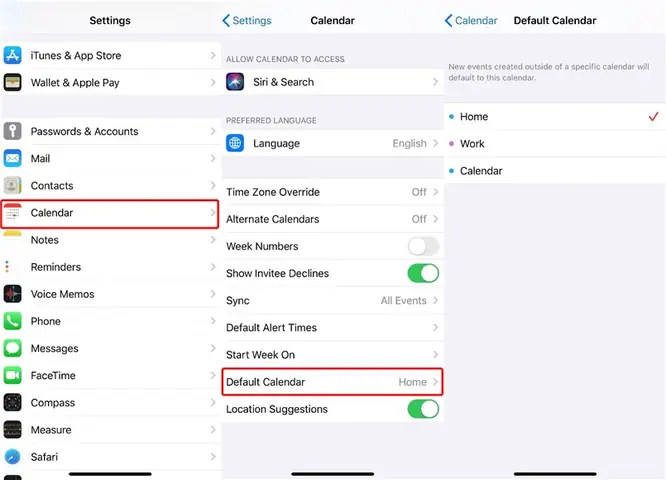
6.2. Đặt mặc định cho lịch mới
- Mở Calendar → Preferences → General → Default calendar.
- Chọn lịch mà bạn muốn mọi sự kiện mới mặc định lưu vào (ví dụ: iCloud).
6.3. Cấu hình thông báo
- Preferences → Alerts → Chọn thời gian nhắc nhở (5 phút, 15 phút, v.v.) cho các loại sự kiện (All-day, Birthdays, Reminders).
7. Đồng bộ với các ứng dụng bên thứ ba
7.1. Todoist, Trello, Asana
- Nhiều ứng dụng quản lý công việc hỗ trợ tích hợp lịch iCloud.
- Vào phần Settings của ứng dụng → Integrations → bật iCal hoặc Calendar và chọn tài khoản iCloud.
7.2. Google Calendar
- Đối với người dùng dùng cả iCloud và Google, bạn có thể đăng ký iCloud Calendar vào Google Calendar bằng cách lấy iCal URL từ iCloud.com → Settings → Calendar → Public Calendar → Copy URL.
- Sau đó, trong Google Calendar, Add other calendars → From URL → Dán URL.
Lưu ý: Khi sử dụng liên kết công khai, dữ liệu sẽ không được mã hoá, vì vậy chỉ dùng cho mục đích không nhạy cảm.
8. Giải quyết các vấn đề thường gặp
8.1. Lịch không đồng bộ (Missing events)
Có thể bạn quan tâm: Cách Đồng Bộ Tài Khoản Google Vào Iphone: Hướng Dẫn Chi Tiết Từ A Đến Z
| Nguyên nhân | Giải pháp |
|---|---|
| iCloud chưa bật | Kiểm tra lại cài đặt iCloud trên cả iPhone và Mac. |
| Kết nối Internet yếu | Đảm bảo Wi‑Fi ổn định hoặc bật dữ liệu di động. |
| Dung lượng iCloud đầy | Vào Settings → Apple ID → iCloud → Manage Storage, xóa dữ liệu không cần. |
| Phiên bản phần mềm lỗi | Cập nhật iOS và macOS lên phiên bản mới nhất. |
| Lịch bị ẩn | Trong Calendar trên Mac, kiểm tra mục Calendars (bên trái) và chắc chắn các lịch được tick. |
8.2. Thông báo không hiện
- Kiểm tra Settings → Notifications → Calendar trên iPhone.
- Trên Mac, vào System Settings → Notifications → Calendar và bật Allow Notifications.
8.3. Sự kiện trùng lặp
- Thường xảy ra khi đồng bộ hai tài khoản có cùng sự kiện.
- Giải pháp: Xóa một trong các tài khoản trùng, hoặc tắt đồng bộ lịch cho tài khoản không cần.
8.4. Không thể xóa sự kiện trên một thiết bị
- Đảm bảo bạn có quyền Edit trên lịch đó (đối với lịch chia sẻ).
- Nếu là lịch Birthdays hoặc Holidays, chúng không thể xóa vì là lịch hệ thống.
9. Tối ưu hoá trải nghiệm sync
9.1. Sử dụng Family Sharing
Nếu bạn muốn chia sẻ lịch gia đình, bật Family Sharing → iCloud → Calendars. Mọi thành viên sẽ tự động có lịch chung.
9.2. Đặt màu sắc cho mỗi lịch
Trong Calendar trên Mac, nhấp chuột phải vào tên lịch → Get Info → chọn màu. Trên iPhone, vào Calendars → i bên cạnh lịch → Color.
9.3. Sử dụng Siri Shortcuts
- Tạo Shortcut: “Add Event to Calendar” → thiết lập thời gian, địa điểm, tiêu đề.
- Gọi Siri trên iPhone hoặc Mac để nhanh chóng tạo sự kiện.
9.4. Đồng bộ thời gian tự động
Đảm bảo Date & Time được đặt Set Automatically trên cả hai thiết bị để tránh sai lệch giờ.
10. Bảo mật và quyền riêng tư khi sync Calendar
- Mã hoá iCloud: Dữ liệu lịch được mã hoá khi truyền và lưu trữ.
- Quản lý quyền truy cập: Vào Settings → Privacy → Calendars → Kiểm soát các ứng dụng có quyền truy cập.
- Xóa lịch chia sẻ: Khi không cần, vào iCloud.com → Calendar → Share → Stop Sharing.
11. Các câu hỏi thường gặp (FAQ)
Q1: Tôi có thể sync Calendar nếu không có iCloud không?
A: Có, bạn có thể dùng tài khoản Google, Exchange hoặc Outlook để đồng bộ. Tuy nhiên, tính năng Handoff và một số tính năng tích hợp sâu của Apple sẽ không hoạt động.
Q2: Khi tôi chuyển sang iPhone mới, liệu lịch có tự động chuyển?
A: Nếu bạn đăng nhập cùng Apple ID và bật iCloud Calendar, tất cả dữ liệu sẽ tự động đồng bộ.
Q3: Làm sao để sao lưu Calendar?
A: Bạn có thể xuất file .ics từ iCloud.com → Calendar → Share → Export Calendar. Hoặc sử dụng Time Machine trên Mac để sao lưu toàn bộ dữ liệu hệ thống.
Q4: Khi tôi tắt iCloud Calendar, dữ liệu trên thiết bị sẽ bị mất?
A: Khi tắt, macOS/iOS sẽ hỏi bạn muốn keep a copy (giữ bản sao) hay delete (xóa). Chọn “keep a copy” để dữ liệu vẫn còn trên thiết bị.
Q5: Tôi có thể đồng bộ lịch cho nhiều người dùng trên cùng một Mac?
A: Có, tạo các tài khoản người dùng macOS riêng biệt, mỗi người có Apple ID và iCloud riêng.
12. Kết luận
Việc sync iPhone và Mac Calendar không chỉ giúp bạn quản lý thời gian hiệu quả mà còn tạo ra một trải nghiệm liền mạch trong hệ sinh thái Apple. Bằng cách bật iCloud, cấu hình đúng các tùy chọn và biết cách khắc phục sự cố, bạn sẽ luôn luôn có lịch cập nhật trên mọi thiết bị, dù đang làm việc trên laptop, di chuyển trên iPhone hay thậm chí là trên iPad.
Hãy áp dụng các bước trong bài viết này ngay hôm nay để:
- Tiết kiệm thời gian: Đừng phải nhập lại sự kiện trên từng thiết bị.
- Đảm bảo không bỏ lỡ: Nhắc nhở đồng bộ giúp bạn luôn đúng giờ.
- Tận hưởng tính năng Apple: Siri, Handoff, Family Sharing và bảo mật iCloud.
Nếu gặp bất kỳ vấn đề nào không được đề cập, hãy truy cập vào Apple Support hoặc các diễn đàn cộng đồng để tìm giải pháp chi tiết hơn. Chúc bạn đồng bộ thành công và quản lý thời gian một cách thông minh!