Có thể bạn quan tâm: Straight Talk Iphone Unlock Service: Hướng Dẫn Toàn Diện Cho Người Dùng Việt Nam
Mở Đầu
Trong thế giới công nghệ ngày nay, iPhone luôn là một trong những thiết bị di động được ưa chuộng nhất. Tuy nhiên, việc quản lý dữ liệu, cài đặt phần mềm, sao lưu và khôi phục dữ liệu trên iPhone đôi khi gặp không ít khó khăn, nhất là khi người dùng muốn thực hiện các thao tác sâu hơn mà Apple không cung cấp sẵn. 3uTools ra đời như một giải pháp toàn diện, giúp người dùng iPhone thực hiện mọi công việc một cách dễ dàng, nhanh chóng và an toàn.
Bài viết dưới đây sẽ cung cấp cho bạn một hướng dẫn chi tiết, đầy đủ và thực tiễn về cách sử dụng 3uTools cho iPhone. Từ việc cài đặt phần mềm, kết nối thiết bị, quản lý file, sao lưu khôi phục, tới các tính năng nâng cao như jailbreak, flash firmware, và quản lý ứng dụng. Mục tiêu của chúng tôi là giúp bạn nắm vững mọi công cụ mà 3uTools mang lại, tối ưu hoá trải nghiệm sử dụng iPhone và khai thác tối đa tiềm năng của thiết bị.
Lưu ý: Trước khi bắt đầu, hãy chắc chắn rằng bạn đã sao lưu dữ liệu quan trọng và hiểu rõ các rủi ro khi thực hiện các thao tác như jailbreak hoặc flash firmware. 3uTools là công cụ mạnh mẽ, nhưng nếu sử dụng không đúng cách có thể gây mất dữ liệu hoặc làm hỏng thiết bị.
Có thể bạn quan tâm: Steve Jobs Giới Thiệu Iphone Đầu Tiên: Bước Ngoặt Lịch Sử Của Công Nghệ Và Văn Hoá Hiện Đại
1. Giới Thiệu Tổng Quan Về 3uTools
1.1 3uTools là gì?
3uTools là một phần mềm quản lý iPhone, iPad, iPod Touch đa chức năng, được phát triển bởi công ty Shenzhen 3uTech Ltd. Đây là một giải pháp miễn phí cho phép người dùng thực hiện:
- Quản lý file, ảnh, video, âm thanh.
- Sao lưu và khôi phục dữ liệu.
- Cài đặt, gỡ bỏ, cập nhật ứng dụng.
- Flash firmware (iOS) và jailbreak.
- Quản lý ringtones, wallpapers, fonts.
- Kiểm tra thông tin chi tiết phần cứng và phần mềm.
1.2 Ưu điểm nổi bật
| Ưu điểm | Mô tả |
|---|---|
| Giao diện thân thiện | Giao diện tiếng Việt, dễ dàng sử dụng ngay cả với người mới. |
| Đa chức năng | Kết hợp nhiều công cụ trong một phần mềm duy nhất. |
| Miễn phí | Không cần mua bản quyền, không quảng cáo gây phiền. |
| Hỗ trợ đa thiết bị | Tương thích với iPhone, iPad, iPod Touch mọi phiên bản iOS. |
| Cập nhật thường xuyên | Luôn cập nhật firmware, jailbreak và các công cụ mới. |
1.3 Yêu cầu hệ thống
- Hệ điều hành: Windows 7/8/10/11 (32-bit hoặc 64-bit). 3uTools không hỗ trợ macOS hoặc Linux.
- CPU: Intel hoặc AMD, tốc độ tối thiểu 1 GHz.
- RAM: Tối thiểu 2 GB (đề nghị 4 GB trở lên).
- Dung lượng ổ cứng: Khoảng 200 MB cho phần mềm, cộng thêm không gian lưu trữ dữ liệu backup.
- Cổng USB: USB 2.0 hoặc 3.0, cần cài đặt driver iTunes (hoặc iTunes Mobile Device Support) để nhận diện thiết bị.
Có thể bạn quan tâm: Steve Jobs Và Sự Ra Mắt Đột Phá Của Iphone Năm 2007: Câu Chuyện, Chiến Lược Và Di Sản
2. Cài Đặt 3uTools
2.1 Tải phần mềm
- Truy cập trang chủ chính thức: www.3u.com (đảm bảo tải từ nguồn uy tín để tránh phần mềm giả mạo).
- Chọn “Download 3uTools” → Nhấn nút Download để tải file cài đặt 3uTools_Setup.exe.
2.2 Cài đặt
- Mở file 3uTools_Setup.exe vừa tải về.
- Chọn ngôn ngữ (Tiếng Việt hoặc Tiếng Anh) → Nhấn Next.
- Đọc và đồng ý các điều khoản sử dụng → Nhấn I Agree.
- Chọn thư mục cài đặt (mặc định là
C:\Program Files (x86)\3uTools) → Next. - Chọn các thành phần muốn cài (đề nghị giữ nguyên) → Next.
- Nhấn Install và chờ quá trình cài đặt hoàn tất.
- Khi cài đặt xong, chọn Finish để khởi động 3uTools.
2.3 Cấu hình ban đầu
- Khi mở 3uTools lần đầu, phần mềm sẽ tự động kiểm tra và cài đặt driver iPhone cần thiết. Nếu có thông báo “Driver not installed”, nhấn Install Driver và làm theo hướng dẫn.
- Đảm bảo iPhone đã bật Trust This Computer (Niềm tin cho máy tính) khi kết nối lần đầu.
3. Kết Nối iPhone Với 3uTools
3.1 Kiểm tra kết nối
- Kết nối iPhone với máy tính qua cáp USB.
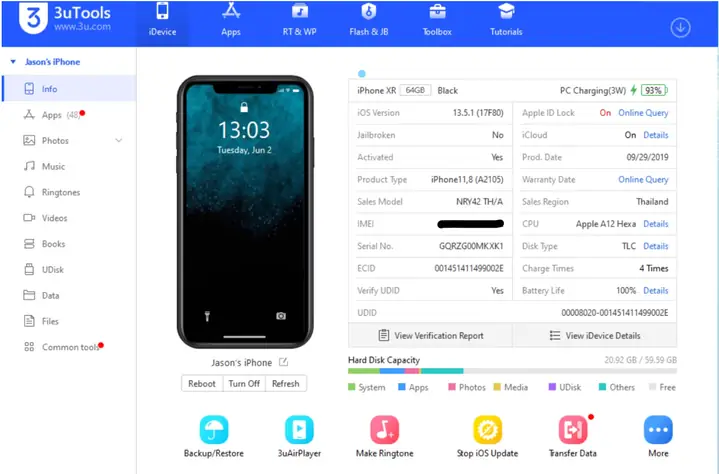
- Mở 3uTools → Nếu thiết bị được nhận, sẽ xuất hiện biểu tượng iPhone ở góc trên bên trái và thông tin thiết bị (Model, iOS version, UDID) sẽ hiển thị trong tab Device Information.
- Nếu không nhận, thử:
- Thay cáp USB sang cáp khác (cáp dữ liệu chính hãng).
- Thử cổng USB khác.
- Cập nhật iTunes hoặc cài lại driver iPhone.
3.2 Kiểm tra trạng thái
- Device Information: cung cấp thông tin chi tiết như CPU, RAM, bộ nhớ còn lại, serial number, IMEI, ICCID, trạng thái kích hoạt, v.v.
- Battery: hiển thị mức pin hiện tại, số chu kỳ sạc, nhiệt độ.
4. Quản Lý File & Dữ Liệu
4.1 Truy cập File System
- Vào tab File Explorer.
- Bạn sẽ thấy các mục: Photos, Videos, Music, Ringtones, Documents, App Files.
- Kéo thả các file từ máy tính vào các thư mục tương ứng để sao chép vào iPhone, hoặc kéo ra để sao lưu về máy tính.
4.2 Quản lý ảnh, video
- Photos: Hiển thị album, cho phép tạo album mới, xóa, chuyển đổi định dạng.
- Videos: Hỗ trợ các định dạng MP4, MOV; cho phép chuyển đổi độ phân giải để tiết kiệm dung lượng.
4.3 Quản lý nhạc & ringtone
- Music: Nhập file MP3, AAC, FLAC; tự động phân loại theo album, nghệ sĩ.
- Ringtones: Thêm ringtone mới (định dạng M4R) bằng cách kéo thả; có công cụ Ringtone Maker để tạo ringtone từ bất kỳ đoạn nhạc nào (cắt, fade-in/out).
4.4 Quản lý tài liệu
- Documents: Hỗ trợ PDF, DOC, XLS, PPT; cho phép mở trực tiếp trên iPhone (nếu có ứng dụng hỗ trợ).
5. Sao Lưu và Khôi Phục Dữ Liệu
5.1 Sao lưu toàn bộ (Full Backup)
- Chuyển đến tab Backup/Restore.
- Chọn Full Backup → Nhấn Backup.
- Chọn vị trí lưu backup (mặc định trong thư mục
3uTools\Backup). - Đợi quá trình sao lưu hoàn thành (thời gian tùy thuộc vào dung lượng dữ liệu).
5.2 Sao lưu dữ liệu riêng lẻ
- Contacts: Nhấn Backup Contacts để lưu danh bạ dưới dạng .vcf hoặc .csv.
- SMS: Nhấn Backup SMS để lưu tin nhắn dưới dạng .txt hoặc .html.
- Call History: Nhấn Backup Call History.
- Photos: Nhấn Backup Photos để sao lưu toàn bộ ảnh trong thư mục Camera Roll.
5.3 Khôi phục dữ liệu
- Vào Backup/Restore → Chọn Restore.
- Chọn file backup mong muốn → Nhấn Restore.
- Chọn Full Restore hoặc Partial Restore (chỉ khôi phục một phần như Contacts, SMS, Photos).
Lưu ý: Khi khôi phục toàn bộ, mọi dữ liệu hiện tại trên iPhone sẽ bị ghi đè. Đảm bảo sao lưu hiện tại nếu cần.
6. Quản Lý Ứng Dụng
Có thể bạn quan tâm: Cách Stream Âm Thanh Pc Tới Iphone: Hướng Dẫn Chi Tiết Từ A Đến Z
6.1 Cài đặt và gỡ bỏ ứng dụng
- Cài đặt: Vào tab Apps → Chọn Install Apps → Duyệt danh sách ứng dụng (có thể lọc theo All, Free, Paid, Games, Tools, …). Nhấn Install bên cạnh ứng dụng muốn cài.
- Gỡ bỏ: Chọn Manage Apps → Đánh dấu các ứng dụng muốn xóa → Nhấn Uninstall.
6.2 Export / Import IPA
- Export IPA: Chọn một ứng dụng đã cài → Nhấn Export IPA để lưu file .ipa về máy tính (có thể dùng để cài lại sau này mà không cần tải lại từ App Store).
- Import IPA: Nhấn Import IPA → Duyệt file .ipa → Nhấn Install.
6.3 Quản lý dữ liệu ứng dụng
- Vào App Files → Chọn ứng dụng → Xem, sao chép, xóa file dữ liệu (đối với các app cho phép truy cập file system, ví dụ: Documents, VLC).
7. Flash Firmware và Jailbreak
7.1 Flash Firmware (Cập nhật/Downgrade iOS)
- Vào tab Flash & JB → Chọn Flash & Upgrade.
- Chọn Device Model và iOS Version mong muốn (3uTools cung cấp danh sách firmware chính thức và tùy chỉnh).
- Nhấn Download (nếu chưa có firmware) → Đợi tải xong.
- Kết nối iPhone vào chế độ DFU (hoặc Recovery Mode) bằng cách:
- Nhấn và giữ Power + Home trong 10 giây.
- Thả Power và tiếp tục giữ Home cho tới khi màn hình đen.
- Nhấn Start Flash → Đợi quá trình hoàn tất (thường mất 5‑10 phút).
- Khi hoàn thành, iPhone sẽ khởi động lại vào iOS mới.
Cảnh báo: Flash firmware không đúng phiên bản có thể khiến thiết bị “brick”. Đảm bảo tải firmware tương thích với model và phiên bản iPhone của bạn.
7.2 Jailbreak
- Vào tab Flash & JB → Chọn Jailbreak.
- 3uTools sẽ tự động hiển thị các phương pháp jailbreak khả dụng cho phiên bản iOS hiện tại (checkra1n, unc0ver, Taurine, …).
- Chọn phương pháp phù hợp → Nhấn Start.
- Thực hiện theo hướng dẫn trên màn hình (có thể cần vào Recovery Mode hoặc DFU Mode).
- Khi quá trình hoàn tất, iPhone sẽ khởi động lại và có Cydia hoặc Sileo (tùy phương pháp) xuất hiện.
Lưu ý quan trọng: Jailbreak có thể làm mất bảo hành, gây rủi ro bảo mật và không tương thích với một số ứng dụng (như ngân hàng). Hãy cân nhắc kỹ trước khi thực hiện.
8. Quản Lý Ringtones, Wallpapers và Fonts
8.1 Ringtones
- Thêm ringtone: Vào tab Ringtone → Nhấn Add Ringtone → Chọn file âm thanh (MP3, M4A) → Cắt đoạn mong muốn → Lưu lại.
- Xóa ringtone: Chọn ringtone → Nhấn Delete.
8.2 Wallpapers
- Vào tab Wallpaper → Nhấn Add Wallpaper → Chọn hình ảnh (định dạng JPG, PNG) → Cắt và điều chỉnh kích thước → Lưu.
8.3 Fonts
- Vào tab Fonts → Nhấn Add Font → Chọn file .ttf hoặc .otf → Cài đặt.
- Sau khi cài, các font sẽ xuất hiện trong mục Settings > General > Fonts trên iPhone.
9. Kiểm Tra và Sửa Lỗi Hệ Thống
9.1 Kiểm tra thông tin chi tiết
- Tab Device Information cung cấp các thông tin quan trọng: Serial Number, IMEI, ICCID, Battery Health, CPU Usage, Memory Usage, Network (Wi‑Fi, Bluetooth), Baseband, Model.
9.2 Sửa lỗi thường gặp
| Lỗi | Nguyên nhân | Cách khắc phục bằng 3uTools |
|---|---|---|
| iPhone không nhận được tin nhắn | Lỗi phần mềm, cài đặt cấu hình | Vào Backup/Restore → Restore SMS hoặc Reset Network Settings. |
| Không thể kết nối iPhone với PC | Driver lỗi, iTunes không đồng bộ | Cài lại iTunes, hoặc vào Tool → Reinstall Driver. |
| Pin nhanh chệch | Battery Health giảm | Kiểm tra Battery Health trong Device Information; nếu dưới 80% nên thay pin. |
| Ứng dụng bị treo | Dữ liệu cache quá lớn | Vào Apps → Clear Cache cho ứng dụng. |
10. Các Thủ Thuật và Mẹo Sử Dụng Nâng Cao
10.1 Sử dụng chế độ “Quick Transfer”
- Khi muốn chuyển nhanh file từ PC sang iPhone (hoặc ngược lại), sử dụng Drag & Drop trong File Explorer. Đảm bảo Auto Sync được bật để cập nhật ngay lập tức.
10.2 Tạo backup tự động
- Vào Tool → Settings → Auto Backup → Đặt lịch sao lưu hàng ngày/tuần và vị trí lưu trữ (có thể là ổ đĩa ngoài).
10.3 Gỡ bỏ các ứng dụng hệ thống (đối với jailbreak)
- Sau khi jailbreak, bạn có thể dùng Cydia hoặc Sileo để gỡ bỏ các app không cần thiết (ví dụ: iBooks, Calculator). 3uTools hỗ trợ Uninstall System Apps trong Apps → Manage System Apps (đòi hỏi jailbreak).
10.4 Đổi tên thiết bị
- Vào Tool → Device Name → Nhập tên mới → Nhấn Change. Thay đổi sẽ hiển thị ngay trên iTunes và trong mục Settings > General > About.
10.5 Kiểm tra “iOS OTA Update” và tải về trước
- 3uTools có tính năng Check OTA Update → Khi có bản cập nhật mới, bạn có thể tải về trước và cài đặt offline, giảm thời gian chờ và tránh lỗi mạng.
10.6 Quản lý “Hidden Files”
- Một số file hệ thống có thể ẩn. Đánh dấu Show Hidden Files trong File Explorer để xem và chỉnh sửa nếu cần (đòi hỏi jailbreak).
11. Bảo Mật và Lưu Ý Khi Sử Dụng 3uTools
- Sao lưu thường xuyên: Trước khi thực hiện bất kỳ thao tác quan trọng nào (flash, jailbreak), luôn sao lưu toàn bộ dữ liệu.
- Kiểm tra nguồn firmware: Chỉ tải firmware từ server chính thức của 3uTools hoặc Apple. Tránh các file .ipsw không rõ nguồn gốc.
- Không sử dụng trên máy tính công cộng: Để bảo vệ dữ liệu cá nhân, tránh cài đặt và sử dụng 3uTools trên máy tính chung.
- Tắt tính năng “Find My iPhone” trước khi jailbreak hoặc flash firmware, nếu không sẽ gặp lỗi “Activation Lock”.
- Cập nhật phần mềm thường xuyên: 3uTools thường xuyên phát hành bản cập nhật để hỗ trợ iOS mới và sửa lỗi bảo mật.
12. Tổng Kết
3uTools thực sự là một “cây đa năng” cho người dùng iPhone, giúp bạn quản lý mọi khía cạnh của thiết bị – từ file, ảnh, nhạc, ứng dụng, đến việc sao lưu, khôi phục, flash firmware và jailbreak. Với giao diện thân thiện, tính năng phong phú và hoàn toàn miễn phí, 3uTools là lựa chọn lý tưởng cho cả người mới bắt đầu và người dùng nâng cao.
Các bước quan trọng để tận dụng tối đa 3uTools:
- Cài đặt phần mềm và driver đúng cách.
- Kết nối iPhone, kiểm tra thông tin thiết bị.
- Quản lý file và ứng dụng qua các tab tương ứng.
- Sao lưu dữ liệu thường xuyên (full và partial).
- Sử dụng flash firmware hoặc jailbreak chỉ khi thực sự cần và đã hiểu rủi ro.
- Bảo mật bằng cách sao lưu, cập nhật và tránh sử dụng trên máy tính không tin cậy.
Hy vọng với hướng dẫn chi tiết trên, bạn đã nắm bắt được cách sử dụng 3uTools một cách hiệu quả và an toàn. Hãy bắt tay vào khám phá và tối ưu hoá iPhone của mình ngay hôm nay!
Chúc bạn thành công!