Có thể bạn quan tâm: Steve Jobs Giới Thiệu Iphone Đầu Tiên: Bước Ngoặt Lịch Sử Của Công Nghệ Và Văn Hoá Hiện Đại
Mở Đầu
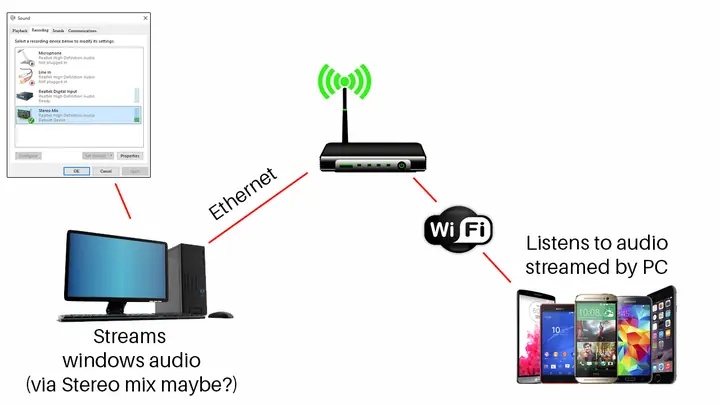
Trong thời đại công nghệ số ngày nay, nhu cầu truyền tải âm thanh từ máy tính (PC) sang các thiết bị di động như iPhone đã trở nên phổ biến hơn bao giờ hết. Bạn có thể muốn nghe nhạc, video, trò chơi hay thậm chí là các buổi livestream từ PC trên iPhone mà không cần phải dùng tai nghe hay loa ngoài. Bài viết này sẽ cung cấp cho bạn một hướng dẫn chi tiết, toàn diện và dễ hiểu về cách stream âm thanh PC tới iPhone. Chúng tôi sẽ khám phá các phương pháp, công cụ, phần mềm cũng như các lưu ý quan trọng để bạn có thể thực hiện một cách mượt mà và hiệu quả.
Có thể bạn quan tâm: Steve Jobs Và Sự Ra Mắt Đột Phá Của Iphone Năm 2007: Câu Chuyện, Chiến Lược Và Di Sản
1. Hiểu Rõ Về Khái Niệm Stream Âm Thanh
1.1 Stream là gì?
Stream (phát luồng) là quá trình truyền dữ liệu âm thanh hoặc video từ một nguồn (như PC) tới một thiết bị nhận (như iPhone) thông qua mạng internet hoặc mạng nội bộ. Thay vì tải toàn bộ file về thiết bị, dữ liệu được truyền theo từng gói nhỏ và được phát ngay lập tức.
1.2 Vì sao cần stream âm thanh PC tới iPhone?
- Tiện lợi: Không cần mang tai nghe hoặc loa lớn.
- Di động: Nghe nhạc, podcast, hoặc âm thanh game khi đang di chuyển.
- Chia sẻ: Dễ dàng chia sẻ âm thanh từ PC cho nhóm bạn trong cùng một mạng.
- Tối ưu không gian: Giải phóng máy tính khỏi việc phát âm thanh qua loa.
Có thể bạn quan tâm: Ssh Tới Iphone Qua Usb: Hướng Dẫn Chi Tiết Từ A‑z
2. Các Phương Pháp Chính Để Stream Âm Thanh PC tới iPhone
2.1 Sử Dụng AirPlay (Apple’s Wireless Streaming Protocol)
AirPlay là giao thức truyền phát không dây của Apple, cho phép bạn truyền âm thanh và video từ máy tính (Mac hoặc Windows) tới thiết bị iOS. Đối với PC Windows, bạn sẽ cần một phần mềm trung gian.
2.1.1 Phần Mềm AirPlay cho Windows
- AirServer: Hỗ trợ AirPlay, Google Cast và Miracast. Cho phép streaming âm thanh và video từ PC tới iPhone.
- 5KPlayer: Miễn phí, hỗ trợ AirPlay và DLNA.
- TuneBlade: Dành riêng cho âm thanh, cho phép stream đa phòng (multi-room).
2.1.2 Cài Đặt AirServer (Ví dụ)
- Tải AirServer từ trang chủ (airserver.com) và cài đặt.
- Khởi động AirServer; phần mềm sẽ tự động nhận diện mạng Wi‑Fi.
- Mở Control Center trên iPhone (vuốt từ góc trên bên phải xuống) → Screen Mirroring → Chọn tên PC (AirServer) hiện ra.
- Chọn “Audio Only” nếu muốn chỉ truyền âm thanh, không cần video.
- Bắt đầu phát âm thanh trên PC (nhạc, video, trò chơi). Âm thanh sẽ xuất hiện trên iPhone.
2.2 Sử Dụng DLNA/UPnP
DLNA (Digital Living Network Alliance) và UPnP (Universal Plug and Play) là các chuẩn truyền tải nội dung đa phương tiện trong mạng nội bộ. Nhiều ứng dụng iPhone hỗ trợ nhận âm thanh từ PC qua DLNA.
2.2.1 Phần Mềm DLNA trên PC
- Plex Media Server: Quản lý và stream đa phương tiện.
- Universal Media Server (UMS): Miễn phí, hỗ trợ nhiều định dạng.
- Serviio: Dễ cấu hình, hỗ trợ transcoding.
2.2.2 Ứng Dụng DLNA trên iPhone
- 8player: Trình phát DLNA mạnh mẽ.
- VLC for Mobile: Hỗ trợ DLNA và streaming trực tiếp.
- nPlayer: Tích hợp nhiều codec và hỗ trợ DLNA.
2.2.3 Quy Trình Stream
- Cài đặt và khởi động Plex trên PC, thêm thư mục chứa âm thanh.
- Đảm bảo PC và iPhone cùng kết nối vào cùng một mạng Wi‑Fi.
- Mở 8player trên iPhone → Chọn “Browse” → “Plex” → Chọn file âm thanh muốn nghe.
- Phát âm thanh, iPhone sẽ nhận và phát qua loa hoặc tai nghe.
2.3 Sử Dụng Bluetooth (Giải Pháp Đơn Giản)
Nếu không muốn cài đặt phần mềm, bạn có thể dùng Bluetooth để truyền âm thanh từ PC tới iPhone. Tuy nhiên, tính năng này không được hỗ trợ mặc định trên iPhone (iPhone không thể hoạt động như một loa Bluetooth). Tuy nhiên, có ứng dụng bên thứ ba cho phép iPhone hoạt động như một bộ thu Bluetooth.
2.3.1 Ứng Dụng “AirAudio” (Có sẵn trên App Store)
- AirAudio biến iPhone thành một thiết bị thu Bluetooth.
- Cài đặt AirAudio trên iPhone, bật Bluetooth trên PC và kết nối với iPhone.
- Khi kết nối thành công, âm thanh PC sẽ phát qua iPhone.
Lưu ý: Độ trễ (latency) có thể cao, không thích hợp cho game hoặc video.
2.4 Sử Dụng Phần Mềm Stream Như “SoundWire”
SoundWire là một công cụ phổ biến cho phép stream âm thanh từ PC tới Android. Tuy nhiên, phiên bản iOS hiện tại đã được phát triển và có thể sử dụng thông qua SoundWire Server trên PC và SoundWire client trên iPhone (có sẵn trên App Store).
2.4.1 Cài Đặt
- Tải SoundWire Server trên PC (windows/mac) từ trang chính thức.
- Mở Server, chọn thiết bị âm thanh đầu ra (card).
- Cài “SoundWire” trên iPhone, nhập địa chỉ IP của PC (được hiển thị trên Server).
- Nhấn Connect, âm thanh sẽ được truyền tới iPhone.
Ưu điểm: Độ trễ thấp, phù hợp cho game.
Nhược điểm: Cần kết nối qua Wi‑Fi, không hỗ trợ audio qua mạng di động.
2.5 Sử Dụng OBS và NDI
Nếu bạn đang stream video + audio (ví dụ livestream game), OBS Studio + NDI (Network Device Interface) là một giải pháp mạnh mẽ.
2.5.1 Thiết Lập
- Cài OBS Studio trên PC, cài plugin NDI.
- Trong OBS, bật NDI Output cho audio.
- Trên iPhone, cài NDI HX Capture (hoặc LiveVideo).
- Kết nối cùng mạng, chọn nguồn NDI từ OBS, nghe audio trực tiếp.
3. Chi Tiết Kỹ Thuật Và Cấu Hình Mạng
3.1 Đảm Bảo Mạng Wi‑Fi Ổn Định
Có thể bạn quan tâm: Straight Talk Iphone Unlock Service: Hướng Dẫn Toàn Diện Cho Người Dùng Việt Nam
- Băng thông: Đối với âm thanh chất lượng cao (320 kbps), ít nhất 1 Mbps là đủ.
- Router: Sử dụng router hỗ trợ 802.11ac hoặc 802.11ax để giảm độ trễ.
- Khoảng cách: Đặt PC và router gần nhau để giảm mất gói.
3.2 Cấu Hình Firewall và Port
Một số phần mềm như AirServer hoặc SoundWire yêu cầu mở cổng UDP/TCP nhất định:
– AirServer: TCP 7000, UDP 7001.
– SoundWire: TCP 59010 (mặc định).
Kiểm tra Windows Defender Firewall → Allow an app through firewall → Thêm phần mềm.
3.3 Độ Trễ (Latency) và Chất Lượng (Quality)
- AirPlay: Độ trễ khoảng 100‑200ms, chất lượng tốt.
- SoundWire: Độ trễ dưới 50ms (tùy cấu hình), chất lượng tùy chọn bitrate.
- DLNA: Độ trễ cao hơn, phụ thuộc vào transcoding.
Bạn có thể điều chỉnh bitrate trong cài đặt phần mềm để cân bằng giữa chất lượng và độ trễ.
4. Các Ứng Dụng Thực Tế và Kịch Bản Sử Dụng
4.1 Nghe Nhạc Từ PC Khi Đang Du Lịch
Bạn có một thư viện nhạc lớn trên PC và muốn nghe trên iPhone mà không cần sao chép. Sử dụng Plex + 8player là giải pháp tối ưu.
4.2 Stream Âm Thanh Game Cho Bạn Bè
Khi chơi game trên PC và muốn chia sẻ âm thanh qua iPhone (được kết nối Bluetooth speaker), SoundWire hoặc AirServer sẽ cho độ trễ thấp, mang lại trải nghiệm mượt mà.
4.3 Dùng iPhone Như Loa Khi Làm Việc Từ Xa
Khi làm việc từ nhà, bạn có thể dùng iPhone đặt trên bàn làm việc như một loa không dây, bằng cách AirPlay từ PC qua AirServer.
4.4 Phát Podcast hoặc Audiobook
Sử dụng DLNA hoặc AirPlay để stream các file audio lớn, giúp tiết kiệm dung lượng lưu trữ trên iPhone.
5. Bước Đột Phá: Tự Tạo Ứng Dụng Stream Riêng
Nếu bạn là lập trình viên, có thể tự xây dựng một ứng dụng stream âm thanh bằng WebSocket hoặc WebRTC.
5.1 Sử Dụng Node.js và Socket.io
- Server: Node.js thu âm thanh từ card âm thanh bằng node-record-lpcm16, truyền qua Socket.io.
- Client (iOS): Ứng dụng Swift sử dụng Socket.IO-Client-Swift để nhận và phát âm thanh qua AVAudioEngine.
5.2 Sử Dụng WebRTC
- Server: Cài đặt mediasoup hoặc Janus.
- Client iOS: Sử dụng WebRTC framework để nhận stream.
Phương pháp này cho phép truyền âm thanh qua Internet (không chỉ LAN), nhưng đòi hỏi kiến thức mạng và bảo mật.
6. Các Vấn Đề Thường Gặp Và Cách Khắc Phục
| Vấn đề | Nguyên nhân | Giải pháp |
|---|---|---|
| Không thể tìm thấy PC trong AirPlay | Firewall chặn hoặc PC không cùng mạng | Mở cổng 7000/7001, kiểm tra Wi‑Fi |
| Âm thanh lag, trễ lớn | Độ trễ mạng, bitrate quá cao | Giảm bitrate, sử dụng Ethernet |
| Âm thanh bị cắt ngắn | Buffer quá nhỏ trong SoundWire | Tăng buffer size trong cài đặt |
| Không có âm thanh khi dùng DLNA | Định dạng không hỗ trợ | Cài thêm codec hoặc chuyển đổi file |
| iPhone không nhận Bluetooth | iPhone không hỗ trợ làm loa Bluetooth | Sử dụng AirAudio hoặc qua AirPlay thay thế |
7. So Sánh Các Phương Pháp
| Tiêu chí | AirPlay (AirServer) | DLDLNA (Plex) | SoundWire | Bluetooth (AirAudio) |
|---|---|---|---|---|
| Độ trễ | 100‑200ms | 200‑300ms | <50ms | >200ms |
| Chất lượng | Lossless (Apple Lossless) | Tùy bitrate | 128‑320kbps | 96‑128kbps |
| Yêu cầu phần mềm | Cài đặt trên PC | Cài đặt trên PC + app iOS | Cài đặt trên PC + app iOS | App iOS |
| Độ phức tạp | Trung bình | Trung bình | Thấp | Thấp |
| Hỗ trợ video | Có | Có | Không | Không |
| Đa phòng (multi‑room) | Có (AirServer) | Có (Plex) | Không | Không |
8. Kết Luận
Việc stream âm thanh PC tới iPhone không còn là một thách thức khó khăn nữa. Tùy thuộc vào nhu cầu cụ thể của bạn – từ việc nghe nhạc, podcast, tới việc chia sẻ âm thanh game hay livestream – bạn có thể lựa chọn giải pháp phù hợp:
- AirPlay + AirServer: Độ trễ ổn, tích hợp sâu với hệ sinh thái Apple.
- DLNA/Plex: Quản lý thư viện đa phương tiện mạnh mẽ.
- SoundWire: Độ trễ cực thấp, phù hợp cho game.
- Bluetooth (AirAudio): Giải pháp nhanh gọn nhưng không tối ưu cho độ trễ.
- OBS + NDI: Dành cho người livestream chuyên nghiệp.
Hãy chắc chắn rằng mạng Wi‑Fi của bạn ổn định, cấu hình firewall hợp lý và chọn bitrate phù hợp để đạt trải nghiệm tốt nhất. Với những hướng dẫn chi tiết ở trên, bạn hoàn toàn có thể biến iPhone thành một thiết bị thu âm thanh không dây đa năng, nâng cao trải nghiệm giải trí và làm việc của mình.
Chúc bạn thành công và tận hưởng âm thanh chất lượng cao mọi lúc, mọi nơi!