Facebook là một trong những mạng xã hội phổ biến nhất trên thế giới, và hầu hết người dùng iPhone đều có ứng dụng Facebook trên thiết bị của mình. Tuy nhiên, có những lúc bạn cần đăng xuất (sign out) khỏi tài khoản Facebook trên iPhone: để bảo mật, chuyển sang tài khoản khác, hoặc đơn giản là muốn dừng việc nhận thông báo. Bài viết dưới đây sẽ cung cấp cho bạn hướng dẫn chi tiết, từng bước một, để đăng xuất khỏi Facebook trên iPhone, đồng thời giải đáp một số thắc mắc phổ biến liên quan đến quá trình này.
Có thể bạn quan tâm: Nút Bên (side Button) Trên Iphone X: Tất Cả Những Điều Bạn Cần Biết
Mục Lục
- Tại sao cần đăng xuất khỏi Facebook trên iPhone?
- Cách đăng xuất bằng ứng dụng Facebook chính thức
- 2.1 Đăng xuất qua Menu Cài Đặt (Settings)
- 2.2 Đăng xuất qua Tùy chọn “Log Out” trong tài khoản
- Đăng xuất bằng Safari (trình duyệt web) trên iPhone
- Xóa dữ liệu và tài khoản đã lưu trong Settings của iPhone
- Sử dụng tính năng “Log Out from All Devices” (Đăng xuất khỏi mọi thiết bị)
- Cách chuyển đổi nhanh giữa các tài khoản Facebook trên iPhone
- Khắc phục sự cố khi không thể đăng xuất
- Câu hỏi thường gặp (FAQ)
- Kết luận
Có thể bạn quan tâm: Should I Switch To Iphone? – Đánh Giá Toàn Diện Trước Khi Quyết Định
1. Tại sao cần đăng xuất khỏi Facebook trên iPhone?
- Bảo mật thông tin cá nhân: Khi để tài khoản đăng nhập trên thiết bị, ai cũng có thể truy cập vào tin nhắn, ảnh, danh sách bạn bè và các dữ liệu nhạy cảm khác.
- Ngăn chặn thông báo không mong muốn: Đăng xuất giúp giảm số lượng thông báo đẩy (push notifications) từ Facebook, giúp bạn tập trung hơn vào công việc hoặc giấc ngủ.
- Chia sẻ thiết bị: Nếu bạn cho người khác mượn iPhone (ví dụ: bạn bè, đồng nghiệp, con cái), việc đăng xuất sẽ ngăn họ truy cập vào tài khoản của bạn.
- Quản lý tài khoản đa người dùng: Khi có nhiều tài khoản (cá nhân, công việc, fanpage), việc đăng xuất nhanh chóng giúp chuyển đổi tài khoản mượt mà hơn.
Có thể bạn quan tâm: Should I Buy An Iphone? – Đánh Giá Toàn Diện Trước Khi Quyết Định Mua
2. Cách đăng xuất bằng ứng dụng Facebook chính thức
2.1 Đăng xuất qua Menu Cài Đặt (Settings)
- Mở ứng dụng Facebook trên iPhone của bạn.
- Nhấn vào biểu tượng ba thanh ngang (Menu) ở góc dưới bên phải màn hình (hoặc góc trên bên phải tùy phiên bản).
- Cuộn xuống và chọn “Cài đặt & Quyền riêng tư” (Settings & Privacy).
- Nhấn “Cài đặt” (Settings).
- Trong mục “Bảo mật” (Security), tìm “Đăng xuất” (Log Out).
- Xác nhận bằng cách nhấn “Đăng xuất” một lần nữa trong hộp thoại xác nhận.
Lưu ý: Giao diện có thể hơi khác nhau tùy vào phiên bản Facebook (v2024, v2025, …). Tuy nhiên, các bước cơ bản vẫn giữ nguyên: Menu → Settings → Log Out.
2.2 Đăng xuất qua Tùy chọn “Log Out” trong tài khoản
- Mở ứng dụng Facebook và đăng nhập (nếu chưa).
- Nhấn vào ảnh đại diện của bạn ở góc trên cùng bên phải để vào trang cá nhân.
- Nhấn vào biểu tượng ba dấu chấm (⋯) ngay dưới ảnh bìa.
- Chọn “Đăng xuất” (Log Out) trong danh sách hiện ra.
- Xác nhận lại để hoàn tất.
Mẹo: Nếu bạn không thấy tùy chọn “Log Out”, hãy thử cập nhật ứng dụng Facebook lên phiên bản mới nhất qua App Store.
3. Đăng xuất bằng Safari (trình duyệt web) trên iPhone
Trong một số trường hợp, bạn có thể đăng nhập Facebook qua Safari hoặc một trình duyệt khác (Chrome, Edge) trên iPhone. Để đăng xuất:
- Mở Safari và truy cập facebook.com.
- Nhấn vào biểu tượng ba thanh ngang (Menu) ở góc trên bên phải (hoặc dưới cùng, tùy giao diện mobile).
- Chọn “Đăng xuất” (Log Out).
- Nếu không hiện “Log Out”, hãy xóa cookie của Facebook:
- Vào Cài đặt (Settings) > Safari > Xóa Lịch sử và Dữ liệu Trang web (Clear History and Website Data).
- Khi được hỏi, xác nhận xóa. Điều này sẽ xóa mọi phiên đăng nhập, bao gồm cả Facebook.
Cảnh báo: Xóa cookie sẽ khiến bạn đăng xuất khỏi mọi trang web đã lưu trên Safari, không chỉ Facebook.
4. Xóa dữ liệu và tài khoản đã lưu trong Settings của iPhone
Nếu bạn muốn đảm bảo hoàn toàn rằng Facebook không còn thông tin đăng nhập trên thiết bị, hãy thực hiện các bước sau:
- Mở Settings (Cài đặt) trên iPhone.
- Cuộn xuống và chọn “Mật khẩu & Tài khoản” (Passwords & Accounts) hoặc “Mật khẩu” (Passwords) trên iOS 15 trở lên.
- Tìm Facebook trong danh sách các tài khoản đã lưu.
- Nhấn “Xóa tài khoản” (Delete Account) và xác nhận.
Sau khi xóa, mọi thông tin đăng nhập, mật khẩu và token sẽ bị xóa khỏi Keychain của iOS, nghĩa là khi mở lại Facebook, bạn sẽ phải nhập lại thông tin.
Thêm: Bạn cũng có thể xóa ứng dụng Facebook hoàn toàn (nhấn và giữ biểu tượng → Xóa App). Khi cài lại, sẽ yêu cầu đăng nhập lại.
5. Sử dụng tính năng “Log Out from All Devices” (Đăng xuất khỏi mọi thiết bị)
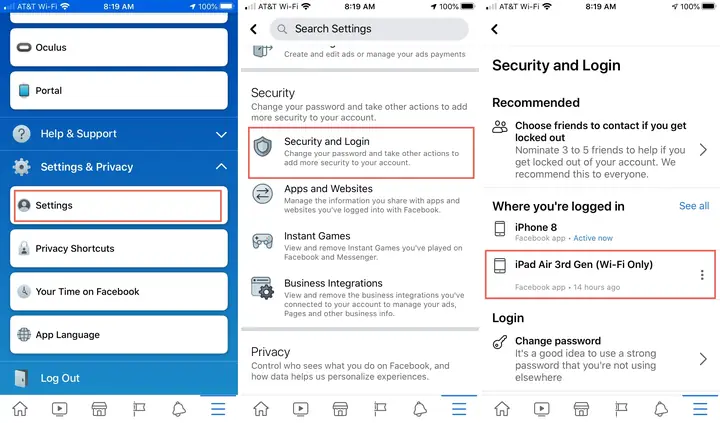
Nếu bạn lo ngại tài khoản vẫn còn đăng nhập trên các thiết bị khác (máy tính, tablet, Android…), Facebook cung cấp tùy chọn “Đăng xuất khỏi mọi thiết bị”:
- Mở ứng dụng Facebook và vào Cài đặt & Quyền riêng tư → Cài đặt.
- Chọn “Bảo mật và Đăng nhập” (Security and Login).
- Tìm mục “Nơi bạn đang đăng nhập” (Where You’re Logged In).
- Nhấn “Đăng xuất khỏi tất cả” (Log Out of All Sessions).
- Xác nhận lại.
Sau khi thực hiện, mọi phiên đăng nhập trên mọi thiết bị sẽ bị đóng, bao gồm cả iPhone hiện tại. Khi quay lại, bạn sẽ phải nhập lại mật khẩu.
Có thể bạn quan tâm: Cách Sign Out Gmail Trên Iphone: Hướng Dẫn Chi Tiết Từng Bước
6. Cách chuyển đổi nhanh giữa các tài khoản Facebook trên iPhone
Nếu bạn thường xuyên cần đăng nhập và đăng xuất giữa nhiều tài khoản, việc đăng xuất liên tục có thể gây bất tiện. Dưới đây là một số cách tối ưu:
6.1 Thêm tài khoản phụ trong cùng một app
- Vào Cài đặt & Quyền riêng tư → Cài đặt → Đăng nhập và Bảo mật.
- Chọn “Thêm tài khoản” (Add Account).
- Đăng nhập tài khoản phụ.
- Khi muốn chuyển, nhấn vào ảnh đại diện ở góc trên bên phải, chọn tài khoản muốn chuyển.
6.2 Sử dụng tính năng “Switch Account” (Chuyển tài khoản) nhanh
- Khi bạn đăng nhập tài khoản thứ hai, Facebook sẽ tự động hiển thị biểu tượng người dùng ở góc trên cùng. Nhấn vào biểu tượng đó → Chọn tài khoản khác → Chuyển ngay.
6.3 Dùng trình duyệt riêng (Private/Incognito)
- Mở Safari → Chế độ ẩn danh (Private Browsing) → Đăng nhập tài khoản thứ hai. Khi đóng tab ẩn danh, mọi thông tin đăng nhập sẽ tự động bị xóa.
7. Khắc phục sự cố khi không thể đăng xuất
| Triệu chứng | Nguyên nhân khả dĩ | Giải pháp |
|---|---|---|
| Không có nút “Log Out” | Phiên bản app lỗi, hoặc tài khoản quản trị (admin) bị hạn chế | Cập nhật app lên phiên bản mới nhất hoặc đăng nhập qua Safari để đăng xuất |
| Sau khi đăng xuất, vẫn nhận thông báo | Token thông báo vẫn còn hiệu lực | Vào Cài đặt → Thông báo → Facebook → Tắt Cho phép thông báo (Allow Notifications) |
| Ứng dụng tự động đăng nhập lại | Đã lưu mật khẩu trong Keychain | Xóa mật khẩu trong Settings → Mật khẩu → Facebook |
| Không thể xóa tài khoản trong Settings | iOS đang đồng bộ iCloud Keychain | Tạm thời tắt iCloud Keychain (Settings → Apple ID → iCloud → Keychain) rồi thực hiện lại |
| Lỗi “Unable to log out” | Kết nối mạng không ổn hoặc server Facebook đang bảo trì | Kiểm tra kết nối Wi‑Fi/4G, thử lại sau vài phút hoặc dùng VPN |
8. Câu hỏi thường gặp (FAQ)
Q1: Có cần phải đăng xuất khi chỉ muốn tạm dừng nhận thông báo?
A: Không nhất thiết. Bạn có thể vào Settings → Thông báo → Facebook và tắt Cho phép thông báo. Điều này giữ tài khoản vẫn đăng nhập nhưng không nhận thông báo.
Q2: Đăng xuất có xóa dữ liệu đã lưu (bài viết, ảnh) trên iPhone không?
A: Không. Đăng xuất chỉ tách tài khoản khỏi thiết bị. Các dữ liệu được lưu cục bộ (ảnh đã tải xuống) sẽ vẫn còn, nhưng bạn sẽ không thể truy cập chúng qua app nếu không đăng nhập lại.
Q3: Khi tôi xóa ứng dụng Facebook, tài khoản có bị đăng xuất không?
A: Có. Khi ứng dụng bị gỡ bỏ, mọi phiên đăng nhập được lưu trong app sẽ bị xóa. Khi cài lại, bạn sẽ phải đăng nhập lại.
Q4: Có cách nào để đăng xuất nhanh mà không phải mở app?
A: Bạn có thể vào Settings → Mật khẩu → Facebook → Xóa tài khoản hoặc dùng Safari để xóa cookie như đã mô tả ở phần 3.
Q5: Nếu tôi quên mật khẩu, có thể đăng xuất không?
A: Có, bạn vẫn có thể đăng xuất mà không cần mật khẩu. Tuy nhiên, nếu muốn đăng nhập lại, sẽ cần khôi phục mật khẩu qua email hoặc số điện thoại.
9. Kết luận
Việc đăng xuất (sign out) khỏi Facebook trên iPhone không chỉ là một thao tác đơn giản mà còn là một biện pháp quan trọng để bảo vệ quyền riêng tư và kiểm soát thông báo. Từ việc đăng xuất trực tiếp trong ứng dụng, đăng xuất qua trình duyệt Safari, đến xóa dữ liệu trong Settings và đăng xuất khỏi mọi thiết bị, bạn có nhiều lựa chọn tùy vào nhu cầu và mức độ bảo mật mong muốn.
Hãy luôn nhớ:
– Cập nhật ứng dụng để có giao diện và tính năng mới nhất.
– Kiểm tra cài đặt thông báo nếu chỉ muốn giảm phiền nhiễu.
– Xóa mật khẩu đã lưu trong Keychain nếu muốn chắc chắn không ai có thể đăng nhập lại mà không có sự cho phép.
Hy vọng hướng dẫn chi tiết trên đã giúp bạn tự tin thực hiện việc đăng xuất khỏi Facebook trên iPhone một cách nhanh chóng và an toàn. Nếu còn bất kỳ thắc mắc nào, đừng ngần ngại để lại bình luận hoặc tìm kiếm thêm thông tin trong Trung tâm trợ giúp của Facebook. Chúc bạn sử dụng iPhone và Facebook một cách an toàn và hiệu quả!