Có thể bạn quan tâm: Cách Reset Mật Khẩu Ipad Từ Iphone: Hướng Dẫn Chi Tiết Từng Bước
Giới thiệu chung
Trong thời đại công nghệ hiện đại, iPhone không chỉ là một chiếc điện thoại thông minh mà còn là một “cánh tay mở rộng” của con người, giúp chúng ta thực hiện vô số tác vụ chỉ trong vài giây. Để tối ưu hoá trải nghiệm người dùng, Apple đã không ngừng cải tiến các tính năng nhận dạng sinh trắc học và các phương thức mở khóa thiết bị. Một trong những tính năng đáng chú ý gần đây là Rest Finger to Open iPhone (đặt ngón tay nghỉ để mở iPhone). Tính năng này cho phép người dùng chỉ cần đặt ngón tay lên cảm biến Touch ID (hoặc trên iPhone có Face ID thông qua cử chỉ tương tự) và giữ yên trong giây lát để mở khóa điện thoại mà không cần phải chạm mạnh hay thực hiện các thao tác phức tạp.
Bài viết này sẽ cung cấp cho bạn một cái nhìn chi tiết về cách thiết lập Rest Finger to Open, lợi ích khi sử dụng, so sánh với các phương thức mở khóa truyền thống, cùng những lưu ý quan trọng để tận dụng tối đa tính năng này một cách an toàn và hiệu quả.
Có thể bạn quan tâm: Cách Đặt Lại Mật Khẩu Apple Id Trên Iphone: Hướng Dẫn Chi Tiết Từng Bước
1. Rest Finger to Open là gì?
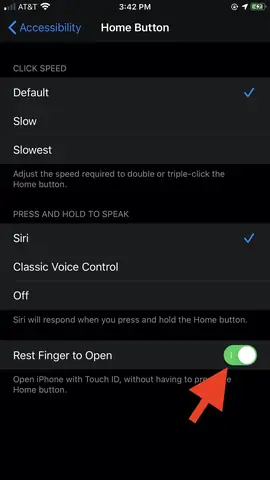
Rest Finger to Open (RFO) là một tùy chọn trong cài đặt Touch ID (hoặc tương đương trên các thiết bị không có Touch ID) cho phép người dùng đặt ngón tay lên cảm biến và giữ yên trong một khoảng thời gian ngắn (thường là 1-2 giây) để mở khóa iPhone. Khi cảm biến phát hiện được dấu vân tay hợp lệ và không có bất kỳ chuyển động nào, thiết bị sẽ tự động xác thực và mở khóa.
1.1. Nguyên lý hoạt động
- Nhận dạng vân tay: Khi ngón tay chạm vào cảm biến, dữ liệu vân tay được so sánh với các mẫu đã lưu trữ trong Secure Enclave.
- Kiểm tra trạng thái: Hệ thống đánh giá xem ngón tay có đang “đứng yên” hay không. Nếu có chuyển động (ví dụ như lắc tay, di chuyển ngón tay), quá trình xác thực sẽ bị hủy và người dùng phải thực hiện lại.
- Xác thực nhanh: Khi đáp ứng đủ tiêu chí, iPhone sẽ mở khóa ngay lập tức mà không cần nhấn nút Home, Side button hoặc nhập mật khẩu.
1.2. Các thiết bị hỗ trợ
| Model iPhone | Năm ra mắt | Hỗ trợ Touch ID | Hỗ trợ Rest Finger to Open |
|---|---|---|---|
| iPhone 5s – iPhone 8 | 2026 – 2026 | Có | Có |
| iPhone SE (1st, 2nd gen) | 2026, 2026 | Có | Có |
| iPhone X – iPhone 12 Pro | 2026 – 2026 | Không (Face ID) | Không (có tính năng tương tự qua “Raise to Wake” + “Face ID”) |
| iPhone 13, 14, 15 series | 2026 – 2026 | Touch ID trên iPhone 13 mini (có nút Home) | Có (đối với các mẫu có Touch ID) |
Lưu ý: Đối với các model không có Touch ID, Apple không cung cấp tính năng Rest Finger to Open, nhưng có các cử chỉ mở khóa khác như “Raise to Wake” + Face ID.
Có thể bạn quan tâm: Cách Xóa Toàn Bộ Ảnh Khỏi Iphone Một Cách Nhanh Chóng Và An Toàn
2. Hướng dẫn thiết lập Rest Finger to Open
2.1. Bước chuẩn bị
- Cập nhật iOS mới nhất: Đảm bảo thiết bị của bạn đang chạy iOS 15 trở lên (tùy vào model, một số model cũ có thể chỉ hỗ trợ tới iOS 14).
- Làm sạch cảm biến Touch ID: Dùng vải mềm, không gây xước để lau sạch cảm biến, tránh bụi bẩn hoặc dấu vân tay cũ gây lỗi nhận dạng.
2.2. Các bước thực hiện
| Bước | Mô tả chi tiết |
|---|---|
| Bước 1 | Mở Settings (Cài đặt) trên iPhone. |
| Bước 2 | Chọn Touch ID & Passcode (hoặc Face ID & Passcode nếu thiết bị của bạn có Face ID). |
| Bước 3 | Nhập mật khẩu hiện tại để truy cập vào cài đặt bảo mật. |
| Bước 4 | Bật iPhone Unlock (Mở khóa iPhone) nếu chưa bật. |
| Bước 5 | Chọn Rest Finger to Open (đặt ngón tay nghỉ để mở). Khi bật, một thanh trượt xanh sẽ hiện ra. |
| Bước 6 | Thử nghiệm: Đặt ngón tay lên cảm biến, giữ yên trong 1-2 giây. Nếu thành công, iPhone sẽ mở khóa tự động. |
| Bước 7 | Nếu cảm biến không nhận dạng, hãy đăng ký lại vân tay: Nhấn Add a Fingerprint và làm theo hướng dẫn. |
2.3. Kiểm tra lại sau khi thiết lập
- Thử mở khóa trong các tình huống khác nhau: Khi đang ngồi, đứng, hoặc khi đang di chuyển (đảm bảo an toàn).
- Kiểm tra độ nhạy: Nếu cảm biến quá nhạy, có thể mở khóa khi không muốn (ví dụ khi đặt tay lên túi áo). Đối với trường hợp này, bạn có thể tắt tính năng hoặc điều chỉnh độ nhạy (nếu có tùy chọn trong cài đặt phụ trợ).
3. Lợi ích của Rest Finger to Open
3.1. Tiện lợi và nhanh chóng
- Giảm thời gian mở khóa: Thay vì phải chạm mạnh, nhấn nút Home hoặc Side, người dùng chỉ cần “đặt” ngón tay lên cảm biến.
- Không cần nhớ mật khẩu: Trong trường hợp quên mật khẩu, Touch ID vẫn hoạt động độc lập.
3.2. An toàn hơn so với mở khóa bằng mật khẩu
- Bảo mật sinh trắc học: Vân tay khó bị sao chép so với mật khẩu dạng chữ số hoặc ký tự.
- Ngăn chặn truy cập trái phép: Nếu người khác cố gắng mở khóa bằng cách chạm ngẫu nhiên, hệ thống sẽ nhận ra không phải vân tay đã đăng ký và yêu cầu mật khẩu.
3.3. Giảm hao mòn cảm biến
- Áp lực nhẹ: Khi “đặt” ngón tay, áp lực lên cảm biến ít hơn so với việc “nhấn mạnh” như trong các phiên bản Touch ID cũ, giúp kéo dài tuổi thọ cảm biến.
3.4. Tích hợp với các tính năng khác
Có thể bạn quan tâm: Reset Iphone Bị Dính Icloud: Hướng Dẫn Chi Tiết, An Toàn Và Hiệu Quả
- Sử dụng cùng với Apple Pay: Khi thanh toán, người dùng có thể dùng Rest Finger to Open để xác nhận giao dịch nhanh chóng.
- Kết hợp với “Raise to Wake”: Khi nâng iPhone lên, màn hình bật, và đặt ngón tay lên cảm biến, quá trình mở khóa diễn ra liền mạch.
4. So sánh Rest Finger to Open với các phương thức mở khóa khác
| Tiêu chí | Rest Finger to Open | Touch ID truyền thống | Face ID | Mật khẩu (Passcode) |
|---|---|---|---|---|
| Thời gian mở khóa | 0.5-1 giây (đặt yên) | 1-2 giây (chạm mạnh) | 0.5-1 giây (nhìn) | 2-3 giây (nhập) |
| Độ an toàn | Cao (vân tay + trạng thái) | Cao | Rất cao (3D depth) | Trung bình (tùy độ dài) |
| Tiện lợi | Rất tiện (không cần nhấn nút) | Tiện | Tiện (không cần chạm) | Ít tiện |
| Yêu cầu phần cứng | Touch ID | Touch ID | Face ID | Không cần |
| Khả năng hoạt động trong điều kiện ẩm ướt | Tốt (nếu vân tay sạch) | Tốt | Kém (mặt ướt) | Không ảnh hưởng |
| Nhận diện khi đang di chuyển | Không (cần yên) | Có thể (nhưng cần chạm) | Có (nhưng cần nhìn) | Không |
5. Những lưu ý quan trọng khi sử dụng Rest Finger to Open
5.1. Bảo mật vân tay
- Không chia sẻ vân tay: Tránh cho người khác chạm vào cảm biến khi tính năng đang bật, vì họ có thể vô tình mở khóa thiết bị.
- Cập nhật vân tay định kỳ: Nếu vân tay bị thay đổi (do chấn thương, da khô), hãy đăng ký lại để tránh lỗi nhận dạng.
5.2. Hoàn cảnh môi trường
- Độ ẩm và mồ hôi: Khi tay ẩm, cảm biến có thể gặp khó khăn. Hãy lau khô tay trước khi đặt lên cảm biến.
- Nhiệt độ lạnh: Vân tay có thể co rút, làm giảm độ chính xác. Đợi tay ấm lên trước khi mở khóa.
5.3. Khi sử dụng trong các tình huống nhạy cảm
- Thanh toán bằng Apple Pay: Mặc dù Touch ID nhanh, nhưng trong một số giao dịch lớn, iPhone vẫn yêu cầu xác nhận bằng mật khẩu để tăng cường bảo mật.
- Truy cập dữ liệu quan trọng: Đối với các ứng dụng ngân hàng, bạn có thể bật cài đặt yêu cầu mật khẩu sau mỗi lần mở khóa.
5.4. Vấn đề về sức khỏe và thói quen
- Ngón tay mỏi: Đối với người dùng có vấn đề về khớp tay, việc “đặt ngón tay yên” có thể gây mỏi. Hãy cân nhắc tắt tính năng nếu cảm thấy không thoải mái.
- Thói quen đặt tay lên túi: Nếu bạn thường để tay trong túi áo, tính năng có thể vô tình mở khóa khi không mong muốn. Trong trường hợp này, tắt tính năng hoặc đặt mật khẩu mạnh là giải pháp an toàn.
6. Câu hỏi thường gặp (FAQ)
6.1. Rest Finger to Open có hoạt động trên iPhone 13 Pro không?
- iPhone 13 Pro không có Touch ID, vì vậy không hỗ trợ tính năng này. Tuy nhiên, bạn có thể sử dụng Face ID kết hợp với “Raise to Wake” để đạt trải nghiệm tương tự.
6.2. Khi có người cố gắng mở khóa bằng vân tay giả, hệ thống sẽ phản hồi như thế nào?
- Nếu vân tay không khớp với bất kỳ mẫu nào đã đăng ký, iPhone sẽ yêu cầu nhập mật khẩu. Nếu nhập sai quá nhiều lần, thiết bị sẽ khóa tạm thời và yêu cầu khôi phục qua iCloud hoặc iTunes.
6.3. Có thể đăng ký nhiều ngón tay cho tính năng này không?
- Có. Bạn có thể đăng ký tối đa 5 ngón tay trong cài đặt Touch ID. Khi bất kỳ ngón tay nào được đặt yên trên cảm biến, iPhone sẽ mở khóa.
6.4. Rest Finger to Open có tiêu tốn pin không?
- Tiêu thụ năng lượng của Touch ID là rất thấp (khoảng 0.1% pin mỗi ngày). Khi sử dụng tính năng này, mức tiêu thụ sẽ không đáng kể.
6.5. Làm sao để tắt tính năng nếu gặp sự cố?
- Vào Settings > Touch ID & Passcode và tắt Rest Finger to Open. Sau đó, bạn có thể bật lại khi muốn.
7. Kết luận
Rest Finger to Open là một cải tiến đáng chú ý trong hệ sinh thái iOS, mang lại sự kết hợp hoàn hảo giữa tiện lợi, tốc độ và bảo mật cho người dùng iPhone có Touch ID. Với quy trình thiết lập đơn giản, khả năng mở khóa nhanh chỉ trong vài giây và mức độ an toàn cao nhờ công nghệ sinh trắc học, tính năng này thực sự đáp ứng nhu cầu của những người dùng luôn di chuyển và muốn giảm thiểu thời gian thao tác.
Tuy nhiên, như bất kỳ công nghệ nào, Rest Finger to Open cũng có những hạn chế và yêu cầu người dùng phải chú ý tới môi trường sử dụng, tình trạng da tay và thói quen cá nhân để tránh các rủi ro không mong muốn. Khi biết cách cấu hình, bảo trì và sử dụng đúng cách, bạn sẽ tận hưởng được trải nghiệm mở khóa siêu nhanh, an toàn và không gây mỏi tay – một trong những yếu tố quan trọng giúp iPhone trở thành “công cụ” không thể thiếu trong cuộc sống hiện đại.
Nếu bạn chưa thử, hãy bật tính năng ngay hôm nay, đăng ký vân tay chính xác và cảm nhận sự khác biệt mà Rest Finger to Open mang lại!