Có thể bạn quan tâm: Cách Khôi Phục Iphone Khi Quên Mật Khẩu Icloud: Hướng Dẫn Chi Tiết Từ A Đến Z
Mở Đầu
iPhone không chỉ là một thiết bị gọi điện thoại đơn thuần mà còn là một trung tâm quản lý cuộc gọi đa năng, tích hợp nhiều tính năng thông minh giúp người dùng tối ưu hoá trải nghiệm giao tiếp. Từ việc chặn số không mong muốn, ghi âm cuộc gọi, thiết lập chuyển tiếp, cho tới việc sử dụng các ứng dụng bên thứ ba, iPhone cung cấp một hệ sinh thái phong phú cho việc quản lý cuộc gọi. Bài viết sau sẽ cung cấp cho bạn một hướng dẫn chi tiết, đầy đủ và cập nhật nhất về quản lý cuộc gọi trên iPhone, bao gồm:
- Các cài đặt cơ bản trong iOS.
- Cách sử dụng và tùy chỉnh tính năng “Ringtone”, “Vibration”, “Silence” và “Do Not Disturb”.
- Hướng dẫn chặn số, báo cáo spam và quản lý danh bạ.
- Cách thiết lập chuyển tiếp cuộc gọi, trả lời bằng tin nhắn và tính năng “Call Waiting”.
- Ghi âm cuộc gọi trên iPhone – các giải pháp chính thức và không chính thức.
- Sử dụng các ứng dụng bên thứ ba để mở rộng chức năng quản lý cuộc gọi.
- Mẹo tối ưu hoá pin và hiệu suất khi sử dụng tính năng gọi.
- Các vấn đề thường gặp và cách khắc phục.
Hãy cùng đi sâu vào từng khía cạnh để bạn có thể khai thác tối đa tiềm năng của chiếc iPhone trong việc quản lý cuộc gọi.
Có thể bạn quan tâm: Quên Mật Khẩu Mở Khóa Iphone: Hướng Dẫn Chi Tiết Giải Quyết Và Phòng Ngừa
1. Cài Đặt Cơ Bản Trong iOS Cho Quản Lý Cuộc Gọi
1.1. Truy cập vào “Settings” (Cài Đặt)
- Mở ứng dụng Settings từ màn hình chính.
- Kéo xuống và chọn Phone. Tại đây, bạn sẽ thấy danh sách các tùy chọn liên quan đến cuộc gọi.
1.2. Các tùy chọn quan trọng trong mục Phone
| Tùy chọn | Mô tả | Cách sử dụng |
|---|---|---|
| Call Blocking & Identification | Chặn số và nhận diện cuộc gọi spam. | Bật “Block Contact” hoặc cài đặt ứng dụng bên thứ ba. |
| Silence Unknown Callers | Tự động im lặng các cuộc gọi từ số không trong danh bạ. | Bật để giảm phiền nhiễu. |
| Call Forwarding | Chuyển tiếp cuộc gọi sang số khác. | Bật và nhập số cần chuyển tiếp. |
| Wi‑Fi Calling | Gọi qua Wi‑Fi khi sóng di động yếu. | Bật và nhập địa chỉ email (nếu yêu cầu). |
| Show My Caller ID | Hiển thị hoặc ẩn số của bạn khi gọi. | Tùy chọn “Hide My Number” nếu muốn ẩn danh. |
| Voicemail | Truy cập hộp thư thoại. | Thiết lập mật khẩu và tin nhắn chào mừng. |
| Ringtone | Chọn âm thanh chuông cho các cuộc gọi. | Bạn có thể chọn riêng cho từng liên hệ. |
| Vibration | Chỉnh mẫu rung khi có cuộc gọi. | Tạo mẫu rung tùy chỉnh trong Settings > Sounds & Haptics. |
1.3. Cài Đặt “Do Not Disturb” (Không Làm Phiền)
- Settings > Focus > Do Not Disturb.
- Thiết lập thời gian tự động bật/tắt.
- Thêm “Allowed People” (người cho phép gọi) và “Allowed Apps” (ứng dụng cho phép thông báo).
- Kích hoạt “Silence: Always” để im lặng mọi thông báo, kể cả khi iPhone đang mở.
1.4. Cài Đặt “Emergency Bypass”
- Mở Contacts, chọn liên hệ.
- Chọn Edit > Ringtone hoặc Text Tone, bật Emergency Bypass.
- Cho phép cuộc gọi hoặc tin nhắn từ người này luôn vang lên ngay cả khi “Do Not Disturb” đang bật.
Có thể bạn quan tâm: Quét Virus Iphone Trực Tuyến: Giải Pháp Hiệu Quả Đối Với Người Dùng Ios
2. Tùy Chỉnh Âm Thanh, Ringtone và Rung
2.1. Thay Đổi Ringtone Mặc Định
- Settings > Sounds & Haptics > Ringtone.
- Chọn một trong các âm thanh mặc định hoặc nhấn Classic để xem thêm danh sách.
- Để dùng âm thanh tùy chỉnh, cần thêm file .m4r vào iTunes (hoặc Finder trên macOS Catalina trở lên) và đồng bộ.
2.2. Tạo Ringtone Riêng Cho Mỗi Liên Hệ
- Mở Contacts, chọn liên hệ.
- Nhấn Edit > Ringtone, chọn âm thanh mong muốn.
- Khi có cuộc gọi từ người này, iPhone sẽ phát âm thanh đã chọn.
2.3. Tùy Chỉnh Mẫu Rung (Vibration)
- Settings > Sounds & Haptics > Ringtone > Vibration > Create New Vibration.
- Nhấn và giữ màn hình để tạo mẫu rung tùy chỉnh.
- Lưu và áp dụng cho ringtone, tin nhắn hoặc thông báo.
2.4. Sử Dụng “Custom Alerts” Cho Các Ứng Dụng
- Vào Settings > Notifications.
- Chọn ứng dụng (ví dụ: WhatsApp), bật Sounds và chọn âm thanh tùy chỉnh.
- Điều này giúp bạn phân biệt nhanh nguồn cuộc gọi hoặc tin nhắn.
3. Chặn Số, Báo Cáo Spam và Quản Lý Danh Bạ
3.1. Chặn Số Trực Tiếp Từ Nhóm Gọi
- Mở Phone > Recents.
- Nhấn vào biểu tượng “i” bên cạnh số cần chặn.
- Chọn Block this Caller.
3.2. Chặn Số Từ Danh Bạ
- Mở Contacts, chọn liên hệ.
- Nhấn Block Contact ở cuối trang.
3.3. Báo Cáo Spam
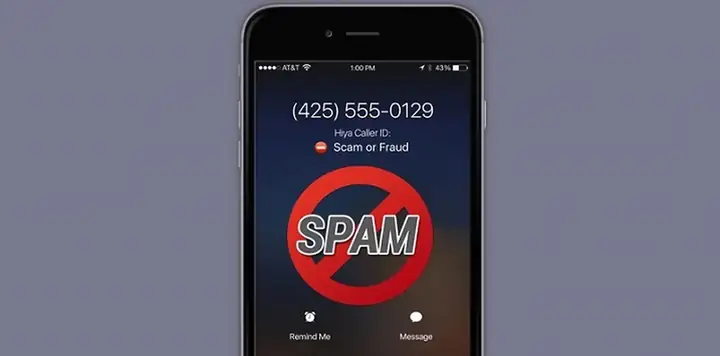
- Khi nhận được cuộc gọi không mong muốn, bạn có thể nhấn Report Junk (nếu nhà mạng hỗ trợ) hoặc sử dụng ứng dụng như Truecaller, Hiya.
- Các ứng dụng này sẽ gửi báo cáo lên cơ sở dữ liệu chung, giúp cộng đồng tránh spam.
3.4. Sử Dụng Ứng Dụng “Call Blocking & Identification”
- Vào Settings > Phone > Call Blocking & Identification.
- Bật các ứng dụng như Truecaller, Hiya, Nomorobo.
- Các ứng dụng này sẽ hiển thị cảnh báo “Spam” hoặc “Potential Fraud” trước khi bạn trả lời.
3.5. Quản Lý Danh Bạ Nhanh
- Groups: Tạo nhóm trong iCloud (trên Mac: Contacts > File > New Group) để phân loại liên hệ.
- Favorites: Thêm những liên hệ quan trọng vào mục Favorites để truy cập nhanh.
4. Chuyển Tiếp Cuộc Gọi, Trả Lời Bằng Tin Nhắn & Call Waiting
4.1. Cài Đặt Chuyển Tiếp Cuộc Gọi (Call Forwarding)
- Settings > Phone > Call Forwarding.
- Bật Call Forwarding và nhập số điện thoại muốn chuyển tiếp.
- Kiểm tra bằng cách gọi vào số của bạn; cuộc gọi sẽ tự động chuyển tới số mới.
Lưu ý: Một số nhà mạng có thể thu phí cho dịch vụ này hoặc yêu cầu mã USSD (ví dụ: 21
#).
4.2. Trả Lời Bằng Tin Nhắn Khi Không Thích Nói
- Khi có cuộc gọi đến, nhấn Message (biểu tượng tin nhắn) thay vì Answer.
- iOS cung cấp các mẫu tin nhắn nhanh (ví dụ: “Sorry, I’m busy right now”) hoặc bạn có thể tạo Custom Quick Replies trong Settings > Phone > Respond with Text.
4.3. Call Waiting (Chờ Cuộc Gọi)
- Mặc định luôn bật, cho phép nhận cuộc gọi mới khi đang trong một cuộc gọi khác.
- Để tắt, vào Settings > Phone > Call Waiting và tắt tính năng.
- Khi có cuộc gọi chờ, bạn có thể:
- Nhấn Hold & Accept để trả lời cuộc gọi mới và giữ cuộc gọi cũ.
- Nhấn End & Accept để cắt cuộc gọi hiện tại và trả lời cuộc gọi mới.
5. Ghi Âm Cuộc Gọi Trên iPhone: Giải Pháp Chính Thức và Không Chính Thức
Có thể bạn quan tâm: Logo Táo Phát Sáng Cho Iphone: Bí Quyết Tùy Chỉnh, Cài Đặt Và Tối Ưu Trải Nghiệm Người Dùng
5.1. Tại Sao iPhone Không Có Tính Năng Ghi Âm Cuộc Gọi Mặc Định?
Apple không cung cấp tính năng này do:
- Quyền riêng tư: Ghi âm mà không thông báo có thể vi phạm luật.
- Bảo mật: Ngăn ngừa lạm dụng dữ liệu âm thanh.
5.2. Giải Pháp Chính Thức
5.2.1. Sử Dụng Voicemail
- Khi bạn không trả lời, cuộc gọi sẽ chuyển tới voicemail.
- Bạn có thể nghe lại và lưu lại dưới dạng file âm thanh.
5.2.2. Sử Dụng “Voice Memos” Kèm Phone Call on Speaker
- Khi đang gọi, bật Speaker và mở Voice Memos để ghi âm.
- Không chuyên nghiệp nhưng có thể dùng trong trường hợp khẩn cấp.
5.3. Ứng Dụng Bên Thứ Ba
| Ứng dụng | Cách hoạt động | Đánh giá |
|---|---|---|
| Rev Call Recorder (miễn phí) | Ghi âm qua dịch vụ trung gian, lưu trên đám mây. | Dễ dùng, chất lượng tốt. |
| TapeACall (có phí) | Tạo một cuộc gọi ba chiều: bạn + người gọi + dịch vụ ghi âm. | Hỗ trợ ghi âm dài, xuất file MP3. |
| Google Voice (miễn phí) | Ghi âm toàn bộ cuộc gọi đến số Google Voice (được cấp phát). | Cần số Google Voice, không hỗ trợ gọi từ số iPhone trực tiếp. |
| Call Recorder – IntCall (trả phí) | Ghi âm qua VoIP, cho phép ghi cả cuộc gọi nội địa và quốc tế. | Đòi hỏi kết nối internet, chi phí per minute. |
Lưu ý pháp lý: Trước khi ghi âm, hãy chắc chắn rằng bạn tuân thủ luật pháp địa phương (nhiều quốc gia yêu cầu thông báo trước khi ghi âm).
5.4. Xuất File Ghi Âm
- Các ứng dụng thường cho phép share qua email, AirDrop, hoặc lưu vào Files.
- Đối với TapeACall, bạn có thể tải file MP3 trực tiếp từ website.
6. Mở Rộng Chức Năng Với Các Ứng Dụng Bên Thứ Ba
6.1. Ứng Dụng Quản Lý Cuộc Gọi Đa Năng
| Ứng dụng | Tính năng nổi bật | Giá |
|---|---|---|
| Truecaller | Nhận diện spam, chặn số, hiển thị tên người gọi không trong danh bạ. | Miễn phí + Premium |
| Hiya | Cảnh báo spam, chặn cuộc gọi không mong muốn, hiển thị địa chỉ doanh nghiệp. | Miễn phí |
| YouMail | Hộp thư thoại thông minh, chặn spam, cung cấp bản ghi âm voicemail. | Miễn phí + Premium |
| CallApp | Tìm kiếm số, chặn spam, ghi âm, tùy chỉnh ringtone. | Miễn phí + In‑app purchases |
6.2. Ứng Dụng Ghi Âm Cuộc Gọi (đã đề cập)
- Rev Call Recorder, TapeACall, IntCall, Google Voice.
6.3. Ứng Dụng Tối Ưu Hóa Pin Khi Gọi
- Battery Life: Kiểm tra tiêu thụ pin của các dịch vụ như Wi‑Fi Calling, VoLTE, Background App Refresh.
- Tắt Wi‑Fi Calling khi không cần để tránh tiêu tốn năng lượng không cần thiết.
6.4. Tích Hợp Với Các Dịch Vụ Đám Mây
- iCloud: Đồng bộ danh bạ, lịch sử cuộc gọi (nếu bật).
- Google Contacts: Đồng bộ qua tài khoản Google, giúp giữ danh bạ luôn cập nhật trên nhiều thiết bị.
- Microsoft Outlook: Tích hợp danh bạ và lịch.
7. Mẹo Tối Ưu Hoá Pin và Hiệu Suất Khi Sử Dụng Tính Năng Gọi
- Sử Dụng Wi‑Fi Calling Khi Sóng Di Động Yếu
- Giảm tiêu thụ năng lượng của ăng-ten di động.
Vào Settings > Phone > Wi‑Fi Calling để bật.
Tắt “Background App Refresh” Cho Ứng Dụng Không Cần Thiết
Settings > General > Background App Refresh → Chọn “Wi‑Fi” hoặc “Off”.
Giảm Độ Sáng Màn Hình Khi Gọi
Màn hình sáng tiêu tốn nhiều năng lượng. Hạ độ sáng hoặc bật Auto‑Lock ngắn hơn.
Tắt “Hey Siri” Khi Không Cần
Settings > Siri & Search > Listen for “Hey Siri” → Tắt nếu không dùng thường xuyên.
Cập Nhật iOS Định Kỳ
- Các bản cập nhật thường cải thiện hiệu suất và quản lý pin.
8. Xử Lý Các Vấn Đề Thường Gặp Khi Quản Lý Cuộc Gọi
8.1. Không Thể Gọi Được Số Quốc Tế
- Kiểm tra Settings > Phone > International Calls (nếu nhà mạng hỗ trợ).
- Đảm bảo gói cước quốc tế đã được kích hoạt.
8.2. Cuộc Gọi Bị Ngắt Đột Ngột
- Kiểm tra Signal Strength: Đảm bảo có đủ sóng hoặc chuyển sang Wi‑Fi Calling.
- Kiểm tra Carrier Settings Update: Settings > General > About – nếu có thông báo cập nhật, thực hiện ngay.
8.3. Không Nhận Được Cuộc Gọi Khi “Do Not Disturb” Được Bật
- Kiểm tra Allowed People trong Do Not Disturb.
- Đảm bảo Emergency Bypass được bật cho các liên hệ quan trọng.
8.4. Không Thể Ghi Âm Cuộc Gọi
- Đảm bảo đã cấp quyền Microphone cho ứng dụng ghi âm trong Settings > Privacy & Security > Microphone.
- Kiểm tra dung lượng lưu trữ còn lại.
8.5. Số Điện Thoại Không Hiển Thị Trong Danh Bạ
- Đảm bảo Contacts đang đồng bộ với iCloud, Google, hoặc Exchange.
- Vào Settings > Contacts > Accounts và bật đồng bộ.
9. Tích Hợp Siri và Lệnh Giọng Nói Cho Quản Lý Cuộc Gọi
9.1. Các Lệnh Siri Thông Dụng
| Lệnh | Mô tả |
|---|---|
| “Hey Siri, call Tên Liên Hệ.” | Gọi ngay người trong danh bạ. |
| “Hey Siri, call số điện thoại.” | Gọi số không có trong danh bạ. |
| “Hey Siri, answer the call.” | Trả lời cuộc gọi đang đến. |
| “Hey Siri, decline the call.” | Từ chối cuộc gọi. |
| “Hey Siri, mute my iPhone.” | Im lặng iPhone (tương đương bật Do Not Disturb). |
| “Hey Siri, set a reminder to call Tên at 5 PM.” | Tạo nhắc nhở gọi lại. |
9.2. Cách Kích Hoạt Siri
- Settings > Siri & Search → Bật Listen for “Hey Siri”, Press Side Button for Siri và Allow Siri When Locked.
9.3. Tạo Shortcut (Phím tắt) Cho Các Tác Vụ Phức Tạp
- Mở Shortcuts → Create Shortcut.
- Thêm hành động Phone: “Call”, “Send Message”, “Set Do Not Disturb”.
- Gán một câu lệnh Siri như “Hey Siri, start my meeting call”.
10. Tổng Kết – Xây Dựng Hệ Thống Quản Lý Cuộc Gọi Hoàn Hảo Trên iPhone
Việc quản lý cuộc gọi trên iPhone không chỉ dừng lại ở việc trả lời hay gọi đi mà còn bao gồm một loạt các tính năng nâng cao giúp bạn:
- Giảm phiền nhiễu: Bằng cách chặn spam, im lặng các cuộc gọi không mong muốn và sử dụng “Do Not Disturb”.
- Tăng hiệu quả giao tiếp: Tùy chỉnh ringtone, vibration và tạo “Emergency Bypass” cho những người quan trọng.
- Bảo vệ quyền riêng tư: Kiểm soát hiển thị số, chuyển tiếp cuộc gọi và ghi âm hợp pháp.
- Cải thiện trải nghiệm: Sử dụng Wi‑Fi Calling, VoLTE, và các ứng dụng bên thứ ba để mở rộng khả năng.
Hãy thực hiện các bước sau để xây dựng hệ thống quản lý cuộc gọi tối ưu:
- Cấu hình các cài đặt cơ bản (Phone > Settings) và bật “Silence Unknown Callers”.
- Tùy chỉnh ringtone và vibration cho danh bạ quan trọng.
- Cài đặt và cấu hình các ứng dụng chặn spam (Truecaller, Hiya…).
- Thiết lập chuyển tiếp và trả lời bằng tin nhắn cho các tình huống không thể trả lời ngay.
- Lựa chọn giải pháp ghi âm phù hợp với nhu cầu và luật pháp.
- Sử dụng Siri và Shortcuts để tự động hoá các thao tác gọi và nhắc nhở.
- Kiểm tra và tối ưu hoá pin để tránh việc iPhone nhanh hết năng lượng khi sử dụng nhiều tính năng gọi.
Với những kiến thức và hướng dẫn chi tiết này, bạn sẽ có thể quản lý cuộc gọi trên iPhone một cách chuyên nghiệp, hiệu quả và an toàn. Hãy áp dụng ngay hôm nay để trải nghiệm một iPhone luôn sẵn sàng phục vụ mọi nhu cầu giao tiếp của bạn.