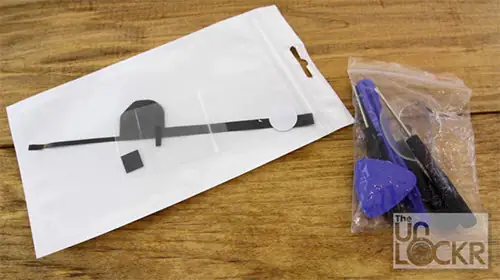
Trong thế giới smartphone, iPhone luôn là biểu tượng của sự tinh tế và công nghệ tiên tiến. Một trong những yếu tố tạo nên sự khác biệt và cá tính cho mỗi chiếc iPhone chính là logo táo phát sáng – biểu tượng Apple được hiển thị dưới dạng ánh sáng neon hoặc hiệu ứng phát sáng trên màn hình khóa, màn hình chính hoặc thậm chí khi thiết bị đang sạc. Đối với nhiều người dùng, việc tùy chỉnh logo táo không chỉ là một cách để “đánh dấu” sở hữu thiết bị mà còn là biểu hiện của phong cách cá nhân, thể hiện sự sáng tạo và yêu thích công nghệ.
Bài viết này sẽ cung cấp cho bạn một hướng dẫn chi tiết, đầy đủ và cập nhật nhất về logo táo phát sáng cho iPhone. Chúng tôi sẽ khám phá các phương pháp tùy chỉnh, các công cụ và ứng dụng hỗ trợ, cách cài đặt an toàn, cũng như những lưu ý quan trọng để tránh rủi ro. Ngoài ra, chúng tôi sẽ đưa ra một số gợi ý sáng tạo để bạn có thể tạo ra những hiệu ứng ánh sáng độc đáo, phù hợp với cá tính và sở thích của mình.
Lưu ý: Trước khi bắt đầu, hãy luôn sao lưu dữ liệu iPhone của bạn qua iCloud hoặc iTunes để đảm bảo an toàn trong trường hợp có sự cố xảy ra trong quá trình tùy chỉnh.
Thể hiện phong cách: Một logo táo phát sáng có thể được tùy chỉnh màu sắc, độ sáng, tốc độ chớp, giúp iPhone của bạn nổi bật hơn so với những chiếc máy “bình thường”.
Đánh dấu sở hữu: Khi bạn để iPhone trên bàn làm việc hay trong quán cafe, ánh sáng logo táo sẽ ngay lập tức cho người khác biết đây là một thiết bị Apple chính hãng.
1
1.2. Tăng cảm giác “đẳng cấp”
Hiệu ứng công nghệ: Ánh sáng neon, hiệu ứng gradient hoặc ánh sáng động tạo cảm giác hiện đại, phù hợp với xu hướng công nghệ cao.
Gợi nhớ thương hiệu: Apple luôn chú trọng vào trải nghiệm người dùng và sự nhất quán trong thương hiệu. Logo phát sáng giúp duy trì cảm giác này.
1.3. Tối ưu hoá trải nghiệm khi sạc hoặc khi thiết bị ở trạng thái nghỉ
Thông báo trạng thái: Một số ứng dụng cho phép logo táo thay đổi màu sắc dựa trên mức pin, chế độ sạc nhanh, hoặc khi nhận thông báo quan trọng.
Tiện lợi: Khi đang trong môi trường tối, một logo phát sáng có thể giúp bạn nhanh chóng xác định vị trí iPhone mà không cần bật màn hình.
Có thể bạn quan tâm: Giải Pháp Khắc Phục Khi Quay Video Iphone Mất Tiếng: Nguyên Nhân, Cách Kiểm Tra Và Hướng Dẫn Sửa Lỗi Chi Tiết
2. Các phương pháp tạo logo táo phát sáng
2.1. Sử dụng tính năng có sẵn của iOS (iOS 16 trở lên)
Apple đã tích hợp một số tùy chọn tùy chỉnh giao diện trong iOS mới, bao gồm:
Tính năng
Mô tả
Cách bật
Dynamic Island
Khi iPhone 14 Pro/Pro Max có Dynamic Island, logo Apple có thể hiển thị hiệu ứng ánh sáng khi nhận thông báo
Cài đặt > Cài đặt > Dynamic Island > Bật “Animated Apple Logo”
Nightstand Mode
Khi iPhone được đặt trong chế độ Nightstand (đặt ngang, sạc), logo Apple sẽ phát sáng nhẹ
Cài đặt > Hiển thị & Độ sáng > Nightstand Mode > Bật “Glow Apple Logo”
Charging Animation
Khi sạc, logo Apple sẽ phát sáng màu xanh dương hoặc vàng tùy thuộc vào tốc độ sạc
Tự động bật khi cắm sạc, không cần cài đặt
Lưu ý: Các tính năng trên chỉ áp dụng cho các mẫu iPhone mới (iPhone 13/14/15 series) và phụ thuộc vào phiên bản iOS.
2.2. Sử dụng jailbreak
Nếu bạn muốn tùy chỉnh sâu hơn, jailbreak vẫn là một lựa chọn (đối với các iPhone chưa cập nhật iOS mới). Các công cụ jailbreak phổ biến:
unc0ver (iOS 11-14.3)
checkra1n (iOS 12.0-14.8)
Taurine (iOS 14.0-14.3)
Sau khi jailbreak, bạn có thể cài đặt tweak từ Cydia hoặc Sileo để tùy chỉnh logo:
Tweak
Tính năng
Giá
AppleGlow
Thay đổi màu sắc, tốc độ chớp của logo Apple trên màn hình khóa
Miễn phí
NeonApple
Hiệu ứng neon 3D, tùy chỉnh hình dạng
$1.99
CustomLogo
Cho phép tải lên logo tùy chỉnh (không chỉ Apple)
$2.49
Cảnh báo: Jailbreak có thể làm mất bảo hành, gây rủi ro bảo mật và gây lỗi hệ thống nếu không thực hiện đúng cách. Chỉ nên thực hiện nếu bạn có kinh nghiệm và đã sao lưu toàn bộ dữ liệu.
2.3. Sử dụng ứng dụng của bên thứ ba (không jailbreak)
Hiện nay có một số ứng dụng trên App Store cho phép tạo hiệu ứng ánh sáng khi iPhone đang sạc hoặc khi đặt trong chế độ Nightstand:
Glowify – Light Up Your iPhone
Tùy chỉnh màu sắc, độ sáng, hiệu ứng chớp.
Hỗ trợ iOS 15 trở lên, không cần jailbreak.
Luminate – Apple Logo Light
Đặt logo Apple lên màn hình khóa dưới dạng widget.
Cho phép thay đổi thời gian chớp và màu sắc.
BrightApple
Tích hợp với Shortcuts để tự động thay đổi màu logo dựa trên mức pin.
Các ứng dụng này thường sử dụng Widget hoặc Live Wallpaper để mô phỏng hiệu ứng, không thay đổi hệ thống gốc.
3. Hướng dẫn chi tiết cài đặt logo táo phát sáng bằng ứng dụng Glowify (không jailbreak)
Bước 1: Tải và cài đặt ứng dụng
Mở App Store trên iPhone.
Tìm kiếm Glowify – Light Up Your iPhone.
Nhấn Get và nhập mật khẩu Apple ID nếu được yêu cầu.
Đợi quá trình tải và cài đặt hoàn tất.
Bước 2: Cấp quyền truy cập cần thiết
Khi mở ứng dụng lần đầu, sẽ yêu cầu quyền Notifications, Background App Refresh, và Screen Time để có thể hiển thị hiệu ứng khi màn hình khóa.
Nhấn Allow cho tất cả các quyền.
Bước 3: Tạo Live Wallpaper
Trong giao diện chính, chọn Create New Glow.
Chọn Apple Logo từ danh sách biểu tượng.
Tùy chỉnh:
Màu sắc: Chọn từ bảng màu hoặc nhập mã HEX (ví dụ: #FF4500 cho màu cam).
Độ sáng: Slider từ 0 (tối) tới 100 (rực rỡ).
Tốc độ chớp: Slow (1s), Medium (0.5s), Fast (0.2s).
Hiệu ứng: Pulse, Blink, Neon Glow.
Nhấn Preview để xem trước trên mô hình iPhone 15.
Bước 4: Lưu và áp dụng
Nhấn Save → Set as Lock Screen Wallpaper.
Hệ thống sẽ chuyển bạn tới Settings > Wallpaper để xác nhận.
Nhấn Set và chọn Set Lock Screen.
Bước 5: Kiểm tra hiệu ứng
Khi màn hình khóa hiển thị, logo Apple sẽ phát sáng theo cấu hình bạn đã thiết lập.
Nếu muốn thay đổi, quay lại ứng dụng Glowify, chỉnh sửa và lưu lại.
Bước 6: Tự động thay đổi màu sắc dựa trên pin (tùy chọn)
Mở Shortcuts trên iPhone.
Tạo Shortcut mới → Add Action → Set Wallpaper.
Chọn If → Battery Level → is less than 20% → Set Wallpaper → Chọn Red Glow.
Tạo các điều kiện cho 20-50%, 50-80%, >80% với các màu xanh, vàng, xanh lá.
Lưu Shortcut và bật Automation → When Battery Level Changes → Chạy Shortcut.
Nhờ cách này, logo táo sẽ tự động thay đổi màu sắc tùy vào mức pin, giúp bạn nhanh chóng nhận biết tình trạng sạc.
4. Cách tùy chỉnh logo táo phát sáng bằng jailbreak và tweak AppleGlow
4.1. Chuẩn bị môi trường jailbreak
Kiểm tra phiên bản iOS: Vào Settings > General > About > Software Version.
Tải công cụ jailbreak phù hợp (unc0ver, checkra1n, hoặc Taurine) từ trang chính thức.
Kết nối iPhone với máy Mac hoặc PC, chạy công cụ và làm theo hướng dẫn.
4.2. Cài đặt Cydia và AppleGlow
Sau khi jailbreak thành công, mở Cydia.
Vào Search và nhập AppleGlow.
Chọn Install → Confirm → Restart SpringBoard.
Khi thiết bị khởi động lại, biểu tượng AppleGlow sẽ xuất hiện trong Settings.
4.3. Cấu hình AppleGlow
Màu sắc: Nhập mã HEX hoặc chọn từ bảng màu.
Hiệu ứng: Pulse, Strobe, Fade, Neon.
Thời gian: Điều chỉnh độ trễ giữa các lần phát sáng (ms).
Kích hoạt theo sự kiện:
Charging → Khi cắm sạc, logo phát sáng màu xanh dương.
Low Battery → Khi pin dưới 15%, logo chuyển sang màu đỏ.
Notification → Khi nhận tin nhắn, logo nhấp nháy nhanh.
4.4. Kiểm tra và khắc phục lỗi
Nếu logo không hiển thị, kiểm tra Settings > AppleGlow > Enable.
Đảm bảo không có Conflict Tweaks như AnyWhere hoặc Flex 3 gây xung đột.
Nếu gặp kernel panic, khởi động lại bằng Safe Mode (nhấn volume up khi khởi động) và gỡ bỏ tweak.
5. Tối ưu hoá hiệu suất và tiết kiệm pin
Mặc dù logo táo phát sáng mang lại trải nghiệm thú vị, nhưng nếu không quản lý đúng cách, nó có thể tiêu tốn pin và tài nguyên hệ thống.
5.1. Điều chỉnh độ sáng và tần suất
Độ sáng: Đặt ở mức vừa phải (40-60%) để đủ nhìn thấy nhưng không quá rực rỡ.
Tần suất chớp: Tránh thiết lập quá nhanh (dưới 0.2s) vì sẽ tăng tải CPU.
5.2. Sử dụng chế độ Low Power Mode
Khi bật Low Power Mode (Settings > Battery > Low Power Mode), tự động giảm độ sáng và tắt hiệu ứng phát sáng nếu bạn không muốn tiêu tốn pin.
5.3. Đặt thời gian hoạt động
Sử dụng Auto-Lock (Settings > Display & Brightness > Auto-Lock) để giảm thời gian màn hình hiển thị logo khi không cần thiết.
5.4. Tối ưu hoá bằng Shortcuts
Tạo Automation để tắt hiệu ứng khi pin dưới 20%:
When Battery Level Falls Below 20% → Run Shortcut → Set AppleGlow Off (đối với jailbreak) hoặc Set Wallpaper to Default (đối với ứng dụng không jailbreak).
6. Những lưu ý pháp lý và bảo mật
6.1. Bảo hành và hỗ trợ Apple
Jailbreak: Việc jailbreak sẽ hủy bảo hành và có thể khiến bạn không được hỗ trợ từ Apple. Nếu thiết bị gặp sự cố, bạn sẽ phải tự khắc phục hoặc mang đến các trung tâm sửa chữa không chính hãng.
Ứng dụng không jailbreak: An toàn hơn, không ảnh hưởng đến bảo hành.
6.2. Bảo mật dữ liệu
Các tweak jailbreak có thể có lỗ hổng bảo mật, cho phép phần mềm độc hại truy cập vào dữ liệu cá nhân.
Luôn tải tweak từ nguồn tin cậy (Cydia, Sileo) và kiểm tra reviews.
6.3. Tuân thủ bản quyền
Khi sử dụng logo Apple trong các ứng dụng hoặc widget, không được thay đổi để gây nhầm lẫn với sản phẩm của Apple hoặc bán lại dưới dạng thương hiệu riêng.
7. Ý tưởng sáng tạo cho logo táo phát sáng
7.1. Đồng bộ màu với âm nhạc
Sử dụng Apple Music + Shortcuts để thay đổi màu logo theo nhịp điệu bài hát (sử dụng API của Apple Music để lấy BPM).
7.2. Thông báo thời tiết qua màu sắc
Xanh dương → Trời trong, Xám → Mưa, Vàng → Nắng.
Tạo Shortcut tự động thay đổi màu logo dựa trên dữ liệu từ WeatherKit.
7.3. Thể hiện tâm trạng
Sử dụng Health App để lấy dữ liệu Heart Rate → Nếu nhịp tim cao, logo chuyển sang màu đỏ (cảnh báo stress); nếu ổn định, màu xanh lá.
7.4. Chế độ “Party Mode”
Khi kết nối Bluetooth tới loa, logo chuyển sang hiệu ứng Strobe màu đa sắc đồng thời với ánh sáng phòng.
8. Tổng kết
Việc tùy chỉnh logo táo phát sáng cho iPhone không chỉ là một xu hướng thẩm mỹ mà còn là cách để người dùng thể hiện cá tính, tăng cường trải nghiệm và thậm chí hỗ trợ thông tin nhanh chóng (pin, thông báo). Tùy thuộc vào mức độ tùy biến mà bạn mong muốn, bạn có thể lựa chọn:
Sử dụng tính năng gốc của iOS (đối với iPhone 13/14/15 series) – an toàn, không mất bảo hành.
Ứng dụng không jailbreak như Glowify, Luminate – dễ cài đặt, ít rủi ro.
Jailbreak + tweak – tùy biến sâu, nhưng cần cân nhắc về bảo hành và bảo mật.
Đừng quên luôn sao lưu dữ liệu trước khi thực hiện bất kỳ thay đổi nào và kiểm tra cẩn thận các quyền truy cập của ứng dụng. Hy vọng qua bài viết này, bạn đã nắm được toàn bộ quy trình và có thể tạo ra một chiếc iPhone “độc đáo” với logo táo phát sáng theo phong cách riêng của mình.
Chúc bạn thành công và tận hưởng những khoảnh khắc sáng tạo trên chiếc iPhone yêu thích!