Có thể bạn quan tâm: Cách Quay Camera 360 Độ Trên Iphone: Hướng Dẫn Chi Tiết Từ A Đến Z
Giới thiệu
Trong thời đại số hiện nay, việc tạo ra những video ngắn, hấp dẫn trên điện thoại di động đã trở thành một xu hướng không thể tránh khỏi. Đặc biệt, iPhone với hệ sinh thái mạnh mẽ, camera chất lượng cao và các tính năng phần mềm tiên tiến đã giúp người dùng dễ dàng thực hiện các ý tưởng sáng tạo chỉ trong vài giây. Tuy nhiên, không phải ai cũng biết cách quay video nhanh trên iPhone một cách hiệu quả, tối ưu hoá thời gian và vẫn giữ được chất lượng hình ảnh tốt nhất. Bài viết dưới đây sẽ cung cấp cho bạn một hướng dẫn chi tiết, từ các cài đặt cơ bản đến các mẹo nâng cao, giúp bạn nhanh chóng tạo ra những video chất lượng mà không tốn quá nhiều thời gian chỉnh sửa.
Có thể bạn quan tâm: Quang Phúc Iphone Đà Nẵng – Điểm Đến Tin Cậy Cho Người Yêu Công Nghệ
1. Chuẩn bị trước khi quay
1.1. Kiểm tra dung lượng lưu trữ
- Xóa bỏ các file không cần thiết: Trước khi bắt đầu quay, hãy vào Cài đặt > Cài đặt chung > Dung lượng iPhone để kiểm tra không gian còn trống. Xóa các ảnh, video cũ, hoặc các ứng dụng không sử dụng để đảm bảo có đủ dung lượng cho video mới.
- Sử dụng iCloud: Nếu bạn muốn lưu trữ video trên đám mây, bật iCloud Photos và bật Tối ưu hoá dung lượng iPhone để các video sẽ được lưu trên iCloud, giảm tải cho bộ nhớ nội bộ.
1.2. Cập nhật phần mềm
- Đảm bảo iPhone của bạn đang chạy iOS phiên bản mới nhất. Các bản cập nhật thường bao gồm cải tiến camera, tối ưu hoá hiệu năng và sửa lỗi, giúp quá trình quay video diễn ra mượt mà hơn.
1.3. Vệ sinh ống kính
- Dùng một miếng vải mềm, không gây xước để lau sạch bụi bẩn và vân tay trên ống kính. Một ống kính sạch sẽ sẽ giảm thiểu hiện tượng mờ, lóa, giúp video rõ nét ngay từ đầu.
Có thể bạn quan tâm: Puerto Rico Claro Iphone Unlock: Hướng Dẫn Chi Tiết Để Mở Khóa Iphone Tại Puerto Rico Với Mạng Claro
2. Cài đặt camera để quay video nhanh
2.1. Chọn độ phân giải và tốc độ khung hình (FPS)
- Độ phân giải: Đối với video nhanh, bạn có thể chọn 1080p (Full HD) thay vì 4K để giảm kích thước file, đồng thời giảm thời gian xử lý và lưu trữ.
- FPS: Đối với các cảnh chuyển động nhanh, 60 fps sẽ cho hiệu ứng mượt mà hơn, dễ dàng chỉnh sửa chậm lại (slow motion) nếu cần. Nếu bạn muốn video ngắn gọn và không cần quá mượt, 30 fps là đủ.
Mẹo: Vào Cài đặt > Camera > Định dạng video để bật High Efficiency (HEVC) – giúp giảm dung lượng file mà vẫn giữ chất lượng cao.
2.2. Sử dụng chế độ “QuickTake”
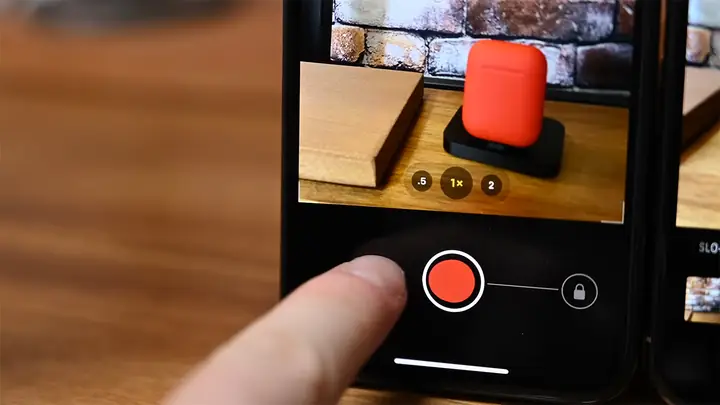
- iPhone (từ iPhone 11 trở lên) hỗ trợ QuickTake – tính năng quay video nhanh chỉ bằng cách giữ nút chụp ảnh. Khi bạn muốn quay một đoạn ngắn, chỉ cần nhấn và giữ nút chụp trong khi đang ở chế độ Photo, iPhone sẽ tự động chuyển sang quay video. Khi thả nút, video sẽ dừng ngay lập tức.
2.3. Tắt tính năng “Live Photo”
- Live Photo có thể làm tăng kích thước file và làm chậm quá trình lưu video. Vào Cài đặt > Camera > Live Photo và tắt tính năng này để tối ưu hoá tốc độ lưu trữ.
2.4. Sử dụng chế độ “Auto HDR”
- Đối với môi trường ánh sáng thay đổi nhanh, bật Auto HDR (High Dynamic Range) sẽ giúp cân bằng ánh sáng mà không cần chỉnh sửa sau này. Vào Cài đặt > Camera > HDR và bật Auto HDR.
3. Kỹ thuật quay video nhanh và hiệu quả
3.1. Lập kế hoạch ngắn gọn
- Storyboard nhanh: Trước khi quay, phác thảo nhanh 2-3 cảnh chính bạn muốn ghi lại. Điều này giúp bạn không lãng phí thời gian quay những đoạn không cần thiết.
- Thời gian mỗi cảnh: Đặt mục tiêu mỗi cảnh không quá 2-3 giây nếu bạn muốn video ngắn gọn, sau đó kết hợp chúng lại trong phần chỉnh sửa.
3.2. Sử dụng tay cầm (gimbal) hoặc tripod
- Đối với video nhanh, việc giữ điện thoại ổn định là rất quan trọng để tránh rung lắc, giảm thời gian chỉnh sửa. Một gimbal điện tử như DJI Osmo Mobile hoặc một tripod mini sẽ giúp bạn quay mượt mà hơn.
3.3. Ánh sáng tự nhiên và ánh sáng bổ trợ
- Ánh sáng tự nhiên: Quay vào buổi sáng sớm hoặc chiều tối sẽ cung cấp ánh sáng mềm mại, giảm thiểu hiện tượng overexposure.
- Ring Light: Nếu quay trong môi trường thiếu sáng, sử dụng một đèn vòng (ring light) hoặc đèn LED sẽ giúp video sáng rõ hơn mà không cần tăng ISO (độ nhạy sáng), tránh hiện tượng nhiễu hạt.
3.4. Tận dụng tính năng “Tap to Focus”
- Khi muốn lấy nét nhanh vào một đối tượng, chạm vào màn hình để tap to focus. Sau đó, kéo lên để điều chỉnh exposure nếu cần. Điều này giúp bạn không phải dừng quay để chỉnh lại sau.
3.5. Quay ở góc độ “Cinematic Mode” (iPhone 13 trở lên)
- Nếu bạn muốn tạo hiệu ứng sâu trường ảnh, Cinematic Mode cho phép bạn thay đổi độ sâu trường ảnh trong quá trình quay mà không cần dừng lại. Chỉ cần bật chế độ này trong ứng dụng Camera và chọn Cinematic.
4. Tối ưu hoá tốc độ lưu trữ và chia sẻ
4.1. Sử dụng iCloud Drive hoặc AirDrop
- iCloud Drive: Khi quay video, bật tùy chọn Upload to iCloud để video tự động được tải lên đám mây, giảm thời gian chờ trên thiết bị.
- AirDrop: Nếu bạn cần chuyển video nhanh sang máy tính hoặc thiết bị khác, sử dụng AirDrop. Đảm bảo cả hai thiết bị đều bật Bluetooth và Wi‑Fi, sau đó kéo video vào AirDrop để truyền trong vài giây.
4.2. Nén video nhanh bằng ứng dụng bên thứ ba
Có thể bạn quan tâm: Quay Trúng Thưởng Iphone 11: Bí Kíp, Chiến Lược Và Cảnh Báo Khi Tham Gia Các Cuộc Thi Trực Tuyến
- Ứng dụng như Video Compress, HandBrake (macOS) hoặc iMovie cho phép nén video ngay trên iPhone mà không làm giảm chất lượng đáng kể. Điều này giúp tiết kiệm dung lượng và giảm thời gian tải lên các nền tảng xã hội.
5. Chỉnh sửa nhanh trên iPhone
5.1. Sử dụng iMovie
- Mở iMovie, tạo dự án mới, kéo thả các clip ngắn mà bạn đã quay. Bạn có thể cắt, thêm nhạc, chèn text và điều chỉnh tốc độ chỉ trong vài phút.
- Tốc độ: Chọn clip, nhấn biểu tượng tốc độ (đồng hồ) và kéo thanh để tăng hoặc giảm tốc độ. Đối với video nhanh, bạn có thể tăng lên 2‑3x.
5.2. Sử dụng Clips (ứng dụng của Apple)
- Clips cho phép tạo video ngắn dạng “story” với các bộ lọc, biểu tượng, và phụ đề. Giao diện kéo và thả giúp bạn nhanh chóng tạo video 15‑60 giây mà không cần kiến thức chỉnh sửa chuyên sâu.
5.3. Tự động tạo “Highlight Reel” bằng Photos
- Trong ứng dụng Photos, vào Albums > Media Types > Videos và chọn Select. Khi chọn nhiều video, iPhone sẽ đề xuất “Create Movie”, tự động cắt và ghép các đoạn ngắn thành một video tổng hợp. Đây là cách nhanh nhất để tạo video tổng hợp các khoảnh khắc.
6. Mẹo nâng cao cho người dùng “pro”
6.1. Sử dụng ứng dụng Filmic Pro
- Filmic Pro là ứng dụng quay video chuyên nghiệp, cho phép điều chỉnh ISO, shutter speed, focus peaking, và white balance một cách chi tiết. Bạn có thể thiết lập tốc độ khung hình tùy chỉnh (ví dụ 120 fps) để tạo slow‑motion mượt mà, sau đó giảm tốc độ trong quá trình chỉnh sửa để tạo hiệu ứng “slow‑motion” nhanh.
6.2. Ghi lại âm thanh riêng biệt
- Đối với video nhanh, âm thanh thường bị giảm chất lượng do micro tích hợp. Sử dụng micro ngoài (ví dụ Rode VideoMic Me‑L) hoặc ghi âm trên Voice Memos rồi đồng bộ trong quá trình chỉnh sửa để cải thiện chất lượng âm thanh.
6.3. Tận dụng “Log Video” (iPhone 15 Pro trở lên)
- Các mẫu iPhone mới hỗ trợ Log Video – một dạng video có dải màu rộng, cho phép chỉnh sửa màu sắc trong hậu kỳ mà không mất chi tiết. Khi quay nhanh, bật Log trong cài đặt camera để có bản gốc chất lượng cao, sau đó giảm tốc độ trong phần mềm chỉnh sửa (Final Cut Pro, DaVinci Resolve).
7. Xây dựng nội dung video nhanh cho các nền tảng xã hội
7.1. TikTok và Instagram Reels
- Độ dài video tối đa: 60 giây (TikTok), 90 giây (Reels). Hướng dẫn:
- Quay video dưới 15 giây bằng QuickTake.
- Thêm âm nhạc trực tiếp trong ứng dụng TikTok/Instagram.
- Sử dụng filter và sticker tích hợp để tăng tính tương tác.
7.2. YouTube Shorts
- Độ dài tối đa 60 giây, tỷ lệ 9:16. Khi quay, chọn Portrait Mode và bật QuickTake. Sau khi quay xong, mở video trong YouTube app, chọn Create > Shorts để chỉnh sửa nhanh.
7.3. Facebook Stories
- Facebook cho phép video dài tới 20 giây cho Stories. Quay video ngắn, sau đó dùng Facebook app để thêm text, stickers, và location tags.
8. Kiểm tra và bảo trì iPhone để duy trì tốc độ quay video
8.1. Đánh giá hiệu năng CPU/GPU
- Vào Cài đặt > Pin > Sử dụng pin để xem mức tiêu thụ năng lượng của ứng dụng Camera. Nếu mức tiêu thụ quá cao, hãy khởi động lại thiết bị để giải phóng bộ nhớ tạm thời.
8.2. Cập nhật driver và firmware
- Khi Apple phát hành bản cập nhật iOS, thường kèm theo cập nhật cho camera firmware. Đảm bảo luôn cập nhật để tránh lỗi “lag” khi quay video.
8.3. Kiểm tra pin
- Pin yếu có thể làm giảm hiệu năng camera. Nếu pin dưới 20%, cân nhắc sạc hoặc bật Low Power Mode (mặc dù có thể giảm một số tính năng camera).
9. Tổng kết
Quá trình quay video nhanh trên iPhone không chỉ là việc nhấn nút “record” mà còn bao gồm việc chuẩn bị, cài đặt tối ưu, áp dụng các kỹ thuật quay, và chỉnh sửa nhanh chóng. Bằng cách:
- Kiểm tra dung lượng và cập nhật phần mềm,
- Cài đặt camera phù hợp (độ phân giải, FPS, QuickTake, Auto HDR),
- Sử dụng các công cụ hỗ trợ ổn định (gimbal, tripod),
- Tận dụng các tính năng nhanh của iPhone (QuickTake, Cinematic Mode, AirDrop, iCloud),
- Chỉnh sửa nhanh bằng iMovie, Clips hoặc Filmic Pro,
- Lưu trữ và chia sẻ nhanh qua iCloud, AirDrop, hoặc các nền tảng xã hội,
bạn sẽ có thể tạo ra những video chất lượng cao trong thời gian ngắn nhất, đáp ứng nhu cầu sáng tạo và chia sẻ nội dung trên các nền tảng mạng xã hội hiện nay. Hãy áp dụng các bước trên ngay hôm nay và khám phá tiềm năng vô hạn của iPhone trong việc tạo ra những video ấn tượng, nhanh chóng và chuyên nghiệp. Chúc bạn thành công!