Trong thời đại công nghệ hiện nay, iPhone luôn là một trong những dòng smartphone được săn lùng nhất trên thị trường. Tuy nhiên, với mức giá cao và nhu cầu tiêu thụ lớn, không ít kẻ gian lợi dụng để bán các thiết bị giả, hàng nhái hoặc đã được sửa chữa (refurbished) mà không công khai. Điều này khiến người tiêu dùng gặp khó khăn trong việc phân biệt iPhone thật và iPhone giả. Vì vậy, việc nắm vững cách kiểm tra iPhone chính hãng là vô cùng cần thiết để bảo vệ quyền lợi của mình.
Bài viết dưới đây sẽ cung cấp cho bạn một hướng dẫn chi tiết, đầy đủ các bước kiểm tra từ ngoại hình, phần mềm, tới các công cụ trực tuyến và cách xác thực thông tin trên thiết bị. Hãy cùng khám phá nhé!
Có thể bạn quan tâm: Pin Của Các Dòng Iphone: Từ Thế Hệ Đầu Tiên Đến Iphone 15 – Công Nghệ, Thời Lượng Và Cách Tối Ưu
1. Kiểm Tra Ngoại Hình Và Đánh Giá Chất Lượng Vật Liệu
1.1. Kiểm tra logo Apple và các ký hiệu
- Logo Apple: Trên iPhone thật, logo Apple luôn được khắc, in mờ và sắc nét. Khi nhìn từ góc độ khác nhau, logo không bị phai màu hay xuất hiện vết nứt.
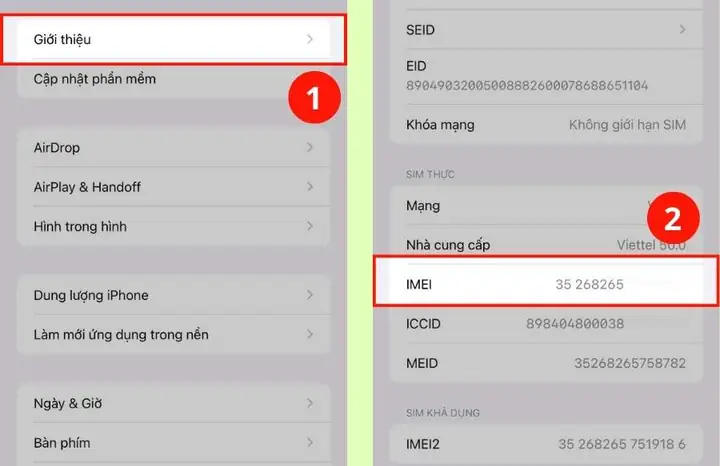
- Ký hiệu IMEI và Model: Thông thường, ở phía sau thiết bị (đối với iPhone cũ) hoặc trong phần Settings > General > About, bạn sẽ thấy số IMEI và Model. Kiểm tra xem chúng có trùng khớp với thông tin trên hộp và giấy tờ không.
1.2. Kiểm tra chất liệu và độ hoàn thiện
- Vỏ máy: iPhone chính hãng sử dụng chất liệu nhôm hoặc thép không gỉ cao cấp, cảm giác mịn màng và không có vết xước lớn. Các máy giả thường dùng nhựa hoặc hợp kim kém chất lượng, cảm giác nặng nề hoặc quá nhẹ.
- Màn hình: Độ sáng, màu sắc và độ mịn của màn hình iPhone thật rất chuẩn, không có hiện tượng “ghosting” hay màu sắc lệch. Khi chạm vào màn hình, cảm giác phản hồi (haptic feedback) sẽ mượt mà.
1.3. Kiểm tra các nút và cổng kết nối
- Nút Home (đối với các mẫu cũ): Nút Home trên iPhone thật có cảm giác chắc chắn, có cảm biến vân tay (Touch ID) hoạt động nhanh và chính xác.
- Nút Volume và Nút Bật/Tắt: Các nút này cần có độ cứng vừa phải, không bị lỏng hoặc quá cứng.
- Cổng Lightning/USB-C: Kiểm tra xem cổng có khít, không có khe hở và các chân cắm đều thẳng.
Có thể bạn quan tâm: Thay Pin Trâu Cho Iphone: Hướng Dẫn Chi Tiết, Lưu Ý Và Lợi Ích Của Việc Sửa Chữa Pin Bằng Phương Pháp Cách Tân
2. Kiểm Tra Thông Tin Phần Mềm
2.1. Kiểm tra phiên bản iOS
Mở Settings > General > About và xem mục Software Version. iPhone chính hãng luôn chạy phiên bản iOS mới nhất (hoặc ít nhất là phiên bản được Apple hỗ trợ). Nếu thiết bị đang chạy một hệ điều hành lạ, hoặc không có iOS, đó là dấu hiệu bất thường.
2.2. Kiểm tra tính năng Face ID/Touch ID
- Face ID: Khi mở khóa bằng khuôn mặt, thời gian phản hồi phải nhanh (khoảng 0.2 giây). Nếu hệ thống thường xuyên thất bại hoặc yêu cầu mật khẩu thường xuyên, có thể là thiết bị không phải chính hãng.
- Touch ID: Đặt ngón tay lên nút Home, nếu cảm biến không nhận dạng hoặc phản hồi chậm, hãy cân nhắc lại.
2.3. Kiểm tra App Store và các ứng dụng hệ thống
Mở App Store, tìm kiếm bất kỳ ứng dụng nào (ví dụ: Instagram). Nếu không thể tải hoặc xuất hiện thông báo lỗi “App not supported on this device”, có thể thiết bị đã được thay đổi hệ điều hành hoặc là bản giả.
Có thể bạn quan tâm: Pin Báo Ảo Trên Iphone: Hiểu Đúng, Cài Đặt An Toàn Và Tối Ưu Hiệu Năng
3. Xác Thực Số Serial và IMEI
3.1. Cách lấy số Serial và IMEI
- Cách 1: Vào Settings > General > About → scroll xuống để thấy Serial Number và IMEI.
- Cách 2: Trên hộp bảo hành hoặc thẻ bảo hành (nếu có) cũng sẽ có các số này.
3.2. Kiểm tra trên website Apple
Truy cập https://checkcoverage.apple.com/, nhập Serial Number và mã xác nhận. Trang web sẽ hiển thị:
– Trạng thái bảo hành (còn bao lâu).
– Thông tin mua hàng (nếu được đăng ký).
– Loại thiết bị (iPhone, iPad, v.v.).
Nếu thông tin không khớp hoặc trang web báo “Invalid serial number”, thiết bị có khả năng là hàng giả.
3.3. Kiểm tra IMEI trên các trang web quốc tế
Bạn có thể sử dụng các trang web như IMEI.info hoặc Swappa để nhập IMEI và kiểm tra:
– Nhà mạng đã đăng ký.
– Tình trạng khóa mạng (locked/unlocked).
– Lịch sử sửa chữa hoặc thay thế.
Có thể bạn quan tâm: Pin Iphone Hiện Bảo Trì: Nguyên Nhân, Cách Khắc Phục Và Những Lưu Ý Quan Trọng
Lưu ý: Đối với iPhone đã được mở khóa network, thông tin vẫn phải khớp với nhà mạng ban đầu.
4. Kiểm Tra Độ Xác Thực Của Hộp Đựng và Phụ Kiện
4.1. Hộp iPhone
- Màu sắc và chất liệu: Hộp iPhone chính hãng có màu trắng tinh khiết, chất liệu cứng và không bị cong vênh.
- In ấn: Các ký tự, logo, thanh mã QR đều in sắc nét, không có lỗi chính tả hay mờ nhạt.
- Thông tin trên hộp: Bao gồm model, màu sắc, dung lượng lưu trữ, số serial và barcode. Tất cả phải khớp với máy.
4.2. Phụ kiện đi kèm
- Cáp Lightning (hoặc USB-C): Cáp chính hãng có đầu nối mịn, không có các vết nứt hoặc gãy. Đầu cắm có biểu tượng Apple.
- Tai nghe EarPods: Nếu có, tai nghe sẽ có logo Apple trên ống tai và dây cáp.
- Sạc và adapter: Kiểm tra chữ “Apple” in trên bề mặt, cùng với thông tin công suất (5W, 18W, 20W, 30W tùy model). Các thiết bị giả thường có chữ in mờ, không đồng nhất.
5. Kiểm Tra Thông Tin Bảo Hành Và Hóa Đơn
5.. Đối chiếu với hóa đơn mua hàng
- Kiểm tra tên người bán, ngày mua, model, số serial và IMEI trên hóa đơn.
- Nếu mua hàng qua mạng, hãy yêu cầu bằng chứng thanh toán (screenshot, email xác nhận).
5.. Kiểm tra bảo hành tại Apple Store
Bạn có thể mang máy đến Apple Store hoặc cửa hàng ủy quyền để yêu cầu kiểm tra bảo hành. Nhân viên sẽ sử dụng hệ thống nội bộ để xác thực số serial và trạng thái bảo hành.
6. Sử Dụng Ứng Dụng Bên Thứ Ba Để Kiểm Tra
6.1. Ứng dụng “Lirum Device Info”
- Cung cấp thông tin chi tiết về CPU, GPU, RAM, điện áp pin, và serial number.
- So sánh các thông số này với thông tin chính hãng trên trang Apple.
6.2. Ứng dụng “Phone INFO ★Samsung★”
- Mặc dù tên là Samsung, nhưng ứng dụng này hỗ trợ đa nền tảng và có thể đọc IMEI, MEID, ICCID, và serial number.
6.3. Ứng dụng “Apple Support”
- Khi đăng nhập vào tài khoản Apple ID, ứng dụng sẽ hiển thị danh sách các thiết bị đã đăng ký, giúp bạn xác nhận nhanh chóng.
7. Các Dấu Hiệu Thường Gặp Của iPhone Giả
| Dấu hiệu | Mô tả chi tiết |
|---|---|
| Màn hình màu lệch | Màu sắc không đồng đều, sắc nét kém, hoặc có hiện tượng “rainbow” khi chạm. |
| Cảm biến vân tay không hoạt động | Touch ID không nhận dạng hoặc mất tính năng sau vài lần sử dụng. |
| Logo Apple mờ | In logo không đồng nhất, có vết bẩn hoặc không phẳng. |
| Không có Face ID | Mặt nạ (sensor) không hoạt động, hoặc không có tính năng này trên model mới. |
| Sạc chậm hoặc không sạc | Dùng sạc gốc vẫn không sạc được, hoặc sạc rất chậm (dưới 5W). |
| Không có iOS | Hệ điều hành hiển thị là Android hoặc một phiên bản tùy chỉnh. |
| Serial và IMEI không khớp | Khi nhập vào trang Apple, nhận được thông báo lỗi. |
| Hộp và phụ kiện kém chất lượng | Hộp mỏng, in lỗi, cáp và tai nghe không có logo Apple. |
8. Quy Trình Kiểm Tra Tổng Hợp Khi Nhận Hàng
- Kiểm tra ngoại hình: Logo, vỏ, cổng, nút bấm.
- Mở máy và vào Settings: Kiểm tra phiên bản iOS, Serial, IMEI.
- Kiểm tra Face ID/Touch ID: Đảm bảo hoạt động ổn định.
- Sử dụng website Apple: Nhập Serial để kiểm tra bảo hành.
- Kiểm tra hộp và phụ kiện: Đảm bảo đầy đủ, chất lượng.
- Kiểm tra hóa đơn và bảo hành: So sánh thông tin.
- Nếu còn nghi ngờ: Đưa máy đến Apple Store để xác minh.
9. Lời Khuyên Khi Mua iPhone Trên Thị Trường Trực Tuyến
- Mua từ Apple Store hoặc đại lý ủy quyền: Đây là cách an toàn nhất để tránh mua phải hàng giả.
- Kiểm tra đánh giá người bán: Đọc kỹ phản hồi, tránh các tài khoản mới hoặc có ít đánh giá.
- Yêu cầu video mở hộp: Yêu cầu người bán gửi video mở hộp, quay lại các chi tiết serial, IMEI, và phụ kiện.
- Tránh giá quá rẻ: Nếu giá rẻ hơn thị trường quá nhiều, có khả năng là hàng giả hoặc đã qua sửa chữa.
10. Kết Luận
Việc kiểm tra iPhone chính hãng không chỉ giúp bạn tránh được những rủi ro tài chính mà còn bảo vệ trải nghiệm sử dụng sản phẩm Apple chất lượng cao. Bằng cách tuân thủ các bước từ kiểm tra ngoại hình, phần mềm, đến xác thực serial và IMEI trên trang chính thức của Apple, bạn sẽ có thể tự tin hơn khi quyết định mua sắm.
Hãy luôn nhớ rằng, một iPhone thật không chỉ mang lại hiệu năng ổn định, mà còn đi kèm với dịch vụ bảo hành và hỗ trợ kỹ thuật từ Apple – những yếu tố quan trọng không thể thay thế. Nếu bạn vẫn còn băn khoăn, đừng ngần ngại đưa thiết bị tới cửa hàng Apple gần nhất để được chuyên gia kiểm tra chi tiết.
Chúc bạn mua sắm an toàn và luôn sở hữu một chiếc iPhone chính hãng, bền bỉ!