Có thể bạn quan tâm: Nhân Bản Zalo Trên Iphone: Hướng Dẫn Chi Tiết, Lý Do Và Cách Thực Hiện An Toàn
Lời mở đầu
Trong thời đại công nghệ số, iPhone không chỉ là một chiếc điện thoại thông minh mạnh mẽ mà còn là một “ngôi nhà” đa năng chứa đựng mọi nhu cầu giải trí, làm việc và thậm chí là quản lý thời gian cá nhân. Một trong những yếu tố quan trọng, nhưng thường bị bỏ qua, chính là nhạc chuông báo thức. Đối với nhiều người, tiếng chuông báo thức không chỉ đơn thuần là âm thanh để đánh thức mà còn là một phần tạo nên phong cách, nâng cao hiệu suất và tạo cảm hứng bắt đầu một ngày mới.
Bài viết dưới đây sẽ cung cấp cho bạn một hướng dẫn chi tiết, toàn diện về nhạc chuông báo thức iPhone: từ cách thay đổi, tải về nhạc chuông miễn phí, sử dụng ứng dụng bên thứ ba, tới các mẹo tối ưu hoá âm thanh để không bị gián đoạn, đồng thời giải đáp những thắc mắc phổ biến mà người dùng iPhone thường gặp.
Có thể bạn quan tâm: Vpn Trên Iphone Là Gì? – Giải Thích Chi Tiết, Cách Sử Dụng Và Lợi Ích Cho Người Dùng Ios
1. Tại sao nhạc chuông báo thức lại quan trọng?
1.1. Ảnh hưởng tới chất lượng giấc ngủ và tỉnh táo
Nghiên cứu đã chỉ ra rằng âm thanh đánh thức có thể ảnh hưởng mạnh mẽ tới công thức giấc ngủ (sleep inertia). Một tiếng chuông êm dịu, dần dần tăng âm lượng sẽ giúp não bộ chuyển từ trạng thái ngủ sâu sang tỉnh táo một cách nhẹ nhàng, giảm cảm giác mơ hồ và buồn ngủ sau khi dậy.
1.2. Tạo động lực và cảm hứng
Bạn là người yêu thích âm nhạc? Hãy để bản nhạc yêu thích của mình trở thành tiếng chuông báo thức. Mỗi sáng khi nghe được giai điệu yêu thích, bạn sẽ cảm thấy đầy năng lượng và hứng khởi để bắt đầu công việc.
1.3. Phản ánh cá tính
Những người có gu âm nhạc riêng thường muốn thể hiện bản thân qua mọi khía cạnh, kể cả nhạc chuông. Việc sử dụng một nhạc chuông độc đáo giúp bạn nổi bật và tạo dấu ấn cá nhân trong môi trường làm việc hoặc bạn bè.
Có thể bạn quan tâm: Cách Xem Nơi Sản Xuất Iphone: Hướng Dẫn Chi Tiết Từ A Đến Z
2. Các loại nhạc chuông báo thức trên iPhone
iPhone cung cấp ba dạng âm thanh chính cho báo thức:
| Loại | Mô tả | Cách tùy chỉnh |
|---|---|---|
| Ringtone (Nhạc chuông) | Âm thanh mặc định của iPhone (Marimba, Opening, …) | Cài đặt trong Cài đặt > Âm thanh & Rung > Nhạc chuông |
| Alert Tone (Âm báo) | Âm thanh ngắn, thường dùng cho thông báo | Cài đặt trong Cài đặt > Âm thanh & Rung > Âm báo |
| Song (Bài hát) | Bất kỳ bài hát nào trong thư viện Apple Music hoặc iTunes | Chọn trong Ứng dụng Đồng hồ > Báo thức > Chỉnh sửa > Âm thanh > Chọn bài hát |
2.1. Ringtone vs Alert Tone vs Song
- Ringtone: Thường dài hơn (khoảng 30 giây) và có thể lặp lại. Thích hợp cho những người muốn âm thanh kéo dài, dễ nghe.
- Alert Tone: Thời lượng ngắn (khoảng 5-10 giây), phù hợp cho người muốn âm thanh nhanh, không làm phiền người khác.
- Song: Tùy chọn đa dạng, nhưng lưu ý bản quyền và dung lượng. Khi sử dụng bài hát có DRM (Digital Rights Management), iPhone có thể không cho phép làm nhạc chuông.
3. Cách thay đổi nhạc chuông báo thức trên iPhone
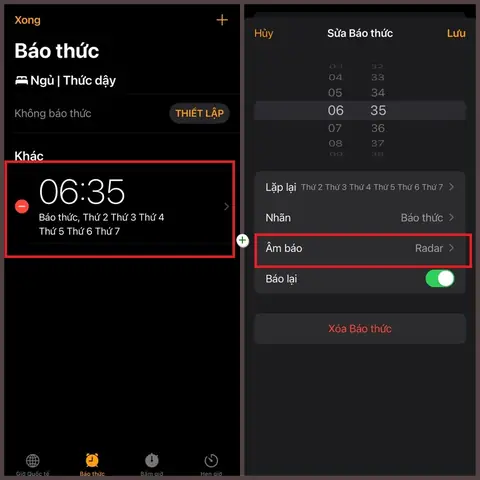
3.1. Sử dụng ứng dụng Đồng hồ (Clock)
- Mở ứng dụng Đồng hồ (Clock) trên iPhone.
- Chọn tab Báo thức (Alarm) ở dưới cùng.
- Nhấn + để tạo báo thức mới hoặc Edit để chỉnh sửa báo thức đã có.
- Nhấn Âm thanh (Sound).
- Bạn sẽ thấy danh sách gồm:
- Ringtone (các âm thanh mặc định)
- Alert Tones
- Songs (từ thư viện nhạc)
- Chọn âm thanh mong muốn, sau đó Lưu (Save).
3.2. Thêm nhạc chuông tùy chỉnh từ iTunes (macOS hoặc Windows)
Lưu ý: Từ iOS 16 trở đi, Apple không còn hỗ trợ iTunes trên macOS, thay vào đó là Apple Music và Finder. Tuy nhiên, quá trình vẫn tương tự.
Bước 1: Chuẩn bị file âm thanh
- Định dạng hỗ trợ: M4R (định dạng ringtone của iPhone) hoặc AAC (M4A).
- Độ dài: Không quá 30 giây (đối với ringtone). Đối với alert tone, tối đa 5 giây.
Bước 2: Chuyển đổi file sang định dạng M4R
- Sử dụng iTunes (Windows) hoặc Music (macOS) để chuyển đổi:
- Nhập file âm thanh vào thư viện.
- Click chuột phải → Song Info → Options → Đặt thời gian bắt đầu và kết thúc (max 30 giây).
- File → Convert → Create AAC Version.
- Thay đổi phần mở rộng
.m4athành.m4r.
Bước 3: Đồng bộ ringtone lên iPhone
- Kết nối iPhone với máy tính qua cáp USB.
- Mở Finder (macOS Catalina trở lên) hoặc iTunes (Windows/macOS Mojave trở xuống).
- Kéo file
.m4rvào mục Tones (tiếng chuông) hoặc Ringtones. - Đợi quá trình đồng bộ hoàn tất.
- Trên iPhone, vào Cài đặt > Âm thanh & Rung > Nhạc chuông để chọn ringtone mới.
3.3. Sử dụng ứng dụng bên thứ ba
Nếu bạn không muốn dùng máy tính, có một số ứng dụng trên App Store hỗ trợ tạo và cài đặt ringtone trực tiếp trên iPhone:
| Ứng dụng | Tính năng | Giá |
|---|---|---|
| GarageBand | Ghi âm, chỉnh sửa, xuất thành ringtone | Miễn phí |
| Ringtone Maker | Cắt, thêm hiệu ứng, chuyển đổi sang M4R | Miễn phí (có quảng cáo) |
| Ringdroid (điện thoại Android, không iOS) | Không áp dụng | – |
| Zedge | Thư viện ringtone miễn phí, tải trực tiếp | Miễn phí (có mua trong app) |
Hướng dẫn nhanh với GarageBand
- Mở GarageBand, tạo dự án mới → Audio Recorder.
- Nhập file âm thanh hoặc ghi âm trực tiếp.
- Cắt đoạn muốn dùng (max 30 giây).
- Chọn My Songs, nhấn giữ vào bản ghi → Share → Ringtone.
- Đặt tên và xuất. Khi xuất xong, iPhone sẽ tự động mở Cài đặt > Âm thanh & Rung để bạn chọn ringtone.
4. Nguồn tải nhạc chuông miễn phí, hợp pháp
4.1. Zedge
- Kho tàng lớn gồm hàng ngàn ringtone, thông báo, âm thanh nền.
- Tải trực tiếp qua ứng dụng Zedge trên App Store.
- Cần đăng ký tài khoản để lưu và đồng bộ.
4.2. Audiko
Có thể bạn quan tâm: Nhược Điểm Của Iphone X: Những Điểm Mất Đi Khi Bạn Đang Cân Nhắc Mua
- Cung cấp ringtone dựa trên các bài hát nổi tiếng.
- Tính năng “Create your own ringtone” cho phép cắt đoạn yêu thích.
4.3. Mobile9
- Các gói ringtone được phân loại theo thể loại, mood.
- Đa dạng từ nhạc pop, rock, EDM tới âm thanh thiên nhiên.
4.4. Apple’s Built‑in Ringtones
- Đừng quên kiểm tra Cài đặt > Âm thanh & Rung > Nhạc chuông để khám phá các âm thanh mặc định được Apple cập nhật định kỳ.
4.5. Thư viện nhạc cá nhân
- Nếu bạn sở hữu bản quyền cá nhân (mua từ iTunes, Apple Music, hoặc tải về hợp pháp), bạn có thể tự tạo ringtone bằng GarageBand như đã đề cập.
Chú ý pháp lý: Tránh tải nhạc có bản quyền mà không có sự cho phép. Vi phạm bản quyền có thể dẫn đến xóa tài khoản Apple hoặc các hậu quả pháp lý.
5. Mẹo tối ưu hoá âm thanh báo thức
5.1. Điều chỉnh âm lượng
- Cài đặt > Âm thanh & Rung > Âm lượng chuông: Kéo thanh để tăng/giảm.
- Kiểm tra Không làm phiền (Do Not Disturb): Đảm bảo chế độ này không chặn báo thức.
5.2. Sử dụng chức năng Bedtime (Giấc ngủ)
- Ứng dụng Clock > Bedtime cho phép bạn đặt âm thanh báo thức nhẹ nhàng, tích hợp với Health để theo dõi giấc ngủ.
- Bạn có thể chọn “Sleep Sounds” hoặc ringtone tùy chỉnh.
5.3. Tạo playlist báo thức
- Nếu bạn muốn thay đổi âm thanh mỗi ngày, tạo Playlist trong Apple Music và sử dụng Shortcuts (Phím tắt) để tự động chọn bài trong playlist làm ringtone.
Cách thực hiện nhanh:
- Mở Shortcuts → Create Shortcut.
- Thêm hành động “Find Music” → chọn playlist.
- Thêm hành động “Set Alarm” → chọn âm thanh từ kết quả.
- Lưu và thêm vào Home Screen để kích hoạt nhanh.
5.4. Tránh tiếng chuông bị cắt ngắn
- Một số iPhone khi đặt báo thức trong chế độ im lặng (Silent Mode) hoặc không bật âm thanh sẽ chỉ phát âm thanh trong 30 giây rồi dừng. Đảm bảo Ringer Switch (công tắc âm thanh) bật và Không làm phiền không chặn báo thức.
5.5. Sử dụng Vibration kết hợp
- Trong Cài đặt > Âm thanh & Rung > Rung, bạn có thể tạo rung tùy chỉnh cho báo thức, giúp người dùng khi âm lượng thấp vẫn cảm nhận được rung.
6. Giải đáp các câu hỏi thường gặp (FAQ)
6.1. “Tôi không thể chọn bài hát trong iTunes làm ringtone, tại sao?”
- Nguyên nhân: Bài hát có DRM (Digital Rights Management) hoặc không được chuyển đổi sang định dạng M4R.
- Giải pháp: Mua bản không DRM, hoặc sử dụng GarageBand để ghi lại và xuất thành ringtone.
6.2. “Âm thanh báo thức không phát khi iPhone ở chế độ im lặng?”
- Câu trả lời: Báo thức luôn vượt qua chế độ im lặng, trừ khi Không làm phiền được bật trong khoảng thời gian báo thức. Kiểm tra Cài đặt > Không làm phiền.
6.3. “Làm sao để báo thức phát liên tục nếu tôi ngủ sâu?”
- Cách làm: Chọn Ringtone dài hơn 30 giây (có thể tạo ringtone 30 giây và lặp lại) hoặc bật Snooze để báo thức lặp lại mỗi 9 phút.
6.4. “Tôi muốn báo thức chỉ hoạt động vào các ngày cuối tuần, có cách thiết lập không?”
- Khi tạo báo thức, chọn Repeat → Weekly và tick Saturday và Sunday.
6.5. “Có thể dùng Siri để đặt báo thức với ringtone tùy chỉnh không?”
- Có, nhưng Siri chỉ cho phép chọn ringtone mặc định. Để dùng ringtone tùy chỉnh, bạn cần tạo báo thức thủ công trong ứng dụng Đồng hồ hoặc dùng Shortcuts.
7. Các xu hướng nhạc chuông báo thức trong năm 2026
- Nhạc không lời (Lo‑Fi, Ambient) – Giúp giảm stress, dễ chịu cho người dùng muốn thức dậy nhẹ nhàng.
- Bản nhạc có lời ngắn gọn – Các ca khúc pop mới thường có đoạn điệp khúc 10-15 giây, phù hợp làm ringtone.
- Âm thanh tự nhiên – Tiếng mưa, tiếng chim, tiếng biển đang trở thành xu hướng cho những người muốn “đánh thức bằng thiên nhiên”.
- Ringtone AI‑generated – Một số ứng dụng AI như Endlesss cho phép tạo nhạc chuông dựa trên phong cách cá nhân.
8. Kết luận
Nhạc chuông báo thức iPhone không chỉ là âm thanh đánh thức mà còn là công cụ định hình thói quen, nâng cao chất lượng giấc ngủ và thể hiện cá tính. Bằng việc hiểu rõ các loại âm thanh, cách tùy chỉnh, nguồn tải miễn phí và các mẹo tối ưu, bạn có thể biến mỗi buổi sáng trở nên đầy cảm hứng và năng lượng.
Hãy thử ngay những bước hướng dẫn trên: tạo ringtone cá nhân bằng GarageBand, tải những bản nhạc yêu thích từ Zedge, hoặc thiết lập một playlist báo thức thông minh qua Shortcuts. Khi bạn đã tìm được âm thanh “đúng”, mỗi ngày sẽ bắt đầu với một nụ cười và một nhịp tim rộn ràng.
Chúc bạn có những giấc ngủ sâu và những buổi sáng tràn đầy năng lượng!