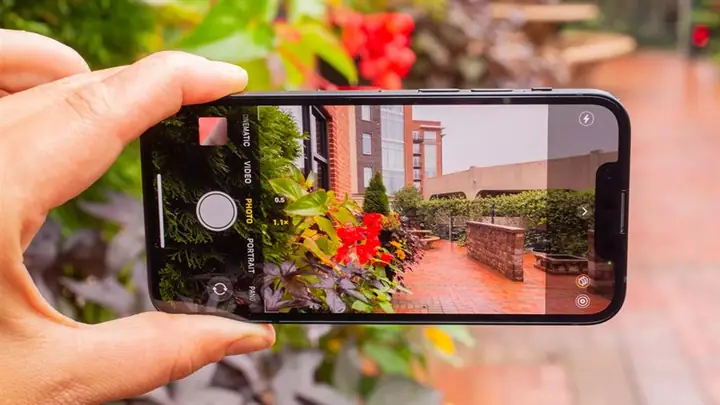
iPhone đã và đang khẳng định vị thế của mình không chỉ là một chiếc smartphone mạnh mẽ mà còn là một công cụ chụp ảnh chuyên nghiệp trong túi áo. Với những cải tiến liên tục về phần cứng và phần mềm, các mẫu iPhone hiện nay sở hữu camera đa cảm biến, công nghệ xử lý hình ảnh AI, và các tính năng chụp ảnh đa dạng, cho phép người dùng dễ dàng tạo ra những bức ảnh chất lượng cao mà không cần đến máy ảnh chuyên nghiệp. Tuy nhiên, để tận dụng tối đa tiềm năng này, người dùng cần nắm vững một số mẹo chụp hình cơ bản và nâng cao. Bài viết dưới đây sẽ cung cấp cho bạn một hướng dẫn chi tiết, từ những thiết lập cơ bản cho tới các kỹ thuật chụp ảnh sáng tạo, giúp bạn biến iPhone thành “cánh tay” nghệ sĩ thực thụ.
Có thể bạn quan tâm: Thay Mặt Lưng Iphone 11: Hướng Dẫn Toàn Diện Từ A Đến Z
1. Hiểu Rõ Các Thành Phần Của Camera iPhone
1.1. Các cảm biến và ống kính
- Cảm biến chính (Wide): Thường có độ mở khẩu độ f/1.6 – f/1.8, chịu trách nhiệm cho hầu hết các bức ảnh trong điều kiện ánh sáng trung bình.
- Cảm biến siêu rộng (Ultra Wide): Độ mở khẩu độ thường f/2.4, góc nhìn rộng tới 120 độ, thích hợp cho phong cảnh, kiến trúc, và nhóm ảnh.
- Cảm biến tele (Telephoto): Độ mở khẩu độ f/2.0 – f/2.2, cho phép zoom quang học (2x, 3x tùy mẫu) mà không mất chi tiết.
- LiDAR (đối với các mẫu Pro): Hỗ trợ đo độ sâu chính xác, cải thiện chế độ Night mode và Portrait mode trong môi trường thiếu sáng.
1.2. Phần mềm xử lý ảnh
- Deep Fusion: Kết hợp nhiều khung hình để tối ưu chi tiết và giảm noise.
- Smart HDR 4: Cân bằng ánh sáng, màu sắc và độ tương phản một cách thông minh.
- Night mode: Tự động bật khi ánh sáng yếu, sử dụng thời gian chụp lâu hơn và ghép nhiều khung hình.
- Photographic Styles: Cho phép tùy chỉnh màu sắc và tông màu ngay trong quá trình chụp.
Có thể bạn quan tâm: Thay Mạt Kính Iphone X: Hướng Dẫn Chi Tiết Từ A Đến Z Để Đổi Mới Màn Hình Smartphone Của Bạn
2. Cài Đặt Cơ Bản Để Tối Ưu Hóa Ảnh
2.1. Đặt chế độ “Grid” để cân bằng bố cục
- Vào Settings > Camera > Grid và bật tùy chọn này. Lưới 3×3 sẽ giúp bạn áp dụng quy tắc “Rule of thirds” (quy tắc một phần ba) một cách tự nhiên, tạo nên bố cục hài hòa.
2.2. Kích hoạt “Live Photo” khi cần
- Live Photo ghi lại 1,5 giây trước và sau khi chụp, giúp bạn có thêm lựa chọn khung hình tốt hơn và tạo hiệu ứng động thú vị.
2.3. Sử dụng “HDR” tự động
- Đối với hầu hết các cảnh, để Smart HDR bật mặc định là tốt nhất. Tuy nhiên, trong một số trường hợp ánh sáng cực đoan, bạn có thể tắt HDR để kiểm soát thủ công.
2.4. Bật “Night mode” thủ công (nếu cần)
- Khi chụp trong môi trường thiếu sáng, kéo lên để mở Control Center, chạm vào biểu tượng Moon để điều chỉnh thời gian chụp (từ 1 giây tới 30 giây). Giữ iPhone ổn định hoặc dùng chân máy để tránh rung.
2.5. Điều chỉnh độ phân giải và định dạng ảnh
- Vào Settings > Camera > Formats:
- Chọn High Efficiency (HEIF/HEVC) để tiết kiệm dung lượng mà vẫn giữ chất lượng cao.
- Nếu cần ảnh RAW để chỉnh sửa chuyên sâu, bật Apple ProRAW (chỉ có trên các mẫu Pro).
Có thể bạn quan tâm: Quên Mật Khẩu Id Của Iphone: Hướng Dẫn Chi Tiết Để Khôi Phục Và Bảo Mật Lại Thiết Bị
3. Kỹ Thuật Chụp Ảnh Cơ Bản
3.1. Sử dụng “Tap to Focus” và “Exposure Lock”
- Nhấn vào màn hình để đặt điểm lấy nét và đo sáng. Đối với ánh sáng phức tạp, kéo lên hoặc xuống để điều chỉnh độ phơi sáng (exposure). Khi đã hài lòng, giữ tay trên màn hình khoảng 2 giây để Lock Exposure (AE/AF lock), tránh thay đổi khi di chuyển máy.
4.2. Chụp Portrait Mode (Chân dung) đúng cách
- Khoảng cách: Đặt khoảng cách từ 0,5m tới 2m để đạt hiệu ứng xóa nền mượt mà.
- Ánh sáng: Tận dụng nguồn sáng tự nhiên (cửa sổ, ánh sáng mềm) hoặc bật Portrait Lighting (Studio Light, Contour, Stage Light) để tạo phong cách.
- Độ sâu: Sau khi chụp, bạn có thể điều chỉnh độ sâu (blur) trong Photos > Edit > Depth.
4.3. Sử dụng “Burst Mode” cho các khoảnh khắc nhanh
- Giữ nút chụp (hoặc nút giảm âm lượng) để chụp liên tục. Sau khi chụp, vào Photos > Select để chọn khung hình tốt nhất.
4.4. Chụp Panoramic (Toàn cảnh)
- Vào Camera > Pano, di chuyển iPhone chậm và đều, giữ đường viền màu xanh dương luôn trong khung hình để phần mềm ghép ảnh chính xác.
5. Kỹ Thuật Nâng Cao
5.1. Chụp RAW với Apple ProRAW
- ProRAW cung cấp dữ liệu hình ảnh chưa qua xử lý mạnh mẽ, cho phép chỉnh sửa chi tiết màu sắc, độ phơi sáng và noise trong các phần mềm như Adobe Lightroom. Để bật, vào Settings > Camera > Formats > Apple ProRAW và chọn độ phân giải (12MP hoặc 48MP tùy mẫu).
5.2. Sử dụng “Long Exposure” bằng tính năng Night mode
- Khi chụp trong môi trường tối, kéo thời gian chụp lên (15-30 giây) và sử dụng chân máy. Kết quả sẽ là ảnh “long exposure” với các đối tượng di chuyển tạo ra hiệu ứng mờ, trong khi các chi tiết tĩnh vẫn sắc nét.
5.3. Ứng dụng “Third-Party” cho kiểm soát thủ công
- Halide, ProCam, Moment: Cho phép điều chỉnh ISO, tốc độ màn trập, tiêu cự, và cân bằng trắng một cách chi tiết, tương tự như máy ảnh DSLR.
- Cách dùng: Mở ứng dụng, chọn chế độ “Manual”, điều chỉnh ISO (100-800 cho ánh sáng mạnh, 800-3200 cho ánh sáng yếu), tốc độ màn trập (1/30s – 1/2000s) và tiêu cự (wide/ultra-wide/tele).
5.4. Chụp HDR video
- iPhone hỗ trợ HDR video (Dolby Vision) ở độ phân giải 4K 60fps (đối với các mẫu mới). Để bật, vào Settings > Camera > Record Video > HDR Video. Khi quay, hãy chú ý tới ánh sáng đồng đều và tránh chuyển động quá nhanh để tránh hiện tượng “ghosting”.
5.5. Sử dụng “Photographic Styles” để tạo dấu ấn cá nhân
Có thể bạn quan tâm: Mặt Lưng Iphone Bị Trầy: Nguyên Nhân, Hậu Quả Và Cách Khắc Phục Hiệu Quả
- Khi vào chế độ chụp, chạm vào biểu tượng ba vòng tròn (ở góc trên bên phải) để chọn Style: Standard, Rich Contrast, Vivid, Warm, Cool. Mỗi style sẽ ảnh hưởng tới màu sắc và độ tương phản, giúp bạn tạo ra “thương hiệu” riêng cho bộ sưu tập ảnh.
6. Các Mẹo Chụp Ảnh Đặc Biệt
6.1. Chụp ảnh “Macro” (cận cảnh) với iPhone 13 Pro và sau
- Cách thực hiện: Đưa iPhone gần đối tượng (khoảng 2cm) và chạm vào màn hình để lấy nét. Hệ thống sẽ tự động chuyển sang chế độ macro, cho độ chi tiết cực cao. Đối với các mẫu không có macro, sử dụng ống kính phụ (đính kèm) hoặc ứng dụng Moment Macro Lens.
6.2. Tận dụng ánh sáng “Golden Hour”
- Thời gian 1 giờ sau bình minh và 1 giờ trước hoàng hôn cung cấp ánh sáng ấm áp, mềm mại, giúp ảnh có màu sắc tự nhiên và độ tương phản hài hòa. Dùng Portrait Lighting “Warm” để tăng cường hiệu ứng này.
6.3. Chụp “Reflections” (phản chiếu) trong nước hoặc kính
- Đặt iPhone thấp hơn mặt nước, sử dụng tính năng “Live Photo” để sau này có thể “freeze” phản chiếu. Khi chụp, bật HDR để giữ chi tiết cả ở phần trên và dưới nước.
6.4. Tạo “Light Trails” (dấu sáng) trong đêm
- Dùng Night mode với thời gian chụp kéo dài (20-30 giây). Đặt iPhone trên chân máy, chọn vị trí có nhiều xe cộ di chuyển. Khi xe qua, ánh sáng của chúng sẽ tạo ra các dải sáng mượt mà.
6.5. Chụp “Silhouette” (bóng đen)
- Đặt đối tượng (người, cây) trước nền ánh sáng mạnh (hoàng hôn, đèn neon). Chạm vào màn hình để lấy nét vào nền, sau đó giảm độ phơi sáng (slide lên) cho đến khi đối tượng trở nên đen hoàn toàn.
7. Chỉnh Sửa Ảnh Trên iPhone
7.1. Sử dụng công cụ “Edit” trong Photos
- Adjust: Điều chỉnh Light, Color, B&W, Curves.
- Filters: Áp dụng các bộ lọc có sẵn (Vivid, Dramatic, Mono) để nhanh chóng thay đổi phong cách.
- Crop & Rotate: Sửa tỉ lệ, xoay, chỉnh góc độ.
- Markup: Thêm văn bản, mũi tên, hoặc vẽ tay.
7.2. Ứng dụng chỉnh sửa chuyên sâu
- Adobe Lightroom Mobile: Hỗ trợ RAW, tinh chỉnh Exposure, Contrast, Highlights, Shadows, Whites, Blacks, Clarity, Vibrance.
- Snapseed: Công cụ “Selective” cho phép chỉnh sửa từng vùng ảnh.
- VSCO: Bộ preset màu sắc phong cách “film” và công cụ điều chỉnh chi tiết.
7.3. Tối ưu hoá kích thước ảnh cho mạng xã hội
- Sử dụng Image Size (iOS 16+): Vào Settings > Photos > Transfer to Mac or PC > Automatic để giữ nguyên chất lượng.
- Khi tải lên Instagram, Facebook, hoặc TikTok, cân nhắc giảm độ phân giải (1080p) để giảm thời gian tải và tránh nén ảnh quá mức.
8. Các Phụ Kiện Hữu Ích
8.1. Chân máy (Tripod)
- Manfrotto PIXI, Joby GorillaPod, hoặc UBeesize: Giúp ổn định trong chụp Night mode, macro và long exposure.
8.2. Ống kính phụ
- Moment Lenses (Wide 18mm, Tele 58mm, Macro 10x): Kết nối qua gắn kính (Mount) cho chất lượng quang học tốt.
- Sandmarc: Lựa chọn giá cả hợp lý, hỗ trợ các loại ống kính đa dạng.
8.3. Đèn flash ngoài
- Lume Cube, Godox LED: Cung cấp ánh sáng bổ trợ mạnh mẽ, điều chỉnh độ sáng và nhiệt độ màu.
8.4. Đệm giảm chấn (Protective case) và màn hình bảo vệ
- Giữ cho iPhone luôn trong tình trạng tốt, tránh trầy xước ống kính.
9. Thực Hành và Phát Triển Phong Cách Cá Nhân
- Thử nghiệm liên tục: Đừng ngại thử các cài đặt khác nhau, từ ISO, tốc độ màn trập đến các style và filter.
- Nghiên cứu các nhiếp ảnh gia: Xem những tác phẩm của Annie Leibovitz, Steve McCurry, hay Sébastien Bober để học cách bố cục, ánh sáng và kể chuyện qua hình ảnh.
- Tham gia cộng đồng: Các nhóm trên Reddit (r/iPhonePhotography), Flickr, hoặc Instagram để nhận phản hồi và gợi ý cải thiện.
- Lưu trữ và sao lưu: Dùng iCloud, Google Photos, hoặc Dropbox để bảo vệ bộ sưu tập của bạn khỏi mất mát.
10. Tổng Kết
iPhone không chỉ là một chiếc điện thoại thông minh mà còn là một công cụ chụp ảnh đa năng, mạnh mẽ và linh hoạt. Bằng cách nắm vững các thiết lập cơ bản, áp dụng những kỹ thuật chụp nâng cao và sử dụng các phụ kiện hỗ trợ, bạn hoàn toàn có thể tạo ra những bức ảnh chất lượng chuyên nghiệp, đáp ứng mọi nhu cầu từ du lịch, sự kiện, đến chụp chân dung và nghệ thuật sáng tạo. Hãy luôn nhớ rằng, dù công nghệ có tiên tiến đến đâu, yếu tố quan trọng nhất vẫn là cái nhìn và câu chuyện mà bạn muốn truyền tải qua từng khung hình.
Chúc bạn có những trải nghiệm chụp ảnh tuyệt vời và luôn sáng tạo không ngừng với chiếc iPhone trong tay!