Khi sử dụng iPhone, việc kết nối thiết bị với máy tính để truyền dữ liệu, sao lưu, hoặc cập nhật phần mềm là một nhu cầu thường xuyên của người dùng. Tuy nhiên, không ít trường hợp iPhone “không nhận” máy tính, khiến quá trình này trở nên khó khăn và gây phiền toái. Bài viết dưới đây sẽ phân tích chi tiết các nguyên nhân phổ biến dẫn đến hiện tượng này, cung cấp hướng dẫn khắc phục từng bước một cách cụ thể, đồng thời chia sẻ một số mẹo bảo vệ dữ liệu an toàn khi làm việc với iPhone và máy tính.
Có thể bạn quan tâm: Iphone Mất Face Id Là Gì? Nguyên Nhân, Hậu Quả Và Cách Khắc Phục Chi Tiết
1. Tổng quan về vấn đề “iPhone không nhận máy tính”
1.1 Tầm quan trọng của việc kết nối iPhone với máy tính
- Sao lưu dữ liệu: Đảm bảo ảnh, video, tin nhắn, danh bạ được lưu trữ an toàn.
- Cập nhật phần mềm: Khi iOS gặp lỗi, cập nhật qua iTunes (hoặc Finder trên macOS) thường ổn định hơn.
- Chuyển file: Đối với các file âm nhạc, video, tài liệu, người dùng thường muốn chuyển nhanh từ máy tính sang iPhone hoặc ngược lại.
- Khôi phục hệ thống: Khi iPhone gặp treo, không khởi động được, việc khôi phục qua máy tính là cách duy nhất.
1.2 Các biểu hiện thường gặp
- Khi cắm cáp Lightning vào máy tính, iTunes không hiển thị iPhone (trên Windows) hoặc Finder không nhận thiết bị (trên macOS).
- Thông báo “This device isn’t trusted” xuất hiện trên iPhone và không thể xác nhận.
- Cảnh báo “USB accessories not recognized” trên iPhone.
- Máy tính không nhận bất kỳ thiết bị USB nào, hoặc chỉ nhận một số thiết bị khác nhưng không phải iPhone.
Có thể bạn quan tâm: Cách Khóa Iphone Khi Bị Mất: Hướng Dẫn Chi Tiết Từng Bước Để Bảo Vệ Dữ Liệu Và Thiết Bị
2. Nguyên nhân chính gây ra iPhone không nhận máy tính
2.1 Lỗi phần cứng
- Cáp Lightning hỏng: Gãy, đứt, hoặc không đạt chuẩn (cáp không chính hãng, kém chất lượng) thường gây mất kết nối.
- Cổng Lightning trên iPhone bị bẩn: Bụi, xơ vải, hoặc oxi hoá làm giảm tiếp xúc điện.
- Cổng USB trên máy tính lỗi: Cổng USB hỏng, quá tải, hoặc driver USB chưa được cài đặt đúng.
- Thiết bị ngoại vi gây xung đột: Các hub USB, dock, hoặc thiết bị khác cắm cùng cổng có thể gây xung đột.
2.2 Lỗi phần mềm
- Phiên bản iOS không tương thích: Khi iOS mới ra, phiên bản iTunes (hoặc Finder) cũ có thể không nhận.
- iTunes hoặc Finder chưa cập nhật: Các bản cập nhật mới thường chứa driver cho iPhone.
- Driver Apple Mobile Device Service (AMDS) bị lỗi (trên Windows).
- Cài đặt bảo mật, firewall, phần mềm diệt virus chặn kết nối.
- Cài đặt “USB Restricted Mode” trên iPhone (điều này ngăn các thiết bị USB kết nối sau 1 giờ không sử dụng).
2.3 Lỗi cấu hình
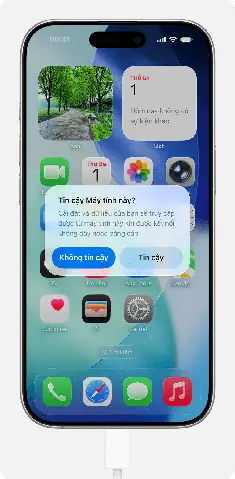
- Không tin tưởng máy tính: Khi cắm lần đầu, iPhone sẽ yêu cầu “Trust This Computer?” Nếu người dùng bỏ qua hoặc nhấn “Don’t Trust”, thiết bị sẽ không kết nối.
- Mã PIN hoặc mật khẩu iPhone chưa nhập: Khi iPhone đang ở màn hình khóa, một số máy tính sẽ không nhận.
- Cài đặt “Find My iPhone” hoặc Activation Lock: Khi thiết bị đang trong chế độ bảo mật, một số thao tác sẽ bị hạn chế.
Có thể bạn quan tâm: Cách In Từ Iphone Qua Máy In: Hướng Dẫn Chi Tiết Từ A Đến Z
3. Các bước khắc phục iPhone không nhận máy tính
3.1 Kiểm tra phần cứng cơ bản
- Thay cáp Lightning: Sử dụng cáp chính hãng (Apple) hoặc cáp MFi (Made for iPhone) được chứng nhận.
- Vệ sinh cổng Lightning: Dùng que tăm bông hoặc chổi mềm nhẹ nhàng làm sạch bụi, tránh dùng vật kim loại gây hỏng cổng.
- Thử cổng USB khác: Đổi sang cổng USB 2.0 hoặc 3.0 khác trên máy tính, hoặc dùng cổng trên laptop thay vì hub.
- Kiểm tra máy tính: Đảm bảo các cổng USB hoạt động với các thiết bị khác (chuột, ổ cứng ngoài) để loại trừ lỗi máy tính.
3.2 Cập nhật phần mềm và driver
Trên Windows
- Cập nhật iTunes: Mở iTunes → Help → Check for Updates. Hoặc tải phiên bản mới nhất từ trang Apple.
- Cài đặt lại Apple Mobile Device Service:
- Nhấn
Win + R, gõservices.msc, nhấn Enter. - Tìm “Apple Mobile Device Service”, click chuột phải → Restart. Nếu không có, cài lại iTunes sẽ tự tạo.
- Cập nhật driver USB:
- Mở Device Manager (
devmgmt.msc). - Tìm “Universal Serial Bus controllers” → “Apple Mobile Device USB Driver”.
- Click phải → Update driver → Browse my computer → Let me pick from a list → Apple Mobile Device USB Driver.
- Tắt tạm thời phần mềm diệt virus hoặc firewall để kiểm tra xem có phải chúng chặn không.
Trên macOS
- Cập nhật macOS: System Settings → General → Software Update.
- Cập nhật iTunes (nếu dùng macOS Mojave trở về trước) hoặc Finder (macOS Catalina trở lên) sẽ tự cập nhật cùng hệ điều hành.
- Khởi động lại layanan Apple Mobile Device:
- Mở Terminal.
- Gõ
sudo killall -9 usbdvà nhập mật khẩu. - Sau đó mở lại Finder hoặc iTunes.
3.3 Kiểm tra và thay đổi cài đặt trên iPhone
Có thể bạn quan tâm: Cách Kiểm Tra Iphone Quốc Tế: Hướng Dẫn Chi Tiết Từ A Đến Z
- Xác nhận “Trust This Computer”:
- Khi cắm iPhone, một hộp thoại sẽ hiện lên yêu cầu tin tưởng máy tính. Nhấn “Trust” và nhập mật khẩu nếu cần.
- Tắt “USB Restricted Mode” (iOS 14 trở lên):
- Vào Settings → Face ID & Passcode (hoặc Touch ID & Passcode) → nhập mật khẩu.
- Tìm “USB Accessories” và bật tùy chọn này (đảm bảo các phụ kiện USB có thể kết nối trong 1 giờ sau khi iPhone bị khóa).
- Khởi động lại iPhone: Nhấn và giữ nút Power + Volume Down (hoặc Home) cho đến khi xuất hiện logo Apple.
- Kiểm tra cập nhật iOS: Settings → General → Software Update → cập nhật nếu có phiên bản mới.
3.4 Thử các phương pháp nâng cao
- Sử dụng chế độ Recovery Mode:
- Kết nối iPhone với máy tính.
- Nhấn và giữ nút Power + Volume Down (hoặc Home) cho đến khi màn hình hiển thị biểu tượng kết nối iTunes/Finder.
- Khi iTunes/Finder nhận, thực hiện “Update” hoặc “Restore” (lưu ý sao lưu trước khi Restore).
- Sử dụng công cụ bên thứ ba: Các phần mềm như Tenorshare iCareFone, Dr.Fone, iMazing có thể nhận iPhone ngay cả khi iTunes không. Tuy nhiên, cần tải từ nguồn uy tín để tránh phần mềm độc hại.
- Kiểm tra “Apple Configurator” (macOS): Đôi khi iPhone sẽ được nhận qua công cụ này khi iTunes/Finder không.
4. Bảo vệ dữ liệu khi làm việc với iPhone và máy tính
4.1 Sao lưu định kỳ
- iCloud Backup: Settings → Apple ID → iCloud → iCloud Backup → bật và thực hiện sao lưu hàng ngày (kết nối Wi‑Fi, điện thoại sạc).
- iTunes/Finder Backup: Kết nối iPhone, chọn “Back Up Now”. Đối với dữ liệu nhạy cảm, nên mã hoá backup bằng mật khẩu.
- Sao lưu bên ngoài: Sử dụng phần mềm như iMazing để sao lưu vào ổ cứng ngoài, giúp có bản sao lưu đa dạng.
4.2 Mã hoá và bảo mật
- Mật khẩu mạnh cho iPhone: Sử dụng Passcode 6 chữ số hoặc Face ID/Touch ID.
- Mã hoá backup: Khi sao lưu qua iTunes/Finder, tích chọn “Encrypt local backup” và đặt mật khẩu mạnh.
- Bảo vệ máy tính: Cài đặt phần mềm diệt virus, cập nhật hệ điều hành thường xuyên, tránh tải phần mềm không rõ nguồn.
4.3 Kiểm tra quyền truy cập
- Khi xuất hiện hộp thoại “Trust This Computer”, chỉ tin tưởng máy tính mà bạn biết và kiểm soát.
- Đối với máy tính công cộng (trường học, quán cà phê), tránh kết nối vì có thể bị theo dõi dữ liệu.
5. Khi nào nên mang thiết bị tới trung tâm bảo hành
Mặc dù hầu hết vấn đề “iPhone không nhận máy tính” có thể tự khắc phục, nhưng có một số trường hợp cần đến chuyên gia:
– Cổng Lightning bị hỏng nặng (không nhận bất kỳ cáp nào, thậm chí không nhận sạc).
– iPhone không khởi động dù đã thử Recovery Mode và DFU Mode.
– Lỗi phần mềm nghiêm trọng: iTunes/Finder hiển thị lỗi “iPhone could not be restored because it is in use by another application”.
– Thiết bị đã qua nước, rơi mạnh: Có thể có hỏng hóc nội bộ ảnh hưởng tới mạch USB.
Trong những trường hợp này, hãy đặt lịch hẹn tại Apple Store hoặc trung tâm ủy quyền để kiểm tra và sửa chữa.
6. Tổng kết
Việc iPhone “không nhận máy tính” là một vấn đề thường gặp nhưng không quá phức tạp nếu chúng ta hiểu rõ các nguyên nhân và thực hiện các bước khắc phục một cách có hệ thống. Từ việc kiểm tra cáp, cổng, cập nhật phần mềm, đến việc thay đổi cài đặt trên iPhone, mỗi bước đều đóng vai trò quan trọng. Đồng thời, việc duy trì sao lưu dữ liệu định kỳ và bảo mật thiết bị sẽ giúp người dùng yên tâm hơn khi gặp phải các sự cố kết nối.
Hy vọng qua bài viết này, bạn đã nắm được toàn bộ quy trình kiểm tra, chẩn đoán và khắc phục khi iPhone không nhận máy tính, đồng thời có thêm kiến thức để bảo vệ dữ liệu cá nhân một cách hiệu quả. Nếu vẫn gặp khó khăn, đừng ngần ngại tìm đến sự hỗ trợ của chuyên gia hoặc trung tâm bảo hành uy tín. Chúc bạn luôn có trải nghiệm mượt mà và an toàn với iPhone của mình!