Có thể bạn quan tâm: Máy Chủ Thư Đi Trên Iphone: Hướng Dẫn Chi Tiết Cài Đặt, Cấu Hình Và Tối Ưu Hoá
Mở Đầu
Trong thời đại công nghệ số, chiếc iPhone không chỉ là một thiết bị liên lạc mà còn là kho chứa vô số thông tin cá nhân, tài chính, và công việc quan trọng. Khi iPhone bị mất, không chỉ là nỗi lo mất một món đồ vật mà còn là mối nguy cơ lớn về an ninh thông tin. Vì vậy, việc khóa iPhone khi bị mất trở nên cực kỳ quan trọng để ngăn chặn kẻ xấu truy cập dữ liệu, sử dụng tài khoản, hoặc thậm chí bán lại thiết bị cho mục đích bất hợp pháp.
Bài viết này sẽ cung cấp cho bạn một hướng dẫn chi tiết, từng bước một, về cách khóa iPhone khi bị mất, bao gồm:
- Chuẩn bị trước khi mất iPhone – các cài đặt cần bật sẵn để khi mất có thể nhanh chóng khóa thiết bị.
- Sử dụng Find My iPhone (Tìm iPhone của tôi) – cách kích hoạt chế độ mất mát (Lost Mode), đặt mật khẩu, hiển thị tin nhắn trên màn hình khóa.
- Khóa iPhone từ máy tính – sử dụng iCloud.com và ứng dụng Find My trên macOS.
- Xóa dữ liệu từ xa – khi bạn không còn hy vọng lấy lại thiết bị.
- Các biện pháp bổ sung – thay đổi mật khẩu Apple ID, thông báo cho nhà mạng, bảo hiểm thiết bị.
- Câu hỏi thường gặp – giải đáp các thắc mắc phổ biến.
Hãy cùng chúng tôi đi sâu vào từng phần để bạn có thể bảo vệ iPhone và dữ liệu của mình một cách hiệu quả nhất.
Có thể bạn quan tâm: Thay Màn Hình Iphone X Oled: Hướng Dẫn Chi Tiết, Chi Phí Và Lưu Ý Quan Trọng
1. Chuẩn Bị Trước Khi Mất iPhone
1.1. Bật “Find My iPhone” (Tìm iPhone của tôi)
Đây là bước quan trọng nhất. Nếu tính năng này chưa được bật, bạn sẽ không thể theo dõi, khóa hay xóa dữ liệu từ xa.
Cách bật:
- Mở Cài đặt (Settings) trên iPhone.
- Nhấn vào Tên của bạn (Apple ID) ở đầu màn hình.
- Chọn Find My (Tìm iPhone).
- Bật Find My iPhone.
- Bật Send Last Location (Gửi vị trí cuối cùng) – khi pin yếu, thiết bị sẽ tự động gửi vị trí cuối cùng tới iCloud.
1.2. Đặt Mật Khẩu Mạnh cho Apple ID
Apple ID là chìa khóa mở ra mọi dịch vụ của Apple, bao gồm iCloud, App Store, iMessage, và Find My. Đảm bảo mật khẩu của bạn:
- Có ít nhất 8 ký tự.
- Kết hợp chữ hoa, chữ thường, số và ký tự đặc biệt.
- Không sử dụng thông tin cá nhân dễ đoán (ngày sinh, tên, v.v.).
1.3. Kích Hoạt Xác Thực Hai Yếu Tố (2FA)
Xác thực hai yếu tố giúp bảo vệ Apple ID khỏi việc bị hack. Khi kích hoạt, bất kỳ ai muốn đăng nhập vào tài khoản của bạn sẽ cần một mã xác nhận được gửi tới thiết bị tin cậy.
Cách kích hoạt:
- Vào Cài đặt → Tên của bạn → Mật khẩu & Bảo mật.
- Bật Xác thực hai yếu tố.
1.4. Đặt Mật Khẩu Màn Hình Khóa
Mặc dù iPhone có Touch ID hoặc Face ID, việc có mật khẩu dự phòng là cần thiết khi các phương thức sinh trắc học không hoạt động (ví dụ: khi thiết bị bị hỏng).
Cách đặt:
- Cài đặt → Face ID & Mật khẩu (hoặc Touch ID & Mật khẩu).
- Nhấn Bật Mật khẩu và nhập mật khẩu 6 hoặc 4 chữ số (khuyến cáo dùng mật khẩu 6 chữ số hoặc mật khẩu alphanumeric).
Có thể bạn quan tâm: Chảy Mực Màn Hình Iphone: Nguyên Nhân, Triệu Chứng Và Cách Khắc Phục Hiệu Quả
2. Sử Dụng Find My iPhone Để Khóa Thiết Bị Khi Bị Mất
Khi bạn nhận ra iPhone đã mất, hãy thực hiện ngay các bước dưới đây để khóa thiết bị và bảo vệ dữ liệu.
2.1. Đăng Nhập Vào iCloud.com
- Mở trình duyệt trên máy tính hoặc thiết bị khác và truy cập iCloud.com.
- Đăng nhập bằng Apple ID và mật khẩu (có thể cần nhập mã 2FA).
2.2. Vào Ứng Dụng “Find My”
- Sau khi đăng nhập, chọn biểu tượng Find iPhone (Tìm iPhone).
- Hệ thống sẽ hiển thị bản đồ với vị trí của tất cả các thiết bị Apple đã đăng nhập cùng Apple ID.
2.3. Chọn Thiết Bị Bị Mất
- Trong danh sách “All Devices” (Tất cả thiết bị), chọn iPhone bị mất.
- Nếu thiết bị đang online (có kết nối internet), vị trí sẽ hiện ra ngay lập tức. Nếu offline, vị trí cuối cùng sẽ được hiển thị (nếu bạn đã bật “Send Last Location”).
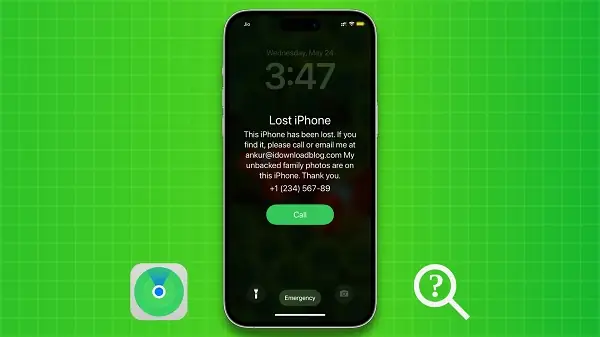
2.4. Kích Hoạt “Lost Mode” (Chế Độ Mất Mát)
Lost Mode sẽ:
- Khóa iPhone bằng mật khẩu (nếu chưa có, bạn sẽ được yêu cầu tạo mật khẩu mới).
- Hiển thị một tin nhắn tùy chỉnh trên màn hình khóa (ví dụ: “Nếu tìm thấy, vui lòng gọi +84 123 456 789”).
- Vô hiệu hóa Apple Pay và các tính năng thanh toán khác.
- Theo dõi vị trí thiết bị trong thời gian thực (khi thiết bị online).
Cách thực hiện:
- Nhấn vào nút Lost Mode (Chế độ Mất Mát).
- Nhập mật khẩu mà bạn muốn sử dụng để khóa iPhone (nếu chưa có, tạo mới).
- Nhập số điện thoại hoặc email để người tìm thấy có thể liên lạc.
- Nhập tin nhắn hiển thị trên màn hình (tùy chọn, nhưng nên có).
- Nhấn Done (Xong).
Sau khi kích hoạt, iPhone sẽ ngay lập tức chuyển sang chế độ mất mát nếu đang online. Nếu offline, Lost Mode sẽ được áp dụng ngay khi thiết bị kết nối lại internet.
2.5. Kiểm Tra Lại Trạng Thái
- Trên iCloud.com, trạng thái sẽ hiển thị “Lost Mode Enabled” (Chế độ mất mát đã bật).
- Bạn có thể bật âm thanh để làm cho iPhone phát ra tiếng chuông, giúp bạn hoặc người khác tìm thấy thiết bị nếu nó ở gần.
3. Khóa iPhone Từ Máy Tính hoặc Thiết Bị Khác
3.1. Sử Dụng Ứng Dụng Find My Trên macOS
Nếu bạn đang sử dụng máy Mac, quá trình này còn nhanh hơn:
- Mở Find My (Tìm) trong Launchpad hoặc Spotlight.
- Đăng nhập bằng Apple ID nếu chưa.
- Chọn Devices (Thiết bị) và chọn iPhone bị mất.
- Nhấn Mark As Lost (Đánh dấu là mất) và làm theo các hướng dẫn tương tự như trên iCloud.com.
3.2. Sử Dụng Ứng Dụng Find My Trên iPhone Khác
Nếu bạn có một iPhone hoặc iPad khác:
- Mở Find My trên thiết bị còn lại.
- Chọn Devices → iPhone của bạn → Mark As Lost.
4. Khi Không Thể Lấy Lại Thiết Bị: Xóa Dữ Liệu Từ Xa
Nếu bạn đã thử mọi cách nhưng không thể tìm lại iPhone, việc xóa dữ liệu là giải pháp cuối cùng để bảo vệ thông tin cá nhân.
4.1. Xóa Dữ Liệu Từ iCloud.com
Có thể bạn quan tâm: Cách In Từ Iphone Qua Máy In: Hướng Dẫn Chi Tiết Từ A Đến Z
- Vào Find iPhone → Chọn thiết bị → Nhấn Erase iPhone (Xóa iPhone).
- Nhập mật khẩu Apple ID để xác nhận.
- Tùy chọn Keep a copy of your data on iCloud (Giữ bản sao dữ liệu trên iCloud) – nếu bạn muốn dữ liệu vẫn được sao lưu.
Lưu ý: Khi iPhone được xóa, mọi dữ liệu sẽ bị xoá vĩnh viễn, bao gồm cả các tài khoản email, ảnh, tin nhắn, và các cài đặt. Sau khi thiết bị online, quá trình xoá sẽ tự động thực hiện.
4.2. Kích Hoạt Activation Lock (Khóa Kích Hoạt)
Khi bạn bật Find My iPhone, Activation Lock được tự động kích hoạt. Điều này ngăn người khác kích hoạt lại iPhone mà không có mật khẩu Apple ID của bạn. Đây là lớp bảo mật mạnh mẽ nhất giúp ngăn chặn việc bán lại thiết bị.
5. Các Biện Pháp Bổ Sung Sau Khi iPhone Bị Mất
5.1. Thông Báo Cho Nhà Mạng
- Gọi điện cho nhà mạng để đóng gói cước và khóa SIM. Điều này ngăn chặn việc sử dụng dữ liệu, gọi điện, hoặc nhận tin nhắn từ số của bạn.
5.2. Thay Đổi Mật Khẩu Các Tài Khoản Liên Quan
- Apple ID (đã làm ở mục 1.2).
- Email (Gmail, Outlook, Yahoo, v.v.).
- Tài khoản ngân hàng và ví điện tử (MoMo, ZaloPay, …).
- Mạng xã hội (Facebook, Instagram, Twitter).
5.3. Kiểm Tra Các Ứng Dụng Đã Đăng Nhập
- Truy cập Settings → Passwords & Accounts (Mật khẩu & Tài khoản) để xem danh sách các tài khoản đã đăng nhập.
- Đăng xuất và đổi mật khẩu nếu cần.
5.4. Bảo Hiểm Thiết Bị
Nếu bạn đã mua bảo hiểm cho iPhone (từ AppleCare+, công ty bảo hiểm, hoặc ngân hàng), hãy báo cáo mất ngay để được hỗ trợ thay thế.
5.5. Báo Cảnh Cảnh Sát
Nếu bạn tin rằng iPhone bị đánh cắp, hãy đi đến đồn cảnh sát và cung cấp:
- Số IMEI (có thể tìm trên hộp hoặc trên iTunes).
- Thông tin Apple ID, mô tả thiết bị, và vị trí cuối cùng.
6. Câu Hỏi Thường Gặp (FAQ)
6.1. Tôi có thể khóa iPhone nếu nó đang ở chế độ máy bay không?
Khi iPhone ở chế độ máy bay, nó không có kết nối internet, vì vậy lệnh khóa từ xa sẽ chờ đợi cho đến khi thiết bị bật lại và kết nối. Tuy nhiên, Activation Lock vẫn hoạt động, và khi thiết bị kết nối lại, lệnh sẽ được thực thi ngay.
6.2. Lost Mode có ảnh hưởng đến dữ liệu đã lưu trên iPhone không?
Lost Mode không xóa dữ liệu. Nó chỉ khóa màn hình và hiển thị tin nhắn. Dữ liệu vẫn được giữ nguyên cho tới khi bạn quyết định Erase iPhone.
6.3. Nếu iPhone của tôi đã được “Reset” (đặt lại) thì tôi có thể vẫn khóa được không?
Nếu kẻ xấu thực hiện Restore (khôi phục) iPhone bằng iTunes hoặc Finder mà không nhập Apple ID, Activation Lock sẽ vẫn ngăn không cho họ kích hoạt lại mà không có mật khẩu Apple ID. Do vậy, iPhone vẫn được bảo vệ.
6.4. Tôi có thể sử dụng Find My để theo dõi iPhone sau khi đã xóa dữ liệu không?
Khi bạn Erase iPhone, thiết bị sẽ mất khả năng gửi vị trí vì không còn iCloud. Tuy nhiên, nếu thiết bị được bật lại và nhập lại Apple ID của bạn, tính năng Find My sẽ được kích hoạt lại.
6.5. Có cách nào để lấy lại iPhone nếu nó đã ở trong chế độ “Lost Mode” và kẻ xấu đã tắt Find My?
Nếu kẻ xấu tắt Find My thì có khả năng họ đã xóa toàn bộ dữ liệu và khôi phục thiết bị. Khi đó, Activation Lock sẽ ngăn họ kích hoạt lại nếu chưa nhập Apple ID. Tuy nhiên, nếu họ đã biết mật khẩu Apple ID, việc này trở nên khó khăn hơn. Vì vậy, bảo mật mật khẩu Apple ID là yếu tố then chốt.
7. Tổng Kết – Những Điều Cần Nhớ Khi Khóa iPhone Khi Bị Mất
- Bật Find My iPhone và Activation Lock ngay từ đầu – đây là lớp bảo vệ đầu tiên.
- Thiết lập mật khẩu mạnh cho Apple ID và bật 2FA – ngăn kẻ xấu truy cập tài khoản.
- Khi mất, đăng nhập iCloud.com hoặc Find My trên thiết bị khác để kích hoạt Lost Mode ngay lập tức.
- Đặt tin nhắn và số liên lạc trên màn hình khóa để người tìm thấy có thể trả lại.
- Nếu không thể lấy lại, xóa dữ liệu từ xa để bảo vệ thông tin cá nhân.
- Thông báo cho nhà mạng, thay đổi mật khẩu các tài khoản quan trọng, và báo cảnh sát nếu nghi ngờ bị đánh cắp.
- Kiểm tra bảo hiểm để biết quy trình thay thế thiết bị.
Việc khóa iPhone khi bị mất không chỉ là một hành động bảo vệ vật lý mà còn là một quy trình an ninh toàn diện, bảo vệ dữ liệu cá nhân, tài chính và danh tính của bạn. Hãy luôn chuẩn bị sẵn sàng, áp dụng các biện pháp trên và bạn sẽ giảm thiểu rủi ro trong trường hợp không may mất thiết bị.
Thông Tin Thêm
- Link hỗ trợ chính thức của Apple: https://support.apple.com/vi-vn/iphone/icloud/find-my-iphone
- Công cụ kiểm tra IMEI: https://www.imei.info/
Nếu bạn có bất kỳ thắc mắc nào khác về cách bảo mật iPhone, đừng ngần ngại để lại bình luận hoặc liên hệ với trung tâm hỗ trợ của Apple. Chúng tôi luôn sẵn sàng giúp bạn bảo vệ tài sản và dữ liệu quý giá của mình.