Có thể bạn quan tâm: Hình Nền Linh Kiện Iphone: Khám Phá Thế Giới Độc Đáo, Sáng Tạo Và Đầy Cảm Hứng
1. Giới thiệu chung về màn hình chờ trên iPhone
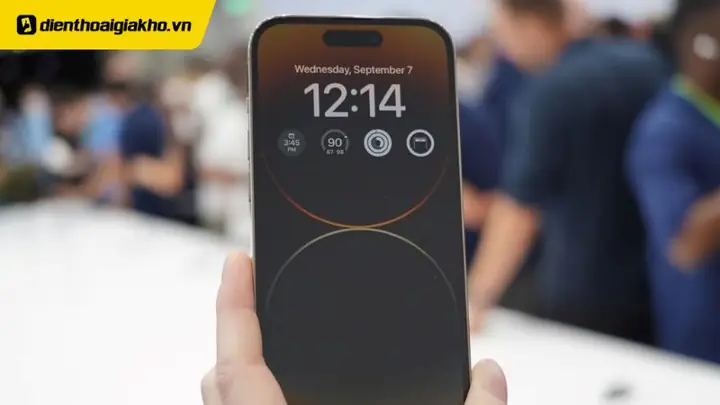
Màn hình chờ (hay còn gọi là Lock Screen) là một trong những tính năng bảo mật và tiện lợi nhất mà Apple tích hợp trên mọi dòng iPhone. Khi bạn không sử dụng thiết bị, màn hình sẽ tự động chuyển sang trạng thái chờ sau một khoảng thời gian nhất định, giúp tiết kiệm pin, bảo vệ dữ liệu cá nhân và tránh những thao tác vô tình. Tuy nhiên, trong một số trường hợp, người dùng lại muốn tắt màn hình chờ để iPhone luôn hiển thị nội dung, hoặc để tránh việc phải nhập mật mã mỗi khi mở màn hình.
Bài viết này sẽ cung cấp cho bạn một hướng dẫn chi tiết, toàn diện và cập nhật nhất về cách tắt màn hình chờ trên iPhone, bao gồm các phiên bản iOS mới nhất, các tùy chọn thay thế, và một số mẹo hữu ích để tối ưu hoá trải nghiệm sử dụng.
Có thể bạn quan tâm: Màn Hình Iphone Bị Ám Vàng: Nguyên Nhân, Hậu Quả Và Giải Pháp Khắc Phục
2. Tại sao bạn có thể muốn tắt màn hình chờ?
Trước khi đi vào các bước thực hiện, chúng ta cùng liệt kê một số lý do phổ biến khiến người dùng muốn tắt màn hình chờ:
| Lý do | Mô tả |
|---|---|
| Trình chiếu ảnh hoặc video | Khi dùng iPhone làm màn hình hiển thị liên tục cho ảnh, video, hoặc trình chiếu slide. |
| Sử dụng làm đồng hồ hoặc đồng hồ đếm ngược | Đối với người dùng muốn iPhone luôn hiển thị thời gian hoặc đồng hồ đếm ngược trong các buổi họp, lớp học. |
| Sử dụng trong môi trường kiosk | Khi iPhone được đặt ở các quầy thông tin, bán hàng tự động, cần luôn hiển thị nội dung. |
| Giảm thiểu thao tác mở khóa | Đối với người dùng không quan tâm tới bảo mật và muốn tiết kiệm thời gian. |
| Phụ trợ người khuyết tật | Một số người dùng cần màn hình luôn bật để dễ dàng tương tác. |
Mặc dù có nhiều lý do hợp lý, Apple vẫn không cung cấp tùy chọn “tắt hoàn toàn màn hình chờ” trong cài đặt tiêu chuẩn. Tuy nhiên, chúng ta có thể điều chỉnh thời gian chờ hoặc dùng một số phương pháp thay thế để đạt được mục tiêu tương tự.
Có thể bạn quan tâm: Cách Chỉnh Màu Màn Hình Iphone: Hướng Dẫn Chi Tiết Từ A Đến Z
3. Cách thay đổi thời gian tự động khóa màn hình trên iPhone
3.1. Truy cập Cài đặt (Settings)
- Mở ứng dụng “Cài đặt” (Settings) trên iPhone của bạn. Đây là biểu tượng bánh răng màu xám nằm trên màn hình chính.
- Cuộn xuống và chọn “Màn hình & Độ sáng” (Display & Brightness). Đây là mục chứa các tùy chỉnh liên quan tới hiển thị.
3.2. Điều chỉnh “Tự động khóa” (Auto-Lock)
- Trong mục “Màn hình & Độ sáng”, tìm và nhấn vào “Tự động khóa” (Auto-Lock). Nếu không thấy, có thể đang ở chế độ “Low Power Mode” (Chế độ tiết kiệm pin) – trong chế độ này, tùy chọn “Tự động khóa” sẽ bị vô hiệu hoá; bạn cần tắt “Low Power Mode” trước.
- Chọn thời gian mong muốn: 30 giây, 1 phút, 2 phút, 3 phút, 4 phút, 5 phút hoặc “Không bao giờ” (Never).
- Lưu ý: Khi chọn “Không bao giờ”, màn hình sẽ không tự động tắt, nhưng nếu pin yếu, iPhone vẫn có thể tắt màn hình để bảo vệ pin.
- Xác nhận và quay lại màn hình chính.
Mẹo: Nếu bạn muốn tắt hoàn toàn tính năng tự động khóa, chọn “Không bao giờ”. Tuy nhiên, lưu ý rằng việc này sẽ tiêu tốn nhiều pin hơn và có thể gây rủi ro bảo mật.
4. Tắt tính năng “Low Power Mode” để cho phép “Không bao giờ”
Low Power Mode (Chế độ Tiết kiệm Pin) là một tính năng tự động giới hạn một số chức năng để kéo dài thời gian sử dụng pin. Khi bật, iPhone sẽ không cho phép chọn “Không bao giờ” trong mục “Tự động khóa”. Để tắt:
- Vào Cài đặt > Pin (Settings > Battery).
- Tắt công tắc “Low Power Mode”.
- Quay lại Màn hình & Độ sáng > Tự động khóa và chọn “Không bao giờ”.
5. Sử dụng tính năng “Guided Access” để giữ màn hình luôn bật
“Guided Access” (Truy cập Hướng Dẫn) là một công cụ hỗ trợ người khuyết tật, cho phép bạn khóa iPhone vào một ứng dụng duy nhất, đồng thời ngăn không cho màn hình tự động khóa.
5.1. Kích hoạt Guided Access
- Mở Cài đặt > Trợ năng (Settings > Accessibility).
- Cuộn xuống và chọn “Guided Access”.
- Bật “Guided Access” và đặt mật khẩu (hoặc sử dụng Face ID/Touch ID) để ngăn người khác thoát ra.
5.2. Sử dụng Guided Access
- Mở ứng dụng bạn muốn giữ màn hình luôn bật (ví dụ: Photos, YouTube, hoặc một ứng dụng trình chiếu).
- Nhấn nút Home ba lần (đối với iPhone có nút Home) hoặc nhấn nút Side (hoặc Power) ba lần (đối với iPhone không có nút Home) để bật Guided Access.
- Chọn “Start” (Bắt đầu). Màn hình sẽ không tự động khóa cho đến khi bạn nhấn ba lần lại và nhập mật khẩu để thoát.
Lưu ý: Guided Access không chỉ giữ màn hình luôn bật mà còn ngăn người dùng chuyển sang ứng dụng khác, rất phù hợp cho các trường hợp dùng iPhone làm kiosk.
6. Sử dụng “AssistiveTouch” và “Tap to Wake” để giảm thiểu việc mở khóa
Nếu bạn không muốn tắt hoàn toàn màn hình chờ nhưng muốn giảm thiểu thao tác mở khóa, các tính năng AssistiveTouch và Tap to Wake có thể giúp:
Có thể bạn quan tâm: Ảnh Vỡ Màn Hình Iphone: Nguyên Nhân, Hậu Quả Và Giải Pháp Khắc Phục
- AssistiveTouch: Cho phép bạn tạo một nút ảo trên màn hình để thực hiện các thao tác như mở khóa, điều chỉnh âm lượng mà không cần nhấn nút vật lý.
- Tap to Wake: Khi bật, bạn chỉ cần chạm nhẹ vào màn hình để bật lại mà không cần nhấn nút.
6.1. Bật Tap to Wake
- Vào Cài đặt > Trợ năng > Touch (Settings > Accessibility > Touch).
- Bật “Tap to Wake”.
6.2. Kích hoạt AssistiveTouch
- Vào Cài đặt > Trợ năng > Touch > AssistiveTouch.
- Bật AssistiveTouch và tùy chỉnh các hành động nhanh.
7. Cách tắt màn hình chờ khi sử dụng iPhone làm thiết bị phát nhạc hoặc podcast
Nếu bạn đang sử dụng iPhone để phát nhạc hoặc podcast và không muốn màn hình tắt, bạn có thể:
- Bật “Now Playing” trên Control Center: Khi một nội dung đang phát, iPhone sẽ giữ màn hình bật nếu bạn đã tắt “Tự động khóa” hoặc sử dụng Guided Access.
- Sử dụng ứng dụng bên thứ ba: Một số ứng dụng như “Music Player Pro” cho phép giữ màn hình luôn bật khi phát nhạc.
8. Tối ưu hoá pin khi tắt màn hình chờ
Mặc dù việc tắt màn hình chờ giúp tránh việc mở khóa liên tục, nhưng tiêu thụ pin sẽ tăng đáng kể. Dưới đây là một số cách giảm thiểu tác động:
| Phương pháp | Mô tả |
|---|---|
| Giảm độ sáng | Vào Cài đặt > Màn hình & Độ sáng, giảm độ sáng xuống mức vừa đủ. |
| Tắt Background App Refresh | Cài đặt > General > Background App Refresh, tắt cho các ứng dụng không cần. |
| Sử dụng Dark Mode | Dark Mode tiêu thụ ít pin hơn trên màn hình OLED (iPhone X trở lên). |
| Tắt Notification | Tắt thông báo không cần thiết để tránh việc màn hình bật lên liên tục. |
| Bật chế độ Low Power khi không cần | Khi không cần giữ màn hình bật, bật Low Power để tiết kiệm pin. |
9. Các ứng dụng và công cụ hỗ trợ tắt màn hình chờ
Mặc dù iOS không cho phép thay đổi sâu vào hệ thống, các ứng dụng của bên thứ ba có thể cung cấp giải pháp tạm thời:
| Ứng dụng | Chức năng | Ghi chú |
|---|---|---|
| Caffeine | Giữ màn hình luôn bật trong thời gian xác định hoặc vô hạn. | Yêu cầu iOS 14+. |
| Stay Awake | Tự động tắt “Tự động khóa” khi mở một ứng dụng cụ thể. | Có thể cần jailbreak để hoạt động đầy đủ. |
| Guided Access (tích hợp) | Đã đề cập ở mục 5. | Không cần tải thêm. |
Lưu ý: Khi tải ứng dụng từ App Store, luôn kiểm tra đánh giá và quyền truy cập để bảo vệ dữ liệu cá nhân.
10. Tình huống đặc biệt: iPhone trong môi trường doanh nghiệp (kiosk)
Trong môi trường doanh nghiệp, iPhone thường được dùng làm kiosk (điểm bán hàng, thông tin, quảng cáo). Để thiết lập:
- Bật Guided Access và khóa vào một ứng dụng kiosk.
- Tắt “Tự động khóa” (chọn “Không bao giờ”).
- Kích hoạt “Single App Mode” thông qua Apple Configurator hoặc MDM (Mobile Device Management) nếu có. Điều này cho phép iPhone chỉ chạy một ứng dụng duy nhất và không cho phép người dùng thoát ra.
11. Các vấn đề thường gặp khi tắt màn hình chờ
| Vấn đề | Nguyên nhân | Giải pháp |
|---|---|---|
| Pin nhanh cạn | Màn hình luôn bật, độ sáng cao. | Giảm độ sáng, bật Dark Mode, sử dụng “Low Power Mode” khi không cần. |
| Không thể bật “Không bao giờ” | Low Power Mode đang bật. | Tắt Low Power Mode trong Cài đặt > Pin. |
| Màn hình vẫn tắt sau một thời gian | Cài đặt “Tự động khóa” chưa lưu, hoặc có chính sách MDM. | Kiểm tra lại cài đặt, hoặc liên hệ bộ phận IT. |
| Guided Access không hoạt động | Không bật đúng cách hoặc không đặt mật khẩu. | Vào Cài đặt > Trợ năng > Guided Access, bật và thiết lập mật khẩu. |
| Không thể mở khóa khi sử dụng Face ID | Khi “Không bao giờ” được bật, Face ID vẫn hoạt động bình thường. Nếu gặp lỗi, thử khởi động lại thiết bị. | Khởi động lại iPhone, cập nhật iOS mới nhất. |
12. Cập nhật iOS mới nhất và ảnh hưởng tới tính năng tắt màn hình chờ
Apple thường cập nhật iOS hàng năm, và một số phiên bản có thể thay đổi cách hoạt động của “Tự động khóa”:
- iOS 15: Bổ sung tính năng “Always On” cho iPhone 14 Pro, cho phép hiển thị thông tin cơ bản ngay khi khóa màn hình, giảm nhu cầu mở khóa.
- iOS 16: Cải thiện “Focus Mode” cho phép tùy chỉnh thông báo khi màn hình chờ.
- iOS 17 (dự kiến): Có thể cung cấp tùy chọn “Never Lock” trong cài đặt nhanh hơn.
Vì vậy, luôn cập nhật iOS mới nhất để có các tùy chọn mới nhất và bảo mật tối ưu.
13. Kết luận
Việc tắt màn hình chờ trên iPhone không phải là một thao tác “bật/tắt” đơn giản, nhưng bằng cách điều chỉnh thời gian tự động khóa, sử dụng Guided Access, hoặc cài đặt các ứng dụng hỗ trợ, bạn hoàn toàn có thể đạt được mục tiêu giữ màn hình luôn bật khi cần. Đồng thời, hãy lưu ý tới tiêu thụ pin và bảo mật, cân nhắc sử dụng các phương pháp phù hợp với nhu cầu cá nhân hoặc môi trường làm việc.
Các bước tóm tắt nhanh:
- Cài đặt > Màn hình & Độ sáng > Tự động khóa > Chọn “Không bao giờ”.
- Nếu “Không bao giờ” không xuất hiện, tắt “Low Power Mode”.
- Sử dụng Guided Access để giữ iPhone trong một ứng dụng duy nhất và ngăn tự động khóa.
- Kích hoạt Tap to Wake và AssistiveTouch để giảm thao tác mở khóa.
- Tối ưu hoá pin bằng cách giảm độ sáng, bật Dark Mode, và tắt các thông báo không cần.
- Sử dụng ứng dụng bên thứ ba như Caffeine nếu cần giải pháp nhanh.
Hy vọng bài viết này đã cung cấp cho bạn đầy đủ thông tin và hướng dẫn chi tiết để tắt màn hình chờ iPhone một cách hiệu quả và an toàn. Nếu còn bất kỳ thắc mắc nào, hãy để lại bình luận hoặc tìm kiếm thêm trên cộng đồng hỗ trợ của Apple. Chúc bạn thành công!