Có thể bạn quan tâm: Lỗi “authentication Failed” Trên Iphone: Nguyên Nhân, Cách Khắc Phục Và Bảo Mật Tối Ưu
Giới thiệu chung
Trong thời đại công nghệ số, việc giao tiếp qua các ứng dụng nhắn tin đã trở thành một phần không thể thiếu trong cuộc sống hằng ngày. Đối với người dùng iPhone, bong bóng chat (chat bubbles) không chỉ mang lại trải nghiệm trực quan, mà còn giúp người dùng quản lý tin nhắn một cách hiệu quả và thẩm mỹ hơn. Tuy nhiên, không phải ai cũng biết cách bật hoặc tùy chỉnh bong bóng chat trên iPhone sao cho phù hợp với nhu cầu cá nhân. Bài viết này sẽ cung cấp một hướng dẫn chi tiết, đầy đủ và cập nhật nhất về cách mở bong bóng chat trên iPhone, bao gồm các bước thực hiện, các tùy chỉnh nâng cao, và một số mẹo hữu ích giúp bạn tận dụng tối đa tính năng này.
Có thể bạn quan tâm: Lỗi 53 Khi Restore Iphone: Nguyên Nhân, Cách Khắc Phục Và Những Lưu Ý Quan Trọng
1. Bong bóng chat là gì và tại sao nên bật?
1.1 Định nghĩa bong bóng chat
Bong bóng chat (chat bubble) là giao diện hiển thị tin nhắn dưới dạng các “bong bóng” tròn, mỗi tin nhắn được bao bọc bởi một hình dạng giống như bong bóng. Trên iPhone, tính năng này xuất hiện trong ứng dụng Messages (Tin nhắn) và một số ứng dụng bên thứ ba như WhatsApp, Telegram, Facebook Messenger, v.v. Bong bóng chat giúp:
- Phân biệt tin nhắn gửi và nhận (màu sắc, vị trí).
- Tăng tính thẩm mỹ và trải nghiệm người dùng.
- Dễ dàng đọc và truy cập các tin nhắn trong lịch sử hội thoại.
1
.2 Lý do nên bật bong bóng chat
- Tiện lợi trong việc đọc: Khi bật bong bóng, mỗi tin nhắn sẽ xuất hiện riêng biệt, giảm thiểu việc lộn xộn khi các tin nhắn dính liền nhau.
- Tùy chỉnh màu sắc: Người dùng iPhone có thể thay đổi màu sắc bong bóng cho tin nhắn gửi và nhận, tạo cảm giác cá nhân hoá.
- Hỗ trợ các tính năng mở rộng: Nhiều tính năng như phản hồi nhanh, biểu tượng cảm xúc, chuyển tiếp tin nhắn được tích hợp tốt hơn khi có bong bóng.
- Cải thiện khả năng truy xuất: Khi cần tìm lại một tin nhắn cụ thể, việc có bong bóng giúp người dùng nhanh chóng xác định vị trí.
Có thể bạn quan tâm: Khử Tiếng Ồn Trên Iphone: Hướng Dẫn Chi Tiết, Hiệu Quả Và Đánh Giá Các Tính Năng
2. Các bước mở bong bóng chat trong ứng dụng Messages (Tin nhắn) trên iPhone
2.1 Kiểm tra phiên bản iOS
Trước khi thực hiện bất kỳ thay đổi nào, hãy chắc chắn rằng iPhone của bạn đang chạy phiên bản iOS hỗ trợ tính năng bong bóng chat. Từ iOS 13 trở đi, Apple đã tích hợp đầy đủ các tùy chọn liên quan đến bong bóng chat.
Cách kiểm tra:
- Vào Cài đặt (Settings) > Cài đặt chung (General) > Cập nhật phần mềm (Software Update).
- Nếu có bản cập nhật mới, hãy tải về và cài đặt để đảm bảo có các tính năng mới nhất.
2.2 Bật chế độ Hiển thị Bong Bóng
Mặc dù iOS đã mặc định hiển thị bong bóng trong Messages, nhưng một số người dùng có thể vô tình tắt hoặc thay đổi cài đặt hiển thị. Để chắc chắn bong bóng được bật:
- Mở Cài đặt (Settings).
- Cuộn xuống và chọn Tin nhắn (Messages).
- Tìm mục Hiển thị (Display) hoặc Bong bóng (Bubbles) – tùy vào phiên bản iOS, tên mục có thể khác nhau.
- Đảm bảo Bật (On) hoặc Hiển thị bong bóng (Show Bubbles) được chọn.
2.3 Tùy chỉnh màu sắc bong bóng
iPhone cho phép người dùng thay đổi màu sắc bong bóng cho tin nhắn gửi và nhận, giúp phân biệt rõ ràng hơn:
- Trong Cài đặt > Tin nhắn, chọn Màu sắc bong bóng (Bubble Color).
- Bạn sẽ thấy hai lựa chọn:
- Xanh (Blue) – cho tin nhắn iMessage.
- Xanh lá (Green) – cho tin nhắn SMS/MMS.
- Nếu muốn thay đổi màu cho tin nhắn gửi, chọn Màu cá nhân (Custom) và chọn màu yêu thích.
Lưu ý: Khi sử dụng iMessage (tin nhắn qua internet), màu bong bóng sẽ tự động là xanh dương. Khi gửi tin nhắn SMS, màu sẽ chuyển sang xanh lá.
2.4 Điều chỉnh kích thước và phông chữ
Để tăng khả năng đọc, bạn có thể thay đổi kích thước và phông chữ:
- Vào Cài đặt > Màn hình & Độ sáng (Display & Brightness).
- Chọn Cỡ chữ (Text Size) và kéo thanh để tăng/giảm kích thước.
- Đánh dấu Lớn hơn (Larger Accessibility Sizes) để mở rộng thêm tùy chọn.
- Quay lại Tin nhắn, trong mục Phông chữ (Font), chọn Bộ phông (Font) và thay đổi kiểu chữ nếu muốn.
3. Mở bong bóng chat trên các ứng dụng bên thứ ba
Bên cạnh ứng dụng Messages, nhiều người dùng iPhone thường sử dụng các app nhắn tin khác. Dưới đây là hướng dẫn bật bong bóng cho một số ứng dụng phổ biến.
3.1 WhatsApp
- Mở WhatsApp > Cài đặt (Settings) > Chat.
- Tìm mục Màu nền chat (Chat Background) – mặc định đã có bong bóng.
- Nếu muốn thay đổi màu bong bóng, chọn Màu nền (Background) và chọn Màu sắc (Color) -> chọn màu mong muốn.
3.2 Telegram
- Vào Telegram > Cài đặt (Settings) > Giao diện (Appearance).
- Chọn Bong bóng (Bubbles) và bật Hiển thị bong bóng (Show Bubbles).
- Tùy chỉnh màu và độ trong suốt (opacity) tại mục Màu sắc bong bóng (Bubble Color).
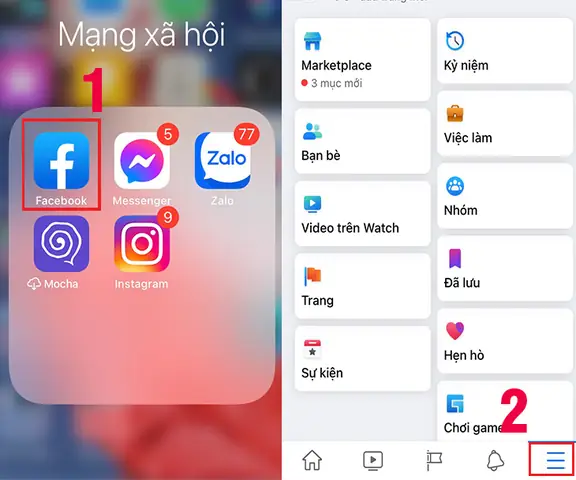
3.3 Facebook Messenger
Có thể bạn quan tâm: Cách Cài Đặt Và Sử Dụng Báo Thức Trên Iphone: Hướng Dẫn Chi Tiết Từ A Đến Z
- Mở Messenger > chạm vào biểu tượng hồ sơ (Profile) > Giao diện chat (Chat Themes).
- Chọn Bong bóng (Bubbles) và bật Hiển thị (Show).
- Lựa chọn Màu nền (Background) và Màu bong bóng (Bubble Color) theo sở thích.
3.4 iMessage trên iPad và Mac
Nếu bạn đồng bộ iMessage giữa iPhone, iPad và Mac, việc bật bong bóng trên một thiết bị sẽ tự động áp dụng cho các thiết bị khác. Tuy nhiên, để chắc chắn:
- iPad: Cài đặt > Tin nhắn > Bong bóng > Bật.
- Mac: Mở Messages > Preferences > General > Hiển thị bong bóng.
4. Mẹo và thủ thuật nâng cao
4.1 Sử dụng chế độ Dark Mode
Bong bóng chat sẽ tự động thay đổi màu nền khi bạn bật Dark Mode (Chế độ tối). Để bật:
- Cài đặt > Màn hình & Độ sáng > Chọn Dark.
- Khi ở chế độ tối, màu bong bóng sẽ chuyển sang màu sáng hơn để dễ đọc.
4.2 Tạo phản hồi nhanh bằng bong bóng
Bạn có thể trả lời nhanh một tin nhắn bằng cách vuốt sang trái trên bong bóng tin nhắn trong Messages, sau đó chọn Phản hồi (Reply). Điều này tạo ra một bong bóng trả lời ngay dưới tin nhắn gốc, giúp duy trì ngữ cảnh hội thoại.
4.3 Gắn nhãn và pin tin nhắn quan trọng
Trong iMessage, bạn có thể đánh dấu (pin) một cuộc hội thoại lên đầu danh sách:
- Vuốt sang phải trên cuộc hội thoại.
- Nhấn Pin.
Mặc dù không trực tiếp liên quan đến bong bóng, nhưng việc này giúp bạn nhanh chóng truy cập các tin nhắn quan trọng, đồng thời bong bóng sẽ luôn hiển thị rõ ràng.
4.4 Sử dụng Siri để gửi tin nhắn nhanh
Bạn có thể yêu cầu Siri gửi tin nhắn mà không cần mở ứng dụng:
- “Hey Siri, gửi tin nhắn cho Tên nói rằng…”.
Siri sẽ tạo một bong
bong chat mới và gửi ngay.
4.5 Tối ưu hoá pin khi bật bong bóng
Mặc dù bong bóng không tiêu tốn nhiều năng lượng, nhưng nếu bạn bật Dark Mode và Màu sắc sáng, pin có thể giảm nhẹ. Để tối ưu:
- Vào Cài đặt > Pin > Tối ưu hoá pin (Battery Optimisation) và tắt các ứng dụng không cần thiết.
5. Khắc phục sự cố thường gặp
5.1 Bong bóng không hiển thị
- Kiểm tra kết nối mạng: iMessage yêu cầu kết nối internet.
- Đảm bảo iMessage đã bật: Cài đặt > Tin nhắn > iMessage.
- Khởi động lại iPhone: Đôi khi việc khởi động lại sẽ giải quyết lỗi tạm thời.
5.2 Màu bong bóng không thay đổi
- Kiểm tra phiên bản iOS: Đảm bảo bạn đang sử dụng iOS mới nhất.
- Xóa bộ nhớ cache: Vào Cài đặt > Cài đặt chung > Đặt lại > Xóa bộ nhớ cache.
5.3 Tin nhắn không đồng bộ màu giữa các thiết bị
- Đảm bảo iCloud đã bật cho Tin nhắn trên tất cả các thiết bị: Cài đặt > Apple ID > iCloud > Bật Tin nhắn.
6. Kết luận
Việc mở bong bóng chat trên iPhone không chỉ mang lại trải nghiệm giao tiếp mượt mà, mà còn giúp người dùng cá nhân hoá và tối ưu hoá cách sử dụng các ứng dụng nhắn tin. Từ việc bật tính năng trong Messages, tùy chỉnh màu sắc, kích thước cho đến việc áp dụng trên các ứng dụng bên thứ ba như WhatsApp, Telegram, và Facebook Messenger, người dùng iPhone đều có thể dễ dàng thực hiện chỉ với vài bước đơn giản.
Những mẹo nâng cao như sử dụng Dark Mode, phản hồi nhanh, và đánh dấu tin nhắn quan trọng sẽ giúp bạn tận dụng tối đa tiềm năng của bong bóng chat. Đồng thời, khi gặp phải sự cố, các hướng dẫn khắc phục sẽ giúp bạn nhanh chóng đưa thiết bị trở lại trạng thái hoạt động bình thường.
Hy vọng bài viết này đã cung cấp cho bạn toàn bộ thông tin cần thiết để bật và tùy chỉnh bong bóng chat trên iPhone một cách hiệu quả. Hãy thử áp dụng ngay hôm nay và trải nghiệm một giao diện tin nhắn sạch sẽ, hiện đại và tiện lợi hơn bao giờ hết!