Có thể bạn quan tâm: Hướng Dẫn Chi Tiết Cách Screen Share Iphone Đến Tv Lg: Từ Cơ Bản Đến Nâng Cao
I. Giới thiệu chung về Lịch Vạn Niên trên iPhone
Trong thời đại công nghệ số, việc quản lý thời gian và lịch trình đã trở thành một nhu cầu thiết yếu đối với mọi người, đặc biệt là những ai sử dụng thiết bị di động như iPhone. Lịch vạn niên là một công cụ không thể thiếu, giúp người dùng theo dõi ngày lễ, sự kiện, ngày âm lịch, ngày tết, và nhiều thông tin quan trọng khác trong suốt một năm, thậm chí là hàng thập kỷ. Trên iPhone, việc tích hợp lịch vạn niên không chỉ giúp bạn không bỏ lỡ những ngày quan trọng mà còn đồng bộ hoá dễ dàng với các ứng dụng khác, mang lại trải nghiệm liền mạch và tiện lợi.
Bài viết này sẽ cung cấp cho bạn một hướng dẫn chi tiết, từ việc lựa chọn ứng dụng lịch vạn niên phù hợp, cách cài đặt, cấu hình, đến các mẹo tối ưu hoá để khai thác tối đa tiềm năng của lịch trên iPhone. Ngoài ra, chúng tôi cũng sẽ so sánh các ứng dụng phổ biến, phân tích ưu nhược điểm, và đưa ra những lời khuyên thực tế để bạn có thể quyết định lựa chọn tốt nhất cho nhu cầu cá nhân.
Lưu ý: Bài viết được viết dựa trên các phiên bản iOS hiện tại (iOS 17) và sẽ cập nhật các tính năng mới nhất của hệ điều hành Apple. Nếu bạn đang sử dụng phiên bản iOS cũ hơn, một số tính năng có thể không khả dụng hoặc cần cập nhật phần mềm trước khi thực hiện.
Có thể bạn quan tâm: Lg G7 Vs Iphone X: So Sánh Chi Tiết Để Bạn Lựa Chọn Smartphone Phù Hợp
II. Tại sao cần một Lịch Vạn Niên trên iPhone?
1. Đa dạng thông tin lịch
- Lịch dương (Gregorian): Ngày tháng năm tiêu chuẩn quốc tế.
- Lịch âm (Âm lịch): Thông tin ngày âm, ngày rằm, các ngày hoàng đạo, ngày tốt xấu.
- Ngày lễ quốc tế & địa phương: Các ngày lễ lớn như New Year, Giáng Sinh, Tết Nguyên Đán, Quốc Khánh, v.v.
- Sự kiện tôn giáo: Ramadan, Easter, Diwali, v.v.
- Ngày sinh, ngày kỷ niệm: Tự động lưu trữ và nhắc nhở.
2. Đồng bộ hoá đa thiết bị
iPhone, iPad, MacBook, Apple Watch… Tất cả đều có thể đồng bộ lịch qua iCloud, giúp bạn luôn cập nhật thông tin ở bất kỳ thiết bị nào.
3. Tích hợp với các ứng dụng khác
- Nhắc nhở (Reminders): Tự động tạo nhắc nhở cho các sự kiện.
- Siri: Đặt lịch, hỏi ngày tháng nhanh chóng.
- Bản đồ (Maps) và Lịch trình (Travel): Tự động tính thời gian di chuyển và đề xuất lộ trình.
- Ứng dụng bên thứ ba: Todoist, Notion, Trello… có thể tích hợp lịch để quản lý dự án.
4. Tiện lợi trong công việc và cuộc sống
- Quản lý thời gian: Lập kế hoạch công việc, dự án, deadline.
- Theo dõi sức khỏe: Đặt lịch khám bệnh, uống thuốc, tập luyện.
- Giải trí: Nhắc nhở ngày phát hành phim, concert, sự kiện thể thao.
- Gia đình: Chia sẻ lịch gia đình, đồng bộ ngày sinh, ngày kỷ niệm.
Có thể bạn quan tâm: Chụp Ảnh Đẹp Cho Iphone: Bí Kíp Từ Cơ Bản Đến Nâng Cao Để Tận Hưởng Tối Đa Khả Năng Camera
III. Các Ứng Dụng Lịch Vạn Niên Phổ Biến Trên iPhone
| Ứng dụng | Giá (VNĐ) | Đánh giá (trên 5) | Tính năng nổi bật | Nhược điểm |
|---|---|---|---|---|
| Apple Calendar (Mặc định) | Miễn phí | 4.5 | Đồng bộ iCloud, tích hợp Siri, hỗ trợ lịch âm (qua cài đặt thêm) | Không có lịch âm mặc định, cần cài plugin |
| Lịch Vạn Niên – Lịch Âm Dương | Miễn phí (có mua trong app) | 4.7 | Lịch âm, lịch dương, ngày tốt xấu, nhắc lễ hội, giao diện tùy chỉnh | Quảng cáo trong phiên bản miễn phí |
| Cozi Family Organizer | Miễn phí / $34.99/năm | 4.3 | Lịch gia đình, danh sách mua sắm, nhắc nhở, chia sẻ | Giao diện hơi rối đối với người mới |
| Fantastical 3 | $9.99/tháng hoặc $99/năm | 4.8 | Nhận dạng ngôn ngữ tự nhiên, tích hợp nhiều nguồn (Google, Exchange), lịch âm (cài thêm) | Giá cao |
| Calendars 5 by Readdle | $9.99 (mua một lần) | 4.6 | Tùy chỉnh màu sắc, chế độ xem tuần, tháng, năm, hỗ trợ lịch âm | Không hỗ trợ đồng bộ lịch âm tự động |
| Lichvannien Pro | $4.99 (mua một lần) | 4.5 | Lịch âm, dương, ngày tốt, ngày xấu, lời chúc, widget | Thiếu tính năng đồng bộ đám mây |
1. Apple Calendar – Lựa chọn cơ bản nhưng mạnh mẽ
Apple Calendar là ứng dụng lịch mặc định trên iPhone, tích hợp sẵn với iCloud và các dịch vụ Apple khác. Mặc dù không có tính năng lịch âm mặc định, nhưng bạn có thể cài đặt các bộ lịch âm thông qua Settings → Calendar → Alternate Calendars (cho iOS 17). Khi bật, lịch âm sẽ hiển thị cùng với lịch dương, giúp bạn dễ dàng theo dõi ngày tốt, ngày xấu, và ngày lễ truyền thống.
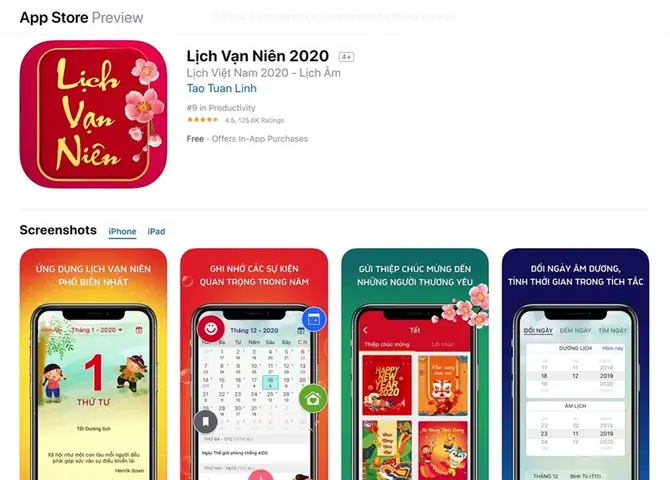
2. Lịch Vạn Niên – Lịch Âm Dương (App Store)
Đây là một trong những ứng dụng phổ biến nhất tại Việt Nam, cung cấp đầy đủ các thông tin:
– Lịch âm, dương, ngày tốt, ngày xấu.
– Lễ hội truyền thống, ngày hội, ngày kỷ niệm.
– Tùy chỉnh giao diện: màu sắc, hình nền.
– Widget hiển thị nhanh trên màn hình chính.
– Nhắc nhở tự động cho các ngày lễ.
3. Fantastical 3 – Sự lựa chọn cho người chuyên nghiệp
Fantastical nổi tiếng với khả năng nhận dạng ngôn ngữ tự nhiên: bạn chỉ cần nói “Meeting with John tomorrow at 3pm” và ứng dụng sẽ tự động tạo sự kiện. Hỗ trợ đồng bộ đa nền tảng (Google, Exchange, iCloud) và có thể cài thêm lịch âm thông qua cài đặt bổ sung.
4. Calendars 5 – Đơn giản, gọn gàng, không quảng cáo
Nếu bạn muốn một công cụ lịch sạch sẽ, không có quảng cáo và tính năng tùy chỉnh màu sắc, Calendars 5 là một lựa chọn tuyệt vời. Mặc dù không có lịch âm mặc định, bạn có thể nhập thủ công các ngày âm quan trọng.
5. Cozi Family Organizer – Dành cho gia đình
Cozi tập trung vào việc chia sẻ lịch gia đình, danh sách mua sắm, và nhắc nhở. Hỗ trợ đồng bộ qua web và iOS. Đối với các gia đình cần quản lý nhiều thành viên, Cozi là công cụ hữu ích.
IV. Hướng Dẫn Cài Đặt và Cấu Hình Lịch Vạn Niên Trên iPhone
Bước 1: Kiểm tra phiên bản iOS
- Vào Settings → General → About để xem phiên bản iOS hiện tại.
- Nếu chưa cập nhật, vào Settings → General → Software Update và tải về bản iOS mới nhất (khuyến nghị iOS 17 trở lên).
Bước 2: Cài đặt ứng dụng lịch vạn niên
2.1 Cài đặt Apple Calendar (mặc định)
- Mở Settings → Calendar.
- Chọn Alternate Calendars → bật Lịch âm (hoặc Lịch Hàn Quốc, Lịch Ả Rập tùy nhu cầu).
- Đánh dấu Show Alternate Calendar để hiển thị đồng thời.
2.2 Cài đặt Lịch Vạn Niên – Lịch Âm Dương
- Mở App Store, tìm “Lịch Vạn Niên – Lịch Âm Dương”.
- Nhấn Get → Install (đăng nhập Apple ID nếu cần).
- Mở ứng dụng, cho phép Permissions (Thông báo, Vị trí, Lịch) để đồng bộ.
2.3 Cài đặt Fantastical 3
- Tìm “Fantastical 3” trên App Store.
- Mua hoặc đăng ký gói trả phí.
- Khi mở lần đầu, kết nối tài khoản iCloud, Google, Outlook, hoặc Exchange.
- Vào Settings → Advanced → bật Lịch âm (nếu có).
Bước 3: Đồng bộ lịch qua iCloud
- Settings → Tên của bạn → iCloud → Calendar → bật.
- Đảm bảo các thiết bị khác (iPad, Mac) cũng bật đồng bộ iCloud để dữ liệu tự động cập nhật.
Bước 4: Thêm ngày lễ, ngày tốt, ngày xấu (đối với ứng dụng không hỗ trợ mặc định)
4.1 Sử dụng “Lịch Vạn Niên – Lịch Âm Dương”
- Mở Menu → Cài đặt → Lịch âm.
- Chọn Ngày tốt & ngày xấu → bật Hiển thị.
- Đối với ngày lễ quốc tế, bật Holidays và tùy chọn khu vực (Vietnam).
4.2 Thêm thủ công trong Apple Calendar
- Mở Calendar → nhấn + ở góc trên bên phải.
- Nhập tiêu đề (ví dụ: “Tết Nguyên Đán”) → chọn All-day → Add.
- Đặt Repeat → Custom → Yearly → End → Never.
Bước 5: Tạo widget hiển thị lịch trên màn hình chính
Có thể bạn quan tâm: Lg V50 Vs Iphone 11: So Sánh Chi Tiết Mọi Khía Cạnh Để Bạn Chọn Smartphone Phù Hợp
- Trên màn hình chính, nhấn và giữ một khoảng trống → Edit Home Screen.
- Nhấn + ở góc trên bên trái → tìm “Lịch Vạn Niên” hoặc “Apple Calendar”.
- Chọn kích thước widget (Small, Medium, Large) → Add Widget → đặt vị trí mong muốn.
- Nếu muốn hiển thị ngày âm, vào Widget Settings → bật Show Lunar Calendar.
Bước 6: Thiết lập nhắc nhở tự động cho các ngày lễ
- Mở Reminders → New Reminder → nhập tiêu đề (ví dụ: “Mua quà Tết”) → Add Date → chọn ngày lễ tương ứng.
- Kích hoạt Repeat → Yearly để nhắc lại mỗi năm.
- Đối với các ngày tốt/xấu, bạn có thể tạo Automation trong Shortcuts:
- Mở Shortcuts → Automation → Create Personal Automation → Date & Time → chọn Every Year → nhập ngày âm → Add Action → Show Notification → nhập nội dung.
VI. Tối Ưu Hóa Trải Nghiệm Lịch Vạn Niên Trên iPhone
1. Sử dụng Siri cho thao tác nhanh
- “Hey Siri, add a meeting with Linh at 2 PM tomorrow.”
- “Hey Siri, what’s the lunar date today?”
- “Hey Siri, remind me of the next public holiday.”
2. Kết hợp với Apple Watch
- Đồng bộ lịch vạn niên giúp bạn nhận thông báo ngay trên cổ tay.
- Cài đặt Complications trên mặt đồng hồ để hiển thị ngày âm hoặc ngày lễ hôm nay.
3. Tận dụng tính năng “Focus” (iOS 15+)
- Tạo Focus Mode “Work” → chỉ hiển thị lịch công việc, ẩn các sự kiện cá nhân.
- Tạo Focus Mode “Family” → hiển thị lịch gia đình, ngày sinh, ngày kỷ niệm.
4. Sử dụng “Shortcuts” để tự động hoá
- Automation: Khi ngày âm rằm, gửi tin nhắn chúc mừng tự động tới nhóm chat.
- Shortcut: Nhấn một nút để mở lịch ngày hôm nay, hiển thị ngày âm và ngày tốt.
5. Đặt màu sắc cho từng loại sự kiện
- Trong Apple Calendar, vào Calendars → Edit → chọn màu cho mỗi calendar (Công việc, Gia đình, Lễ hội, Lịch âm).
- Màu sắc giúp phân biệt nhanh chóng khi xem dạng Month hoặc Year.
6. Sử dụng tính năng “Travel Time”
- Khi tạo sự kiện, bật Travel Time → nhập địa điểm → iPhone sẽ tính thời gian di chuyển và đề xuất thời gian khởi hành.
- Rất hữu ích cho các buổi hẹn quan trọng, lễ hội, hoặc ngày hội.
7. Đồng bộ với Google Calendar (nếu dùng dịch vụ Google)
- Vào Settings → Calendar → Accounts → Add Account → Google → đăng nhập.
- Đảm bảo Calendars được bật để đồng bộ.
- Khi có sự kiện trong Google Calendar, chúng sẽ xuất hiện trong Apple Calendar và ngược lại.
VII. So sánh chi tiết các ứng dụng (Đánh giá dựa trên tiêu chí)
| Tiêu chí | Apple Calendar | Lịch Vạn Niên – Lịch Âm Dương | Fantastical 3 | Calendars 5 | Cozi Family |
|---|---|---|---|---|---|
| Đồng bộ iCloud | ✅ | ✅ (via iCloud) | ✅ | ✅ | ❌ (đồng bộ qua web) |
| Lịch âm tích hợp | ✅ (cần bật) | ✅ (mặc định) | ✅ (cài thêm) | ❌ (thủ công) | ✅ (có) |
| Widget | ✅ (iOS 14+) | ✅ (đa dạng) | ✅ | ✅ | ✅ |
| Nhận dạng ngôn ngữ tự nhiên | ❌ | ❌ | ✅ | ❌ | ❌ |
| Chia sẻ gia đình | ✅ (iCloud Family) | ✅ (chia sẻ) | ✅ | ✅ | ✅ (chính) |
| Giá | Miễn phí | Miễn phí (có mua trong app) | $9.99/tháng | $9.99 (mua một lần) | Miễn phí / $34.99/năm |
| Giao diện | Gọn gàng | Tùy biến | Hiện đại | Đơn giản | Nhiều tab |
| Quảng cáo | Không | Có (phiên bản miễn phí) | Không | Không | Không |
| Ưu điểm nổi bật | Tích hợp sâu, không tốn phí | Đầy đủ lịch âm, ngày tốt | Nhận dạng ngôn ngữ, đa nền tảng | Không quảng cáo, giá một lần | Quản lý gia đình toàn diện |
| Nhược điểm | Không có lịch âm mặc định, ít tùy biến | Quảng cáo, cần mua để bỏ quảng cáo | Giá cao | Không có lịch âm tự động | Giao diện phức tạp |
VIII. Câu Hỏi Thường Gặp (FAQ)
1. Làm sao để bật lịch âm trên Apple Calendar?
- Settings → Calendar → Alternate Calendars → Lunar (Vietnamese), sau đó bật Show Alternate Calendar.
2. Lịch vạn niên có đồng bộ với Google Calendar không?
- Đối với các ứng dụng hỗ trợ Google (Fantastical, Calendars 5), bạn có thể thêm tài khoản Google trong Settings → Calendar → Accounts. Đối với Apple Calendar, chỉ cần thêm tài khoản Google và bật đồng bộ.
3. Có thể chia sẻ lịch vạn niên với người khác không?
- Có. Tạo một calendar mới trong Apple Calendar, sau đó Edit → Add Person và nhập email Apple ID của người muốn chia sẻ. Đối với Cozi và Fantastical, bạn có thể mời thành viên qua email.
4. Lịch vạn niên có thể hiển thị ngày tốt xấu trên iPhone không?
- Các ứng dụng như Lịch Vạn Niên – Lịch Âm Dương và Cozi có tính năng này. Đối với Apple Calendar, bạn cần nhập thủ công hoặc sử dụng shortcut tự động.
5. Làm sao để tạo tự động nhắc nhở ngày lễ mỗi năm?
- Sử dụng Reminders → Add Reminder → Repeat → Yearly, hoặc tạo Automation trong Shortcuts với trigger Date → Every Year.
6. Có thể sử dụng widget để hiển thị ngày âm trên màn hình khóa?
- iOS không cho phép widget trên màn hình khóa, nhưng bạn có thể đặt widget trên Home Screen và truy cập nhanh. Đối với Apple Watch, bạn có thể thêm Complication hiển thị ngày âm.
7. Lịch vạn niên có ảnh hưởng tới dung lượng lưu trữ?
- Thông thường, các ứng dụng lịch chiếm ít dung lượng (khoảng 50-150 MB). Nếu đồng bộ nhiều ảnh và tài liệu đính kèm, dung lượng có thể tăng lên, nhưng vẫn không đáng kể so với các app khác.
IX. Bảo Mật và Quyền Truy Cập
Khi cài đặt bất kỳ ứng dụng lịch nào, bạn sẽ được yêu cầu cấp các quyền sau:
| Quyền | Mô tả | Lý do cần thiết |
|---|---|---|
| Calendars | Truy cập vào dữ liệu lịch | Để đọc/ghi sự kiện, đồng bộ |
| Notifications | Gửi thông báo | Nhắc nhở sự kiện, ngày lễ |
| Location (tùy chọn) | Truy cập vị trí | Tính thời gian di chuyển, đề xuất địa điểm |
| Background App Refresh | Cập nhật lịch nền | Đảm bảo dữ liệu luôn mới nhất |
Lưu ý bảo mật:
– Đối với ứng dụng trả phí, luôn tải từ App Store chính thức.
– Kiểm tra chính sách quyền riêng tư trong App Store → App → Privacy Policy.
– Đối với dữ liệu nhạy cảm (lịch cá nhân, bệnh viện), hãy bật Two-Factor Authentication (2FA) cho Apple ID.
X. Kết Luận – Lựa Chọn Lịch Vạn Niên Phù Hợp Cho Bạn
Việc chọn một ứng dụng lịch vạn niên không chỉ dựa trên tính năng mà còn phụ thuộc vào phong cách sử dụng, ngân sách và mức độ tích hợp mà bạn mong muốn. Dưới đây là một số gợi ý dựa trên nhu cầu phổ biến:
| Nhu cầu | Gợi ý ứng dụng |
|---|---|
| Sử dụng cơ bản, không muốn trả phí | Apple Calendar (bật lịch âm) hoặc Lịch Vạn Niên – Lịch Âm Dương (phiên bản miễn phí) |
| Cần lịch âm chi tiết, ngày tốt xấu | Lịch Vạn Niên – Lịch Âm Dương (mua trong app để bỏ quảng cáo) |
| Quản lý lịch gia đình, danh sách mua sắm | Cozi Family Organizer |
| Nhận dạng ngôn ngữ tự nhiên, tích hợp đa nền tảng | Fantastical 3 |
| Không muốn quảng cáo, trả một lần | Calendars 5 by Readdle |
| Tích hợp sâu với Siri và Apple Watch | Apple Calendar + Shortcuts |
Bước tiếp theo: Hãy thử tải một hoặc hai ứng dụng miễn phí, trải nghiệm trong một tuần, sau đó quyết định có nên nâng cấp lên phiên bản trả phí hay không. Đừng quên bật iCloud Sync để dữ liệu lịch luôn được sao lưu và đồng bộ trên mọi thiết bị Apple của bạn.
XI. Tài Nguyên Tham Khảo & Hỗ Trợ
- Apple Support – Calendar: https://support.apple.com/vi-vn/guide/iphone/iph3e2e0f8a9/ios
- App Store – Lịch Vạn Niên – Lịch Âm Dương: https://apps.apple.com/vn/app/lich-van-nien-lich-am-duong/idXXXXX
- Fantastical Official Site: https://flexibits.com/fantastical
- Readdle – Calendars 5: https://readdle.com/calendars
- Shortcuts Gallery – Calendar Automations: https://shortcutsgallery.com/tag/calendar
Chúc bạn có một trải nghiệm lịch vạn niên trên iPhone thật mượt mà, luôn đúng giờ và không bỏ lỡ bất kỳ ngày lễ, sự kiện quan trọng nào!