Trong thời đại công nghệ số ngày nay, nhu cầu chia sẻ nội dung từ điện thoại di động lên màn hình lớn ngày càng tăng cao. Đặc biệt, người dùng iPhone thường muốn “screen share” (chia sẻ màn hình) để xem video, ảnh, trò chơi, hay thậm chí là trình chiếu công việc trên TV LG. Bài viết này sẽ cung cấp cho bạn một hướng dẫn chi tiết, đầy đủ và cập nhật nhất về cách thực hiện screen share iPhone đến TV LG, bao gồm các phương pháp có dây, không dây, sử dụng các ứng dụng bên thứ ba, cũng như các mẹo tối ưu hoá trải nghiệm.
Có thể bạn quan tâm: Chụp Ảnh Đẹp Cho Iphone: Bí Kíp Từ Cơ Bản Đến Nâng Cao Để Tận Hưởng Tối Đa Khả Năng Camera
1. Tổng Quan Về Các Phương Pháp Screen Share iPhone → TV LG
1.1. Phương pháp không dây (Wireless)
| Phương pháp | Yêu cầu | Ưu điểm | Nhược điểm |
|---|---|---|---|
| AirPlay (nếu TV LG hỗ trợ) | TV LG có tích hợp AirPlay 2 hoặc cập nhật firmware mới | Không cần cáp, tốc độ truyền mượt, âm thanh đồng bộ | Không phải tất cả TV LG đều hỗ trợ |
| Apple TV (kết nối HDMI) | Apple TV được kết nối với TV LG qua HDMI | Độ ổn định cao, hỗ trợ mọi tính năng AirPlay | Cần mua thiết bị Apple TV |
| Google Chromecast | Chromecast được cắm vào TV LG | Giá rẻ, dễ cài đặt | Không hỗ trợ AirPlay gốc, cần ứng dụng bên thứ ba |
| Miracast (thông qua app của bên thứ ba) | TV LG hỗ trợ Miracast hoặc dùng adapter Miracast | Không cần Apple TV | iPhone không hỗ trợ Miracast gốc, cần app |
1.2. Phương pháp có dây (Wired)
| Phương pháp | Thiết bị cần | Ưu điểm | Nhược điểm |
|---|---|---|---|
| Lightning to HDMI Adapter (Digital AV Adapter) | Adapter Lightning → HDMI + cáp HDMI | Độ trễ cực thấp, chất lượng hình ảnh tốt | Cần mua adapter, cáp dài hạn chế |
| USB-C (nếu iPhone hỗ trợ USB-C trong tương lai) | Cáp USB-C → HDMI | Đơn giản, không cần adapter | Hiện tại chưa áp dụng cho iPhone |
| HDMI qua Docking Station | Docking station hỗ trợ HDMI | Kết nối đa thiết bị | Giá cao, không cần thiết cho mục đích đơn giản |
Có thể bạn quan tâm: Cách Khôi Phục Dữ Liệu Iphone: Hướng Dẫn Chi Tiết Từ A Đến Z
2. Kiểm Tra Tính Tương Thích Giữa iPhone và TV LG
2.1. Kiểm tra phiên bản phần mềm TV LG
- Mở Settings (Cài đặt) trên TV LG.
- Chọn “All Settings” → “General” → “About This TV”.
- Kiểm tra mục “Software Version”. Nếu phiên bản trên 2026 trở lên, khả năng cao TV đã được tích hợp AirPlay 2.
2.2. Kiểm tra iPhone
- iOS phiên bản: Đảm bảo iPhone chạy iOS 12 trở lên (AirPlay tối thiểu yêu cầu iOS 12).
- Kết nối Wi‑Fi: iPhone và TV LG phải cùng một mạng Wi‑Fi (cùng router, cùng băng tần 2.4GHz hoặc 5GHz).
2.3. Kiểm tra hỗ trợ AirPlay trên TV LG
- Cách nhanh: Trên TV LG, vào “Home Dashboard” → “AirPlay”. Nếu xuất hiện, TV đã hỗ trợ.
- Nếu không có: Cập nhật firmware TV (Settings → All Settings → General → About This TV → Check for Updates).
Có thể bạn quan tâm: Iphone 12 Tại Điện Máy Xanh: Đánh Giá Chi Tiết, Giá Bán, Ưu Nhược Điểm Và Lời Khuyên Mua Hàng
3. Cách Screen Share iPhone Đến TV LG Bằng AirPlay (Không Dây)
3.1. Bước 1: Kết Nối Cùng Mạng Wi‑Fi
- Mở Settings trên iPhone → Wi‑Fi → Chọn mạng. Đảm bảo TV LG cũng đã kết nối vào cùng mạng này (có thể kiểm tra trong Settings → Network trên TV).
3.2. Bước 2: Kích Hoạt AirPlay Trên TV LG
- Vào Home Dashboard → AirPlay.
- Bật AirPlay và HomeKit nếu muốn.
- Đặt PIN code hoặc Require Device Authentication tùy ý để tăng bảo mật.
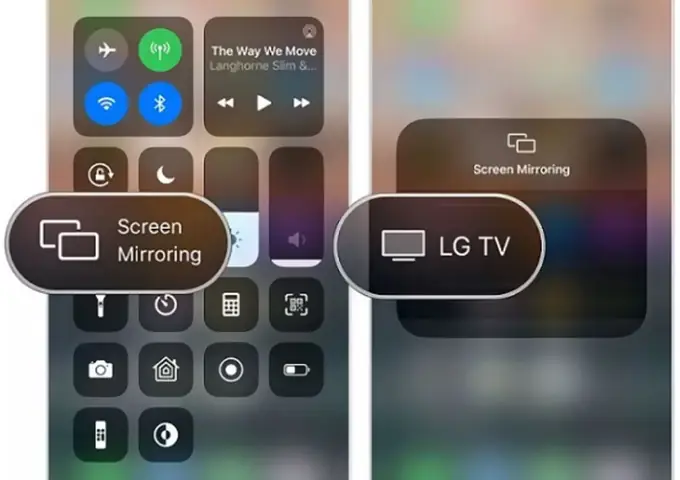
3.3. Bước 3: Mở Control Center Trên iPhone
- iPhone X trở lên: Vuốt xuống từ góc trên bên phải.
- iPhone 8 trở xuống: Vuốt lên từ dưới màn hình.
3.4. Bước 4: Chọn “Screen Mirroring”
- Nhấn vào biểu tượng Screen Mirroring (hai hình vuông chồng lên nhau).
- Danh sách các thiết bị hiện ra, chọn Tên TV LG (ví dụ: “LG_55UN7300”).
3.5. Bước 5: Nhập Mã PIN (Nếu Có)
- Trên TV LG sẽ hiện mã PIN. Nhập vào iPhone để xác nhận kết nối.
3.6. Bước 6: Kiểm Tra và Tối Ưu
- Kiểm tra độ trễ: Nếu có độ trễ đáng kể, thử chuyển sang băng tần 5GHz hoặc giảm tải mạng.
- Điều chỉnh tỷ lệ màn hình: Trên TV LG, vào Settings → Picture → Aspect Ratio → “Just Scan” hoặc “16:9”.
3.7. Kết Thúc
- Khi muốn dừng chia sẻ, mở Control Center → Screen Mirroring → Stop Mirroring.
4. Sử Dụng Apple TV Để Screen Share iPhone → TV LG
4.1. Khi Nào Nên Dùng Apple TV?
- TV LG không hỗ trợ AirPlay hoặc phiên bản phần mềm quá cũ.
- Cần độ ổn định cao, đặc biệt khi chơi game hay xem video 4K.
- Muốn truy cập thêm các ứng dụng trên Apple TV (Apple TV+, Netflix, v.v.) đồng thời chia sẻ màn hình.
4.2. Cài Đặt Apple TV
- Kết nối Apple TV vào cổng HDMI của TV LG.
- Cắm cáp nguồn cho Apple TV và bật TV lên kênh HDMI tương ứng.
- Thiết lập Apple TV: Chọn ngôn ngữ, kết nối Wi‑Fi (cùng mạng với iPhone).
4.3. Kết Nối AirPlay Từ iPhone
- Thực hiện các bước 3.3 – 3.5 như trong mục AirPlay.
- Khi chọn thiết bị, Apple TV sẽ xuất hiện thay vì TV LG.
4.4. Tối Ưu Hóa Trải Nghiệm
- Bật “HDMI CEC” trên TV LG (Settings → General → HDMI Settings → Simplink).
- Bật “Match Content” trên Apple TV (Settings → Video and Audio → Match Content).
- Tắt “Screen Saver” trên Apple TV nếu muốn màn hình không tự động tắt.
5. Sử Dụng Google Chromecast Để Screen Share iPhone → TV LG
5.1. Khi Nào Nên Dùng Chromecast?
Có thể bạn quan tâm: Lg G7 Vs Iphone X: So Sánh Chi Tiết Để Bạn Lựa Chọn Smartphone Phù Hợp
- TV LG không có AirPlay và bạn không muốn mua Apple TV.
- Bạn muốn đánh giá chi phí – Chromecast giá rẻ hơn.
- Chỉ cần chia sẻ video, ảnh chứ không cần toàn bộ màn hình.
5.2. Cài Đặt Chromecast
- Cắm Chromecast vào cổng HDMI của TV LG.
- Cắm cáp USB (hoặc nguồn điện) để cấp nguồn.
- Tải Google Home trên iPhone (App Store).
- Mở Google Home, làm theo hướng dẫn để kết nối Chromecast vào Wi‑Fi.
5.3. Chia Sẻ Nội Dung Từ iPhone
- Ứng dụng hỗ trợ Cast (YouTube, Netflix, Spotify): Nhấn biểu tượng Cast → Chọn Tên Chromecast.
- Screen Mirroring toàn màn hình: Dùng app “Replica” (có phí) hoặc app “Streamer for Chromecast” (có phiên bản miễn phí).
5.3.1. Hướng Dẫn Sử Dụng Replica
- Tải Replica từ App Store.
- Mở app, chọn Chromecast trong danh sách thiết bị.
- Nhấn Start Mirroring.
- Cho phép Quyền Ghi âm và Ghi hình (cần để truyền hình ảnh).
5.4. Lưu Ý Khi Dùng Chromecast
- Độ trễ: Chromecast có độ trễ cao hơn AirPlay, không thích hợp cho game.
- Chất lượng video: Đảm bảo mạng Wi‑Fi mạnh, đặc biệt khi stream 1080p hoặc 4K.
6. Phương Pháp Có Dây: Lightning to HDMI Adapter
6.1. Sản Phẩm Cần Thiết
- Apple Lightning Digital AV Adapter (đi kèm cáp HDMI).
- Cáp HDMI chất lượng tốt (HDMI 2.0 trở lên nếu muốn 4K).
6.2. Cách Kết Nối
- Cắm adapter vào cổng Lightning của iPhone.
- Cắm cáp HDMI vào adapter, sau đó cắm vào cổng HDMI của TV LG.
- Chuyển TV sang nguồn HDMI tương ứng.
6.3. Lợi Ích
- Độ trễ gần bằng không, phù hợp cho game và trình chiếu chuyên nghiệp.
- Hỗ trợ âm thanh đa kênh (Dolby Digital) nếu TV và cáp hỗ trợ.
6.4. Nhược Điểm
- Cần mua adapter (khoảng 30–50 USD).
- Cổng Lightning bị chiếm dụng, không thể sạc đồng thời (trừ khi dùng adapter có cổng Lightning phụ).
7. Các Ứng Dụng Bên Thứ Ba Hỗ Trợ Screen Share
| Ứng dụng | Nền tảng | Tính năng | Giá |
|---|---|---|---|
| AirScreen | iOS, Android | Nhận AirPlay, Google Cast, Miracast trên TV (cài trên TV LG qua webOS Store) | Miễn phí (có quảng cáo) |
| ApowerMirror | iOS, Android, PC | Mirror toàn màn hình, hỗ trợ ghi lại màn hình | Miễn phí (giới hạn), Pro trả phí |
| LetsView | iOS, Android, Windows, macOS | Miracast, AirPlay, hỗ trợ trình chiếu PPT | Miễn phí |
| Mirror for LG TV | iOS | Đặc thù cho TV LG, hỗ trợ AirPlay và DLNA | Miễn phí (có quảng cáo) |
7.1. Cài Đặt AirScreen Trên TV LG
- Mở LG Content Store trên TV.
- Tìm AirScreen, chọn Install.
- Khi cài xong, mở AirScreen, chọn Start.
- Trên iPhone, mở Control Center → Screen Mirroring, chọn AirScreen (tên TV).
7.2. Khi Nào Nên Dùng Ứng Dụng Bên Thứ Ba?
- Khi TV LG không hỗ trợ AirPlay và không muốn mua Apple TV hoặc Chromecast.
- Khi muốn tùy chỉnh hơn (ví dụ: ghi lại màn hình, điều chỉnh độ phân giải).
8. Mẹo Tối Ưu Hóa Kết Nối và Trải Nghiệm
8.1. Đảm Bảo Mạng Wi‑Fi Ổn Định
- Sử dụng router 5GHz cho băng thông lớn, giảm nhiễu.
- Đặt router gần TV và iPhone, tránh vật cản kim loại.
- Kiểm tra tốc độ: Tải ứng dụng “Speedtest” để đo ít nhất 20 Mbps cho video HD, 30–50 Mbps cho 4K.
8.2. Tối Ưu Độ Phân Giải và Tỷ Lệ Khung Hình
- Trên iPhone → Settings → Display & Brightness → View → “Standard” để giảm độ phân giải nếu mạng chậm.
- Trên TV LG → Settings → Picture → Aspect Ratio → “16:9” hoặc “Just Scan” để tránh hình ảnh bị cắt.
8.3. Giảm Độ Trễ Khi Chơi Game
- Sử dụng có dây (Lightning to HDMI) là cách tốt nhất.
- Nếu dùng AirPlay, bật “Game Mode” trên TV LG (nếu có).
8.4. Bảo Mật Khi Sử Dụng AirPlay
- Bật “Require Device Authentication” trên TV LG.
- Đặt PIN để ngăn người lạ chiếu màn hình mà không có mã.
8.5. Khắc Phục Sự Cố Thường Gặp
| Vấn đề | Nguyên nhân | Giải pháp |
|---|---|---|
| Không thấy TV LG trong danh sách AirPlay | TV chưa bật AirPlay hoặc không cùng mạng | Kiểm tra lại Wi‑Fi, bật AirPlay trong Home Dashboard |
| Màn hình nhấp nháy, lag | Wi‑Fi yếu, băng tần 2.4GHz quá tải | Chuyển sang 5GHz, giảm thiết bị kết nối |
| Không có âm thanh | Cài đặt âm thanh TV ở “External Speakers” | Đổi sang “TV Speakers” hoặc bật “HDMI ARC” |
| Màn hình bị cắt mép | Tỷ lệ khung hình không phù hợp | Điều chỉnh Aspect Ratio trên TV hoặc iPhone |
9. So Sánh Chi Phí và Hiệu Suất Các Phương Pháp
| Phương pháp | Chi phí (USD) | Độ trễ | Chất lượng video | Độ ổn định | Độ phức tạp cài đặt |
|---|---|---|---|---|---|
| AirPlay (TV LG hỗ trợ) | Miễn phí (nếu TV đã có) | Thấp (≈ 100 ms) | 1080p, hỗ trợ 4K nếu TV hỗ trợ | Cao | Rất dễ |
| Apple TV | 149–199 | Rất thấp (≈ 50 ms) | 4K HDR | Rất cao | Dễ |
| Chromecast | 30–50 | Trung bình (≈ 150 ms) | 1080p, 4K (tùy model) | Trung bình | Dễ |
| Lightning → HDMI | 30–50 (adapter) + HDMI | Gần bằng 0 | 1080p/4K tùy cáp | Rất cao | Rất dễ |
| Ứng dụng bên thứ ba | Miễn phí – 20 (nếu trả phí) | Trung bình – cao | 1080p (độ trễ cao) | Thấp – trung bình | Trung bình |
10. Kết Luận
Screen share iPhone đến TV LG không còn là vấn đề khó khăn nữa. Tùy vào điều kiện hiện có, ngân sách và mục đích sử dụng, bạn có thể lựa chọn:
- AirPlay nếu TV LG đã hỗ trợ – giải pháp nhanh, không tốn chi phí.
- Apple TV cho trải nghiệm mượt mà, ổn định, đặc biệt khi muốn dùng nhiều tính năng của Apple.
- Chromecast hoặc ứng dụng bên thứ ba nếu muốn tiết kiệm và TV không hỗ trợ AirPlay.
- Lightning to HDMI Adapter cho độ trễ gần bằng không, thích hợp cho game và trình chiếu chuyên nghiệp.
Nhớ luôn đảm bảo mạng Wi‑Fi ổn định, cập nhật firmware cho TV và iOS mới nhất để tận hưởng trải nghiệm mượt mà nhất. Hy vọng bài viết này đã cung cấp đầy đủ thông tin và hướng dẫn chi tiết giúp bạn nhanh chóng chia sẻ màn hình iPhone lên TV LG một cách hiệu quả và tiện lợi. Chúc bạn thành công!