Trong thời đại công nghệ số, việc đồng bộ dữ liệu giữa iPhone và máy tính thông qua iTunes đã trở thành một thói quen không thể thiếu đối với rất nhiều người dùng. Tuy nhiên, không ít trường hợp người dùng gặp phải vấn đề “iTunes can’t find iPhone” (iTunes không nhận diện iPhone), khiến quá trình sao lưu, cập nhật phần mềm hay chuyển file trở nên khó khăn. Bài viết dưới đây sẽ phân tích sâu nguyên nhân gây ra lỗi này, cung cấp danh sách các giải pháp khắc phục chi tiết và hướng dẫn từng bước để bạn có thể nhanh chóng đưa iPhone trở lại “bên trong vòng tay” của iTunes.
Có thể bạn quan tâm: Iphones Theo Thứ Tự Phát Hành: Hành Trình 15 Năm Đổi Mới Công Nghệ
1. Tổng quan về lỗi “iTunes can’t find iPhone”
1.1. Lỗi xuất hiện ở đâu?
- Khi mở iTunes và kết nối iPhone qua cáp USB, iTunes hiển thị thông báo: “iTunes can’t find iPhone” hoặc “iPhone not recognized”.
- Thông báo này có thể xuất hiện ở cả máy tính Windows và macOS, dù phiên bản iTunes hay macOS khác nhau.
1.2. Tác động của lỗi
- Không thể thực hiện sao lưu dữ liệu, đồng bộ nhạc, video, ảnh.
- Không thể cập nhật hoặc khôi phục iOS.
- Không thể sử dụng các tính năng như Family Sharing, AirDrop (đối với macOS) thông qua iTunes.
- Gây lo lắng về việc mất dữ liệu quan trọng.
Có thể bạn quan tâm: Iphone Đang Giảm Giá Tại Walmart: Hướng Dẫn Mua Sắm Thông Minh Và Nhận Ưu Đãi Tốt Nhất
2. Nguyên nhân phổ biến gây ra lỗi
| STT | Nguyên nhân | Mô tả chi tiết |
|---|---|---|
| 1 | Cáp USB hỏng hoặc không phù hợp | Cáp Lightning không chuẩn, dây sạc cũ, hoặc cáp có dây dẫn bị gãy. |
| 2 | Cổng USB bị lỗi | Cổng USB trên máy tính bị bẩn, hỏng hoặc không cung cấp đủ điện năng. |
| 3 | Phiên bản iTunes không tương thích | iTunes cũ không hỗ trợ iOS mới, hoặc ngược lại. |
| 4 | Driver (trình điều khiển) thiết bị Apple không cài đặt đúng | Trên Windows, driver Apple Mobile Device Support (AMDS) không hoạt động. |
| 5 | Dịch vụ Apple Mobile Device Service (AMDS) không chạy | Dịch vụ này chịu trách nhiệm giao tiếp giữa iPhone và iTunes. |
| 6 | Phần mềm bảo mật/antivirus chặn kết nối | Tường lửa, phần mềm chống virus có thể ngăn chặn giao tiếp USB. |
| 7 | Cài đặt trên iPhone (có thể không tin cậy máy tính) | Khi kết nối lần đầu, iPhone yêu cầu “Trust This Computer”. |
| 8 | Lỗi phần mềm trên iPhone | iOS gặp sự cố, cần khởi động lại hoặc cập nhật. |
| 9 | Hệ điều hành máy tính lỗi | Các bản cập nhật Windows/macOS gây xung đột. |
| 10 | Cài đặt quyền truy cập (macOS Catalina trở lên) | iTunes đã được thay thế bằng Finder; người dùng chưa chuyển sang giao diện Finder. |
Có thể bạn quan tâm: Hướng Dẫn Chi Tiết Cách Restore Iphone 4 (0‑32bit) Với Firmware 10.3.3 Và 14g60 Ipsw
3. Kiểm tra cơ bản trước khi thực hiện các bước nâng cao
3.1. Kiểm tra cáp và cổng USB
- Thử cáp khác: Sử dụng cáp Lightning chính hãng hoặc chứng nhận MFi.
- Thay cổng USB: Đối với máy tính để bàn, thử cắm vào cổng USB phía sau (có nguồn ổn định hơn). Đối với laptop, thay cổng khác hoặc sử dụng hub USB có nguồn riêng.
- Kiểm tra vật lý: Xem cổng Lightning trên iPhone có bụi bẩn không, dùng tăm bông khô nhẹ nhàng làm sạch.
3.2. Kiểm tra iPhone có “Trust This Computer” chưa
- Khi kết nối, iPhone sẽ hiện thông báo “Trust This Computer?”. Hãy chạm “Trust” và nhập mật khẩu nếu có.
- Nếu không xuất hiện, thử khởi động lại iPhone và cắm lại cáp.
3.3. Đảm bảo iTunes và hệ điều hành cập nhật
- Windows: Mở iTunes → Help → Check for Updates.
- macOS: Mở App Store → Updates hoặc System Preferences → Software Update.
- Đối với macOS Catalina trở lên, iTunes đã được thay thế bằng Finder. Bạn cần mở Finder, chọn iPhone trong mục “Locations”.
4. Hướng dẫn khắc phục chi tiết trên Windows
4.1. Khởi động lại dịch vụ Apple Mobile Device Service (AMDS)
- Nhấn Windows + R, nhập
services.msc→ Enter. - Tìm Apple Mobile Device Service.
- Nhấp chuột phải → Restart. Nếu nút Restart không khả dụng, chọn Stop rồi Start.
- Đóng cửa sổ Services và thử kết nối lại iPhone.
4.2. Cài đặt lại driver Apple Mobile Device USB Driver
- Kết nối iPhone với máy tính.
- Nhấn Windows + X → Device Manager.
- Mở mục Universal Serial Bus controllers hoặc Portable Devices → Tìm Apple iPhone (có thể hiển thị là “Unknown device”).
- Nhấp chuột phải → Update driver → Browse my computer for driver software → Let me pick from a list of available drivers on my computer.
- Chọn Apple Mobile Device USB Driver → Next → Hoàn tất.
- Khởi động lại máy tính và thử lại.
4.3. Gỡ cài đặt và cài đặt lại iTunes
- Mở Control Panel → Programs and Features.
- Gỡ bỏ iTunes, Apple Software Update, Apple Mobile Device Support, Bonjour, Apple Application Support (đảm bảo gỡ bỏ toàn bộ các thành phần liên quan).
- Khởi động lại máy tính.
- Tải phiên bản iTunes mới nhất từ trang Apple (hoặc Microsoft Store) và cài đặt lại.
- Mở iTunes, kết nối iPhone.
4.4. Tắt tạm thời phần mềm bảo mật
- Windows Defender: Mở Settings → Update & Security → Windows Security → Virus & threat protection → Manage settings → Tắt Real-time protection.
- Antivirus thứ ba: Mở giao diện, tạm thời tắt tính năng Web/Internet protection hoặc USB scanning.
- Thử kết nối lại iPhone. Nếu thành công, hãy thêm iTunes và Apple Mobile Device Service vào danh sách allowed/exceptions của phần mềm bảo mật.
4.5. Sửa registry (cẩn thận)
Lưu ý: Thao tác trên registry có thể gây lỗi hệ thống nếu không thực hiện đúng.
- Nhấn Windows + R, nhập
regedit→ Enter. - Định vị tới
HKEY_LOCAL_MACHINE\SOFTWARE\Microsoft\Windows\CurrentVersion\DevicePath. - Đảm bảo giá trị DevicePath chứa
\SystemRoot\system32\drivers\(có thể có các đường dẫn khác ngăn cách bằng dấu chấm phẩy;). - Nếu thiếu, nhấp chuột phải → Modify → Thêm
\SystemRoot\system32\drivers\. - Đóng Registry Editor, khởi động lại máy tính.
4.6. Kiểm tra cập nhật BIOS/UEFI
- Một số máy tính cũ có vấn đề với cổng USB khi chạy Windows 10/11. Kiểm tra trang web của nhà sản xuất máy tính, tải và cập nhật BIOS mới nhất nếu cần.
5. Hướng dẫn khắc phục chi tiết trên macOS
Có thể bạn quan tâm: Ipod Touch Và Iphone: So Sánh Chi Tiết Các Điểm Khác Nhau Để Bạn Chọn Lựa Thông Minh
5.1. Kiểm tra dịch vụ Apple Mobile Device Service (trên macOS)
- Trên macOS, dịch vụ này được tích hợp trong System Information.
- Nhấn Option và chọn Apple Menu → System Information.
- Chọn USB → Kiểm tra xem iPhone có xuất hiện trong danh sách không.
- Nếu không, thử Reset the System Management Controller (SMC) và NVRAM/PRAM.
Cách Reset SMC (macOS Intel)
- MacBook (có pin rời): Tắt máy → Ngắt nguồn trong 15 giây → Nhấn và giữ Shift + Control + Option cùng Power trong 10 giây → Thả ra, bật lại.
- MacBook (pin không rời) hoặc iMac: Tắt máy → Ngắt nguồn trong 15 giây → Nhấn Shift + Control + Option và Power trong 10 giây → Thả ra, bật lại.
Cách Reset NVRAM/PRAM
- Tắt máy → Bật lại và ngay lập tức nhấn Option + Command + P + R trong 20 giây → Máy sẽ khởi động lại.
5.2. Kiểm tra Finder (macOS Catalina trở lên)
- Từ macOS Catalina, iTunes đã được thay thế bằng Finder để quản lý thiết bị iOS.
- Mở Finder.
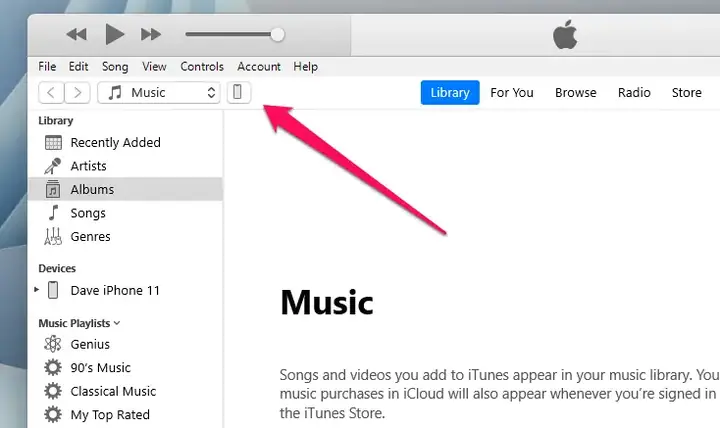
- Trong thanh bên, dưới Locations, bạn sẽ thấy iPhone nếu được nhận diện.
- Nếu không xuất hiện, chắc chắn iTunes (đối với macOS Mojave và trước) đã được cập nhật, và Finder được cập nhật qua macOS Update.
5.3. Xóa và cài đặt lại các file plist liên quan
- Mở Finder, nhấn Shift + Command + G, nhập
~/Library/Preferences/. - Tìm và xóa các file:
com.apple.iTunes.plistcom.apple.iTunesHelper.plistcom.apple.mobiledevice.lockdown.plist- Đóng Finder, khởi động lại máy và mở lại iTunes/Finder.
5.4. Kiểm tra và tắt phần mềm bảo mật
- Nếu bạn đang sử dụng Little Snitch, Malwarebytes, hoặc Sophos, hãy tạm thời vô hiệu hoá chúng. Đặc biệt là firewall của macOS:
- System Preferences → Security & Privacy → Firewall → Turn Off Firewall.
- Thử kết nối lại iPhone.
5.5. Cập nhật macOS
- Đảm bảo bạn đang chạy phiên bản macOS mới nhất (đặc biệt nếu iPhone đang chạy iOS 17+). Mở System Settings → General → Software Update và cập nhật nếu có.
6. Các phương pháp khôi phục nâng cao
6.1. Sử dụng chế độ Recovery và khôi phục iOS
Nếu iPhone vẫn không được iTunes/Finder nhận diện, có thể iOS gặp sự cố nghiêm trọng.
- Tắt iPhone.
- Đưa vào chế độ Recovery:
- iPhone 8 trở lên: Nhấn nhanh Volume Up, Volume Down, sau đó giữ Side button cho đến khi xuất hiện màn hình kết nối iTunes/Finder.
- iPhone 7/7 Plus: Giữ Volume Down + Power cho đến khi xuất hiện.
- iPhone 6s và cũ hơn: Giữ Home + Power.
- Khi iTunes/Finder hiện thông báo “There is a problem with the iPhone that requires it to be updated or restored”, chọn Update (để giữ dữ liệu) hoặc Restore (xóa sạch và cài mới).
- Đợi quá trình tải và cài đặt iOS hoàn tất.
6.2. Sử dụng phần mềm bên thứ ba
Nếu iTunes vẫn không nhận diện, có thể thử các công cụ thay thế:
- iMazing (phiên bản dùng thử cho phép sao lưu, khôi phục).
- Tenorshare ReiBoot (khôi phục hệ thống iOS).
- Dr.Fone – Phone Manager (iOS).
Những phần mềm này thường có driver riêng, có thể “bypass” lỗi driver trên Windows.
6.3. Đặt lại cài đặt mạng và vị trí trên iPhone
- Vào Settings → General → Transfer or Reset iPhone → Reset.
- Chọn Reset Network Settings và Reset Location & Privacy.
- Khi iPhone khởi động lại, kết nối lại với máy tính và tin tưởng máy tính.
7. Kiểm tra lại sau khi thực hiện các bước
| Bước | Kiểm tra | Kết quả mong đợi |
|---|---|---|
| 1 | iPhone hiện thông báo “Trust This Computer” | Chọn “Trust”. |
| 2 | iTunes/Finder hiển thị biểu tượng iPhone | Thiết bị được nhận diện. |
| 3 | Kiểm tra trong Device Manager (Windows) hoặc System Information (macOS) | “Apple iPhone” xuất hiện dưới mục USB. |
| 4 | Thực hiện sao lưu hoặc cập nhật iOS | Không gặp lỗi “iTunes can’t find iPhone”. |
Nếu sau tất cả các biện pháp trên vẫn không giải quyết được, khả năng cao là cáp USB bị hỏng nghiêm trọng, cổng USB trên máy tính có vấn đề vật lý, hoặc iPhone đã gặp lỗi phần cứng (cổng Lightning). Khi đó, hãy thử:
- Thay cáp Lightning chính hãng mới.
- Thử kết nối với máy tính khác (để loại trừ lỗi máy tính).
- Mang iPhone đến trung tâm bảo hành Apple để kiểm tra cổng Lightning và bo mạch.
8. Những lưu ý quan trọng khi làm việc với iTunes và iPhone
- Luôn dùng cáp Lightning chính hãng hoặc đã được chứng nhận MFi. Cáp không chuẩn có thể gây lỗi kết nối và thậm chí làm hỏng cổng Lightning.
- Không rút cáp khi iTunes đang sao lưu hoặc cập nhật. Việc này có thể gây hỏng dữ liệu hoặc phần mềm iOS.
- Sao lưu dữ liệu thường xuyên: Dù kết nối ổn định hay không, việc sao lưu iCloud hoặc iTunes định kỳ sẽ giảm thiểu rủi ro mất dữ liệu.
- Kiểm tra quyền truy cập USB trên máy tính doanh nghiệp: Một số môi trường doanh nghiệp có chính sách chặn thiết bị di động qua USB.
- Cập nhật driver và phần mềm thường xuyên: Apple thường cập nhật driver AMDS để tương thích với các phiên bản iOS mới.
9. Tổng kết
Lỗi “iTunes can’t find iPhone” có thể xuất hiện vì nhiều nguyên nhân, từ những vấn đề đơn giản như cáp USB hỏng, đến các lỗi phần mềm phức tạp như driver không đúng hoặc dịch vụ Apple Mobile Device Service không chạy. Bằng cách thực hiện các bước kiểm tra cơ bản, khởi động lại dịch vụ, cài đặt lại driver, cập nhật iTunes/macOS và thậm chí sử dụng chế độ Recovery, người dùng thường có thể khắc phục được hầu hết các trường hợp.
Nếu mọi nỗ lực vẫn không thành công, việc thay cáp, thử máy tính khác hoặc mang thiết bị tới trung tâm bảo hành là lựa chọn cuối cùng. Hy vọng với danh sách giải pháp chi tiết trên, bạn sẽ nhanh chóng đưa iPhone trở lại “cánh tay” của iTunes, tiếp tục đồng bộ, sao lưu và tận hưởng các tính năng tuyệt vời của hệ sinh thái Apple.
Chúc bạn thành công!