Có thể bạn quan tâm: Icloud Trên Iphone Là Gì? – Giải Đáp Toàn Diện Về Dịch Vụ Lưu Trữ Đám Mây Của Apple
Giới thiệu
Việc thiết lập lại iPhone về cài đặt gốc (factory reset) là một thao tác quan trọng giúp bạn khôi phục lại thiết bị về trạng thái như khi mới mua, loại bỏ các dữ liệu cá nhân, giải quyết các sự cố phần mềm, hoặc chuẩn bị bán/ chuyển giao cho người khác. Dù thao tác này có vẻ đơn giản, nhưng nếu không tuân thủ đúng quy trình, bạn có thể mất dữ liệu quan trọng hoặc làm hỏng thiết bị. Trong bài viết này, chúng ta sẽ đi sâu vào từng bước, lưu ý và mẹo thực tiễn để thực hiện reset một cách an toàn và hiệu quả nhất.
Có thể bạn quan tâm: Iphone Bị Sập Nguồn Đột Ngột: Nguyên Nhân, Cách Khắc Phục Và Phòng Ngừa Hiệu Quả
Khi nào nên thực hiện Reset
- Đang gặp sự cố phần mềm: iPhone bị treo, chậm, hoặc các ứng dụng luôn crash.
- Chuẩn bị bán hoặc chuyển giao: Bạn muốn xóa toàn bộ nội dung cá nhân trước khi giao cho người khác.
- Đổi tài khoản Apple ID: Bạn muốn đăng xuất tài khoản cũ và đăng nhập tài khoản mới.
- Giải quyết lỗi bảo mật: Đã có dấu hiệu bị hack, mất dữ liệu, hoặc cần khôi phục dịch vụ bảo hành.
- Khôi phục sau khi lỗi phần cứng: Khi đã sửa chữa nhưng phần mềm còn lỗi, reset giúp làm sạch bộ nhớ.
Có thể bạn quan tâm: Iphone Đông Dương Bình Dương: Cơ Hội Kinh Doanh, Thị Trường Và Chiến Lược Phát Triển
Chuẩn bị trước khi reset
| Bước | Mô tả | Lưu ý |
|---|---|---|
| 1 | Đánh giá dữ liệu quan trọng | Xác định những dữ liệu cần backup (điện thoại, ảnh, video, tài khoản, ứng dụng). |
| 2 | Backup dữ liệu | Sử dụng iCloud hoặc iTunes (hoặc Finder trên macOS Catalina+) để lưu trữ dữ liệu. |
| 3 | Mở khóa iPhone | Đảm bảo iPhone đã được mở khóa (không bị khóa bằng mật khẩu, Face ID hoặc Touch ID). |
| 4 | Kết nối internet | Kiểm tra kết nối Wi-Fi hoặc dữ liệu di động để tải bản cập nhật khi cần. |
| 5 | Tắt Find My iPhone | Vào Cài đặt > Tên > iCloud > Find My iPhone, tắt tùy chọn. |
| 6 | Đăng xuất tài khoản Apple ID | Vào Cài đặt > Tên > Đăng xuất, nhập mật khẩu để hoàn thành. |
| 7 | Xác nhận nguồn điện | Đặt iPhone lên nguồn khi thực hiện reset để tránh mất điện giữa chừng. |
Lưu ý: Nếu bạn không muốn mất dữ liệu, hãy thực hiện Backup trước khi reset. Sau khi reset, bạn có thể khôi phục dữ liệu từ backup.
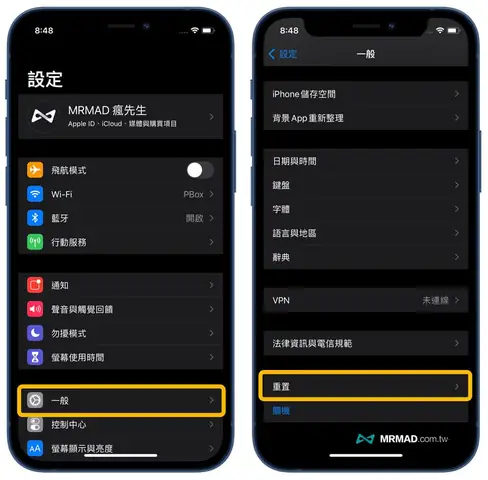
Cách reset iPhone qua cài đặt
Bước 1: Mở ứng dụng Cài đặt
- Mở màn hình chính (Home).
- Nhấn vào biểu tượng Cài đặt (tượng bánh răng).
Bước 2: Truy cập Tất cả các tùy chọn
- Cuộn xuống và chọn Cài đặt chung (General).
- Cuộn tới cuối danh sách và chọn Chuyển đổi iPhone (Erase All Content and Settings).
Lưu ý: Trên các phiên bản iOS mới hơn, tùy chọn này có thể được đặt trong Cài đặt chung > Chuyển đổi iPhone.
Bước 3: Xác nhận
- Nhấn Xóa nội dung và cài đặt (Erase All Content and Settings).
- Nhận cảnh báo: “Bạn có chắc chắn muốn xóa toàn bộ dữ liệu? Thao tác này không thể hoàn tác.” Nhấn Xóa (Erase).
- Nhập mật khẩu Apple ID nếu được yêu cầu để xác nhận.
Bước 4: Đợi quá trình xóa
- iPhone sẽ khởi động lại và hiển thị logo Apple với biểu tượng thẻ cào.
- Quá trình có thể mất vài phút tùy vào lượng dữ liệu.
Bước 5: Thiết lập lại
Sau khi reset xong, iPhone sẽ đưa bạn đến màn hình Hello như khi mới mua. Bạn có thể tùy chỉnh ngôn ngữ, khu vực, kết nối Wi-Fi, và đăng nhập tài khoản Apple ID mới.
Cách reset iPhone qua iTunes / Finder (đối với macOS)
Đối với những người muốn reset qua máy tính, phương pháp này đặc biệt hữu ích khi iPhone không thể khởi động bình thường.
Bước 1: Chuẩn bị máy tính
- Cài đặt phần mềm iTunes (đối với Windows hoặc macOS trước Catalina) hoặc khởi động Finder (macOS Catalina trở lên).
- Mở iTunes / Finder và kết nối iPhone với cáp USB.
Bước 2: Đưa iPhone vào chế độ khôi phục
Có thể bạn quan tâm: Cách Chiếu Màn Hình Iphone Lên Mac: Hướng Dẫn Chi Tiết Từ A Đến Z
- Đối với iPhone 8 trở lên:
- Nhấn và thả nhanh nút Tăng âm lượng.
- Nhấn và thả nhanh nút Giảm âm lượng.
- Nhấn và giữ nút Nút nguồn cho đến khi thấy màn hình chế độ khôi phục (biểu tượng cáp USB).
- Đối với iPhone 7 / 7 Plus:
- Nhấn và giữ nút Giảm âm lượng và Nút nguồn cùng lúc cho đến khi màn hình khôi phục xuất hiện.
- Đối với iPhone 6s trở xuống:
- Nhấn và giữ nút Home và Nút nguồn cùng lúc cho đến khi màn hình khôi phục xuất hiện.
Bước 3: Xác nhận reset
- Trong iTunes / Finder, bạn sẽ thấy thông báo “iTunes/ Finder đã phát hiện một iPhone trong chế độ khôi phục”.
- Chọn Khôi phục iPhone (Restore iPhone).
- iTunes / Finder sẽ tải phần mềm iOS mới nhất và cài đặt lại thiết bị.
Bước 4: Đợi quá trình hoàn tất
- Quá trình có thể mất 10-20 phút tùy vào tốc độ tải xuống và cáp USB.
- Khi hoàn thành, iPhone sẽ khởi động lại và hiển thị màn hình Hello.
Điều cần lưu ý khi reset
| Mục | Lưu ý | Giải thích |
|---|---|---|
| Dữ liệu cá nhân | Backup trước khi reset | Nếu không backup, dữ liệu sẽ mất vĩnh viễn. |
| Find My iPhone | Tắt trước khi reset | Nếu không tắt, iPhone sẽ không thể reset mà cần nhập mật khẩu Apple ID. |
| Mật khẩu Apple ID | Đăng xuất trước khi reset | Nếu giữ lại Apple ID trong thiết bị, reset sẽ bị chặn. |
| Bảo mật | Đặt lại mật khẩu sau khi reset | Bạn có thể thiết lập mật khẩu mới hoặc Face ID / Touch ID. |
| Hệ thống | Cập nhật iOS sau khi reset | Đảm bảo iPhone chạy phiên bản mới nhất để tránh lỗi. |
| Dịch vụ | Kiểm tra các dịch vụ đã đăng ký (Apple Music, iCloud, App Store) | Sau reset, bạn cần đăng nhập lại các dịch vụ này. |
Mẹo thực tiễn để tránh rủi ro
- Sử dụng backup iCloud: Đăng nhập vào Cài đặt > Tên > iCloud > Backup, bật iCloud Backup, và nhấn Backup Ngay.
- Sử dụng backup iTunes/Finder: Kết nối iPhone với máy tính, chọn Backup to this computer và nhấn Backup Ngay.
- Kiểm tra dung lượng iCloud: Trước khi reset, hãy thử upload một ảnh hoặc video nhỏ vào iCloud để xem dung lượng còn trống.
- Kiểm tra tính năng Find My iPhone: Nếu bạn đang sử dụng Find My iPhone, hãy tắt nó trước khi reset để tránh bị khóa tài khoản.
- Sử dụng nguồn điện ổn định: Nếu iPhone đang ở mức pin thấp, hãy kết nối nguồn điện trước khi bắt đầu reset.
- Đặt lại mật khẩu Apple ID: Nếu bạn không nhớ mật khẩu, hãy reset qua trang web Apple ID trước khi reset thiết bị.
Sau khi reset: Cài đặt lại và khôi phục
1. Cài đặt cơ bản
- Ngôn ngữ: Chọn ngôn ngữ mong muốn.
- Khu vực: Chọn khu vực địa lý.
- Kết nối Wi-Fi: Nhập mật khẩu Wi-Fi.
- Sử dụng Face ID / Touch ID: Thiết lập hoặc bỏ qua tùy ý.
2. Đăng nhập Apple ID
- Nhập Apple ID và mật khẩu.
- Nếu bạn đã bật Two-Factor Authentication, nhập mã xác minh.
3. Khôi phục dữ liệu
- Từ iCloud: Chọn Restore from iCloud Backup, đăng nhập và chọn bản backup muốn khôi phục.
- Từ iTunes/Finder: Kết nối iPhone với máy tính, chọn Restore Backup, và chọn bản backup cần khôi phục.
- Từ thiết bị khác: Nếu bạn có iPhone khác, bạn có thể khôi phục từ backup iCloud hoặc iTunes.
4. Cài đặt lại các dịch vụ
- Apple Music: Đăng nhập và tải lại thư viện.
- App Store: Đăng nhập và tải lại các ứng dụng đã mua.
- iCloud Drive: Kích hoạt lại và tải xuống dữ liệu.
- Siri: Kích hoạt và thiết lập lại.
5. Kiểm tra thiết bị
- Mở các ứng dụng chính để kiểm tra xem có lỗi không.
- Kiểm tra camera, microphone, speaker.
- Đảm bảo kết nối Bluetooth (đối với thiết bị ngoại vi).
Phương pháp khôi phục khi gặp lỗi
Nếu bạn gặp lỗi “iPhone không thể khởi động” hoặc “iPhone đã bị khóa”, hãy thử các bước sau:
| Lỗi | Giải pháp |
|---|---|
| iPhone khởi động vô hạn | Đưa vào chế độ khôi phục và khôi phục qua iTunes/Finder. |
| Mã lỗi 0x8005A | Kiểm tra cáp USB, cổng USB, và thử cài qua iTunes. |
| Mã lỗi 0x8005E | Cập nhật iOS qua iTunes. |
| Mã lỗi 0x8005C | Đưa vào chế độ khôi phục, khôi phục hoặc cập nhật. |
| Mã lỗi 0x8005B | Kiểm tra cáp USB và cổng. |
Mẹo: Khi iPhone xuất hiện mã lỗi, hãy ghi lại mã để tìm hiểu cụ thể trên trang hỗ trợ Apple.
Tóm tắt các bước nhanh
- Backup: iCloud hoặc iTunes/Finder.
- Tắt Find My iPhone: Cài đặt > Tên > iCloud > Find My iPhone.
- Đăng xuất Apple ID: Cài đặt > Tên > Đăng xuất.
- Reset: Cài đặt > Cài đặt chung > Chuyển đổi iPhone > Xóa nội dung và cài đặt.
- Khôi phục: Đăng nhập Apple ID, khôi phục từ backup.
- Kiểm tra: Kiểm tra các tính năng, ứng dụng, dịch vụ.
Kết luận
Reset iPhone về cài đặt gốc là một công cụ mạnh mẽ giúp bạn khôi phục thiết bị, bảo vệ dữ liệu cá nhân và chuẩn bị bán/ chuyển giao. Tuy nhiên, việc thực hiện đúng quy trình, backup dữ liệu và tuân thủ các lưu ý bảo mật là điều bắt buộc để tránh mất mát gây tổn thất. Bằng cách hiểu rõ từng bước, bạn có thể tự tin thực hiện reset và khôi phục iPhone một cách an toàn, nhanh chóng và hiệu quả nhất.
Hi vọng bài viết này đã cung cấp đầy đủ thông tin, hướng dẫn chi tiết và những mẹo thực tiễn giúp bạn quản lý iPhone một cách chuyên nghiệp. Nếu bạn có bất kỳ câu hỏi hoặc thắc mắc nào, hãy chia sẻ trong phần bình luận hoặc liên hệ với bộ phận hỗ trợ kỹ thuật của Apple. Chúc bạn thành công!