Có thể bạn quan tâm: Iphone Bị Sập Nguồn Đột Ngột: Nguyên Nhân, Cách Khắc Phục Và Phòng Ngừa Hiệu Quả
1. Giới thiệu chung
Trong thời đại công nghệ hiện nay, việc chia sẻ nội dung giữa các thiết bị Apple đã trở nên vô cùng tiện lợi và nhanh chóng. Nhiều người dùng iPhone thường gặp nhu cầu muốn “投屏” (chiếu màn hình) sang máy tính Mac để trình chiếu, xem video, chơi game, hoặc thậm chí làm việc. Bài viết này sẽ cung cấp cho bạn một hướng dẫn chi tiết, đầy đủ các phương pháp chiếu màn hình iPhone lên Mac, bao gồm cả cách sử dụng tính năng AirPlay, các phần mềm của bên thứ ba, và một số mẹo tối ưu hoá trải nghiệm.
Có thể bạn quan tâm: Iphone Đông Dương Bình Dương: Cơ Hội Kinh Doanh, Thị Trường Và Chiến Lược Phát Triển
2. Yêu cầu cơ bản trước khi bắt đầu
Để thực hiện việc chiếu màn hình iPhone lên Mac, bạn cần chuẩn bị:
| Yêu cầu | Mô tả |
|---|---|
| Thiết bị | iPhone (iOS 8 trở lên) và Mac (macOS 10.9 trở lên) |
| Kết nối mạng | Cùng một mạng Wi‑Fi (đối với AirPlay) hoặc cáp USB (đối với một số phần mềm) |
| Phiên bản hệ điều hành | iOS và macOS nên được cập nhật phiên bản mới nhất để tránh lỗi tương thích |
| Quyền truy cập | Nếu sử dụng phần mềm bên thứ ba, cần cho phép quyền truy cập vào màn hình và microphone nếu cần |
Có thể bạn quan tâm: Iphone Đài Loan Là Gì? Giải Mã Nguồn Gốc, Đặc Điểm Và Cách Mua Hàng An Toàn
3. Phương pháp 1: Sử dụng AirPlay (tính năng có sẵn trên macOS)
3.1. Kiểm tra tính năng AirPlay trên Mac
- macOS Ventura (13) và mới hơn: Từ macOS Ventura, tính năng AirPlay to Mac đã được tích hợp sẵn. Bạn có thể bật nó trong System Settings → General → AirPlay & Handoff → Allow AirPlay to this Mac.
- macOS Monterey (12) và trước đó: Cần cài đặt QuickTime Player để quay màn hình iPhone, hoặc sử dụng Apple TV (ứng dụng bên thứ ba) để truyền.
3.2. Các bước thực hiện (macOS Ventura trở lên)
- Kết nối cả iPhone và Mac vào cùng một mạng Wi‑Fi.
- Mở System Settings trên Mac, bật AirPlay và chọn Everyone hoặc Only people on the same network tùy nhu cầu bảo mật.
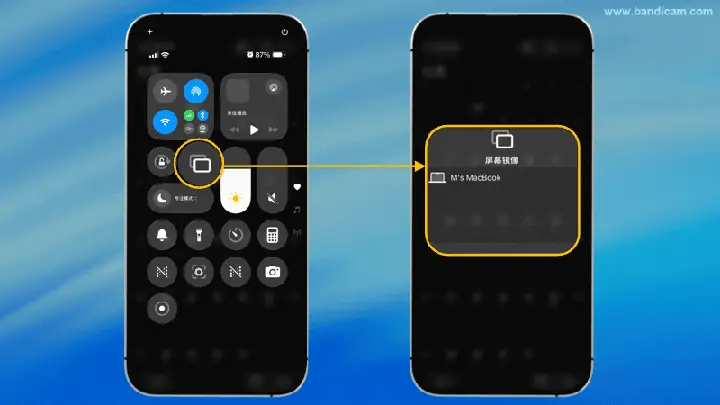
- Trên iPhone, kéo xuống Control Center:
- Đối với iPhone X trở lên: Vuốt từ góc trên bên phải xuống.
- Đối với iPhone 8 trở xuống: Vuốt lên từ dưới cùng của màn hình.
- Nhấn vào Screen Mirroring (Biểu tượng hai màn hình).
- Trong danh sách thiết bị, chọn Tên Mac của bạn.
- Nhập mã xác nhận (nếu Mac yêu cầu) hiển thị trên màn hình Mac.
- Khi kết nối thành công, màn hình iPhone sẽ xuất hiện trên Mac như một cửa sổ.
3.3. Điều chỉnh kích thước và vị trí
- Kéo các góc của cửa sổ để thay đổi kích thước.
- Nhấn đúp vào cửa sổ để chuyển sang chế độ toàn màn hình.
- Sử dụng Mission Control (F3 hoặc swipe lên ba ngón tay) để sắp xếp cửa sổ.
3.4. Lưu ý khi dùng AirPlay
- Độ trễ: AirPlay qua Wi‑Fi có độ trễ khoảng 100‑200ms, phù hợp cho trình chiếu, xem video, nhưng không thích hợp cho game phản hồi nhanh.
- Chất lượng video: Phụ thuộc vào băng thông Wi‑Fi. Đảm bảo router hỗ trợ 5GHz để giảm lag.
- Bảo mật: Nếu bạn không muốn người lạ kết nối, hãy để AirPlay ở chế độ Only people on the same network và bật Password.
4. Phương pháp 2: Sử dụng QuickTime Player (đối với macOS cũ)
4.1. Cài đặt chuẩn bị
- Cáp Lightning (hoặc USB-C nếu iPhone hỗ trợ) để kết nối iPhone với Mac.
- QuickTime Player đã được cài sẵn trên macOS.
4.2. Các bước thực hiện
Có thể bạn quan tâm: Icloud Trên Iphone Là Gì? – Giải Đáp Toàn Diện Về Dịch Vụ Lưu Trữ Đám Mây Của Apple
- Kết nối iPhone với Mac bằng cáp.
- Mở QuickTime Player → File → New Movie Recording.
- Nhấp vào mũi tên bên cạnh nút Record và chọn iPhone của bạn làm nguồn video và âm thanh.
- Màn hình iPhone sẽ xuất hiện trên cửa sổ QuickTime. Bạn có thể bắt đầu ghi lại nếu muốn, hoặc chỉ đơn giản hiển thị.
- Để phóng to, kéo góc cửa sổ; để thu nhỏ, kéo lại.
4.3. Ưu điểm và hạn chế
- Ưu điểm: Không cần Wi‑Fi, độ trễ gần như bằng 0, chất lượng video cao (tùy thuộc vào độ phân giải iPhone).
- Hạn chế: Không hỗ trợ truyền âm thanh qua macOS (chỉ audio của iPhone nếu bật), không thể dùng làm “AirPlay” thực tế cho các ứng dụng yêu cầu Wi‑Fi (ví dụ: Apple TV).
5. Phương pháp 3: Sử dụng phần mềm bên thứ ba
Nếu bạn muốn tính năng phong phú hơn, hoặc đang dùng macOS không hỗ trợ AirPlay, có một số phần mềm phổ biến:
| Phần mềm | Giá | Đặc điểm nổi bật |
|---|---|---|
| Reflector | $14.99 (dùng thử 7 ngày) | Hỗ trợ AirPlay, Google Cast, Miracast; cho phép ghi lại màn hình; không cần cáp. |
| AirServer | $19.99 (dùng thử 30 ngày) | Tích hợp AirPlay, Miracast, Google Cast; hỗ trợ multi‑device; tùy chỉnh độ trễ. |
| ApowerMirror | $19.95/tháng hoặc mua trọn đời | Hỗ trợ kéo‑thả file, điều khiển iPhone bằng chuột, ghi âm thanh. |
| LonelyScreen | Miễn phí (phiên bản Pro $29.99) | Đơn giản, chỉ là một “AirPlay Receiver” cho Mac. |
5.1. Cài đặt và cấu hình Reflector (ví dụ)
- Tải Reflector từ trang web chính thức và cài đặt.
- Mở Reflector, phần mềm sẽ tự động chạy ở chế độ “AirPlay Receiver”.
- Trên iPhone, mở Control Center → Screen Mirroring → chọn Mac (Reflector).
- Màn hình iPhone sẽ hiện lên. Bạn có thể bật ghi hình bằng cách nhấn nút Record trên Reflector.
- Tùy chỉnh: Vào Preferences → Advanced để thay đổi độ trễ, chất lượng video, hoặc bật “Hide Device Name”.
5.2. So sánh tính năng
| Tính năng | Reflector | AirServer | ApowerMirror | LonelyScreen |
|---|---|---|---|---|
| AirPlay | ✅ | ✅ | ✅ | ✅ |
| Ghi video | ✅ | ✅ | ✅ | ❌ |
| Điều khiển iPhone bằng chuột | ❌ | ❌ | ✅ | ❌ |
| Hỗ trợ Google Cast | ✅ | ✅ | ✅ | ❌ |
| Độ trễ thấp | ★★★★☆ | ★★★★★ | ★★★☆☆ | ★★☆☆☆ |
| Giá | $14.99 | $19.99 | $19.95/tháng | Miễn phí (Pro $29.99) |
6. Mẹo tối ưu hoá trải nghiệm chiếu màn hình
- Sử dụng mạng 5GHz: Đảm bảo router hỗ trợ băng tần 5GHz, giảm nhiễu và tăng tốc độ truyền.
- Tắt Bluetooth trên iPhone nếu không dùng, để giảm tiêu thụ năng lượng và tránh can thiệp.
- Cập nhật firmware router: Đôi khi router cũ gây mất gói tin, làm ảnh hưởng tới AirPlay.
- Điều chỉnh độ phân giải: Trên iPhone, vào Settings → Display & Brightness → View (đối với iPhone X trở lên) để giảm độ phân giải nếu gặp lag.
- Sử dụng cáp Lightning khi cần độ trễ cực thấp (ví dụ: chơi game, demo phần mềm).
7. Xử lý sự cố thường gặp
| Sự cố | Nguyên nhân khả dĩ | Giải pháp |
|---|---|---|
| Mac không xuất hiện trong danh sách AirPlay | Cùng mạng khác, AirPlay chưa bật | Kiểm tra Wi‑Fi, bật AirPlay trong System Settings |
| Màn hình iPhone lag, giật | Băng thông Wi‑Fi thấp, router quá tải | Chuyển sang 5GHz, tắt các thiết bị khác đang sử dụng mạng |
| Âm thanh không truyền | AirPlay chỉ truyền video, hoặc phần mềm không hỗ trợ audio | Sử dụng Soundflower hoặc Loopback để định tuyến âm thanh từ iPhone sang Mac |
| Màn hình đen khi dùng QuickTime | Cáp không tương thích, iPhone chưa tin cậy máy tính | Thử cáp khác, chọn “Trust” trên iPhone khi kết nối |
| Phần mềm bên thứ ba không nhận diện iPhone | Cập nhật iOS mới nhưng phần mềm chưa tương thích | Kiểm tra cập nhật phần mềm, hoặc chuyển sang phiên bản mới hơn |
8. Kết luận
Chiếu màn hình iPhone lên Mac không còn là một công việc phức tạp. Từ tính năng AirPlay tích hợp sẵn trên macOS Ventura, đến các công cụ QuickTime truyền thống, cho tới các phần mềm chuyên nghiệp như Reflector hay AirServer, bạn có rất nhiều lựa chọn tùy thuộc vào nhu cầu và môi trường làm việc. Hãy cân nhắc các yếu tố như độ trễ, chất lượng video, chi phí và tính năng bổ trợ (ghi lại, điều khiển) để chọn giải pháp phù hợp nhất.
Hy vọng bài viết đã cung cấp cho bạn một hướng dẫn chi tiết và đầy đủ để “投屏” iPhone lên Mac một cách mượt mà, nhanh chóng. Chúc bạn thành công và tận hưởng trải nghiệm đa màn hình tuyệt vời!