Có thể bạn quan tâm: Iphone Đông Dương Bình Dương: Cơ Hội Kinh Doanh, Thị Trường Và Chiến Lược Phát Triển
1. Giới thiệu chung về iCloud
iCloud là dịch vụ lưu trữ đám mây (cloud) do Apple Inc. phát triển, được ra mắt lần đầu vào tháng 10 năm 2026. Mục tiêu chính của iCloud là đồng bộ hoá dữ liệu giữa các thiết bị Apple (iPhone, iPad, Mac, Apple Watch, Apple TV) và cung cấp một không gian lưu trữ trực tuyến an toàn, tiện lợi. Khi người dùng bật iCloud trên iPhone, mọi thông tin quan trọng như ảnh, video, danh bạ, lịch, ghi chú, tài liệu, mật khẩu, và thậm chí là sao lưu toàn bộ thiết bị sẽ được tự động tải lên máy chủ của Apple, từ đó cho phép người dùng:
- Truy cập dữ liệu từ bất kỳ thiết bị Apple nào đã đăng nhập cùng một Apple ID.
- Bảo vệ dữ liệu trong trường hợp thiết bị bị mất, hỏng hoặc bị xóa.
- Tiết kiệm không gian lưu trữ nội bộ trên iPhone bằng cách chuyển các tệp tin sang đám mây.
iCloud không chỉ là một “đám mây” đơn thuần mà còn là một hệ sinh thái các dịch vụ phụ trợ như iCloud Drive, iCloud Photos, iCloud Backup, Find My iPhone, iCloud Keychain (bộ lưu trữ mật khẩu), và Family Sharing (chia sẻ tài nguyên gia đình).
Có thể bạn quan tâm: Iphone Đài Loan Là Gì? Giải Mã Nguồn Gốc, Đặc Điểm Và Cách Mua Hàng An Toàn
2. Cách iCloud hoạt động trên iPhone
2.1. Đăng nhập Apple ID
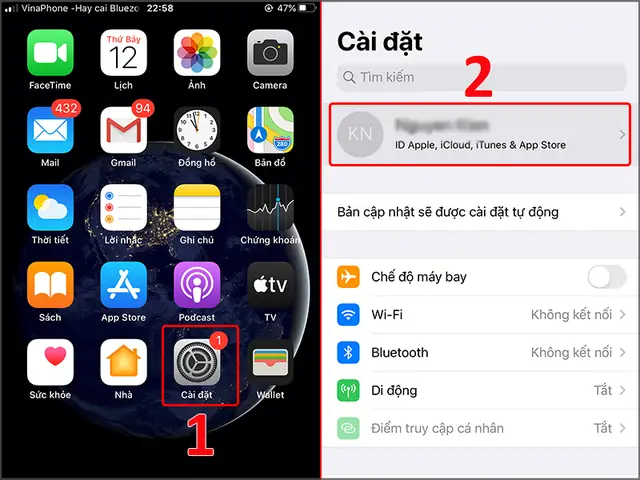
Để sử dụng iCloud, người dùng phải có một Apple ID – tài khoản duy nhất để truy cập mọi dịch vụ của Apple. Khi bạn mở Cài đặt > Tên của bạn trên iPhone và đăng nhập Apple ID, iPhone sẽ tự động hỏi bạn muốn bật iCloud cho những mục nào.
2.2. Đồng bộ hoá dữ liệu
Mỗi loại dữ liệu (ảnh, danh bạ, lịch, v.v.) có một “kênh” đồng bộ riêng. Khi bạn bật tính năng tương ứng, iPhone sẽ:
- Mã hoá dữ liệu bằng chuẩn AES‑256 trước khi truyền.
- Gửi dữ liệu qua kết nối internet (Wi‑Fi hoặc dữ liệu di động) tới các máy chủ của Apple đặt tại nhiều trung tâm dữ liệu trên thế giới.
- Lưu trữ dữ liệu trên máy chủ, đồng thời tạo bản sao dự phòng tại ít nhất hai trung tâm dữ liệu khác nhau để tăng độ tin cậy.
Khi có thay đổi (ví dụ: bạn chụp một bức ảnh mới), iPhone sẽ ngay lập tức tải ảnh lên iCloud và đồng thời đồng bộ ảnh đó tới các thiết bị khác đã bật iCloud Photos.
2.3. Sao lưu (iCloud Backup)
iCloud Backup là một tính năng quan trọng giúp sao lưu toàn bộ nội dung và cài đặt của iPhone (các ứng dụng, cấu hình, tin nhắn, hình nền, v.v.) một cách tự động mỗi đêm khi iPhone được sạc, khóa màn hình và kết nối Wi‑Fi. Khi cần khôi phục, bạn chỉ cần đăng nhập Apple ID trên thiết bị mới hoặc thiết bị đã xóa và chọn “Khôi phục từ iCloud Backup”.
2.4. Bảo mật và quyền riêng tư
Apple luôn đặt quyền riêng tư lên hàng đầu. Dữ liệu iCloud được mã hoá đầu cuối (end‑to‑end encryption) cho các mục như iCloud Keychain, Health, và HomeKit. Đối với các mục khác, dữ liệu được mã hoá khi truyền và lưu trữ, nhưng Apple có thể truy cập để thực hiện một số dịch vụ (ví dụ: nhận dạng khuôn mặt trong Photos). Người dùng có thể bật Xác thực hai yếu tố (2FA) để tăng cường bảo mật tài khoản.
Có thể bạn quan tâm: Iphone Yêu Cầu Bảo Trì: Tất Cả Những Điều Bạn Cần Biết Để Giữ Đẹp Thiết Bị Của Mình
3. Các tính năng chính của iCloud trên iPhone
3.1. iCloud Photos (Ảnh iCloud)
- Tự động tải lên tất cả ảnh và video từ thư viện của iPhone lên iCloud.
- Thư viện đồng bộ: ảnh trên iPhone, iPad, Mac, hoặc iCloud.com luôn giống nhau.
- Tối ưu hoá không gian: tùy chọn “Tối ưu hoá dung lượng iPhone” cho phép iPhone lưu trữ phiên bản nén nhẹ, trong khi bản gốc chất lượng cao được giữ trên iCloud.
3.2. iCloud Drive (Lưu trữ tài liệu)
- Cho phép lưu trữ và truy cập các tệp tin (PDF, Word, Excel, ảnh, video) từ bất kỳ thiết bị nào.
- Thư mục “Files” trên iPhone tích hợp iCloud Drive, giúp người dùng quản lý tài liệu một cách trực quan.
3.3. iCloud Backup (Sao lưu)
- Tự động mỗi đêm khi iPhone ở trạng thái sạc, khóa và kết nối Wi‑Fi.
- Bảo vệ dữ liệu quan trọng như tin nhắn, cài đặt, ứng dụng, và dữ liệu ứng dụng.
3.4. Find My iPhone (Tìm iPhone)
- Kết hợp Find My và Find My Friends để định vị, khóa, hoặc xóa dữ liệu từ xa.
- Khi bật Find My iPhone, vị trí thiết bị sẽ được gửi lên iCloud và có thể xem trên iCloud.com hoặc Find My trên các thiết bị Apple khác.
3.5. iCloud Keychain (Bộ lưu trữ mật khẩu)
- Lưu trữ mật khẩu Wi‑Fi, thông tin đăng nhập website, thẻ tín dụng và các thông tin nhạy cảm khác.
- Dữ liệu được mã hoá đầu cuối và đồng bộ qua iCloud, cho phép tự động điền trên Safari và các ứng dụng hỗ trợ.
3.6. Family Sharing (Chia sẻ gia đình)
- Cho phép 6 thành viên trong một gia đình chia sẻ iCloud Storage, mua hàng trên App Store, Apple Music, và các dịch vụ khác.
- Mỗi thành viên vẫn giữ quyền riêng tư cho dữ liệu cá nhân (ảnh, tin nhắn, v.v.).
4. Các gói dung lượng iCloud và cách lựa chọn
Apple cung cấp 5 GB miễn phí cho mọi tài khoản Apple ID. Tuy nhiên, 5 GB thường không đủ cho người dùng iPhone hiện đại với hàng ngàn ảnh, video 4K và các bản sao lưu. Các gói trả phí hiện tại (tại Việt Nam) gồm:
| Gói dung lượng | Giá (VNĐ/tháng) | Đối tượng sử dụng |
|---|---|---|
| 50 GB | ~45.000 | Người dùng cá nhân, vừa đủ cho ảnh, video và sao lưu. |
| 200 GB | ~115.000 | Gia đình hoặc người dùng có nhiều video, tài liệu lớn. |
| 2 TB | ~345.000 | Người dùng chuyên nghiệp, cần lưu trữ video 4K, dự án lớn. |
Bạn có thể chia sẻ gói 200 GB hoặc 2 TB với các thành viên trong Family Sharing, giúp giảm chi phí cho mỗi cá nhân.
5. Cách bật và cấu hình iCloud trên iPhone
Bước 1: Đăng nhập Apple ID
- Mở Cài đặt.
- Nhấn vào Đăng nhập vào iPhone (nếu chưa đăng nhập).
- Nhập Apple ID và mật khẩu.
Bước 2: Bật iCloud cho các mục
Có thể bạn quan tâm: Iphone Bị Sập Nguồn Đột Ngột: Nguyên Nhân, Cách Khắc Phục Và Phòng Ngừa Hiệu Quả
- Trong Cài đặt, nhấn vào Tên của bạn > iCloud.
- Bật công tắc (toggle) cho các mục muốn đồng bộ: Ảnh, Liên hệ, Lịch, Nhắc nhở, Sổ ghi chép, iCloud Drive, Sao lưu iCloud, v.v.
Bước 3: Thiết lập iCloud Photos
- Vào Cài đặt > Ảnh.
- Bật iCloud Photos.
- Chọn Tối ưu hoá dung lượng iPhone hoặc Tải và giữ nguyên tùy vào nhu cầu.
Bước 4: Cấu hình iCloud Backup
- Trở lại Cài đặt > Tên > iCloud > Sao lưu iCloud.
- Bật Sao lưu iCloud.
- Nhấn Sao lưu ngay để thực hiện sao lưu đầu tiên.
Bước 5: Kích hoạt Find My iPhone
- Vào Cài đặt > Tên > Find My.
- Bật Find My iPhone và Gửi vị trí cuối cùng.
Bước 6: Thiết lập iCloud Keychain
- Vào Cài đặt > Mật khẩu & Tài khoản > Tự động điền mật khẩu.
- Bật iCloud Keychain và làm theo hướng dẫn để xác thực.
6. Lợi ích khi sử dụng iCloud trên iPhone
- Đồng bộ liền mạch: Dữ liệu luôn cập nhật trên mọi thiết bị Apple mà không cần thao tác thủ công.
- Bảo vệ dữ liệu: Khi iPhone gặp sự cố, bạn có thể khôi phục nhanh chóng từ iCloud.
- Tiết kiệm không gian: Ảnh, video, tài liệu có thể lưu trữ trên đám mây, giảm tải cho bộ nhớ nội bộ.
- Bảo mật cao: Mã hoá đầu cuối và xác thực hai yếu tố bảo vệ dữ liệu khỏi truy cập trái phép.
- Chia sẻ gia đình: Giải pháp tiết kiệm chi phí cho nhiều thành viên trong một gia đình.
7. Những hạn chế và lưu ý khi dùng iCloud
- Giới hạn dung lượng: 5 GB miễn phí nhanh chóng bị “đầy” nếu bạn chụp nhiều ảnh/video.
- Phụ thuộc vào internet: Đồng bộ và sao lưu yêu cầu kết nối Wi‑Fi hoặc dữ liệu di động (điều này có thể tiêu tốn băng thông).
- Khóa tài khoản: Nếu quên mật khẩu Apple ID hoặc mất thiết bị xác thực 2FA, việc khôi phục tài khoản có thể phức tạp.
- Quyền riêng tư: Dù Apple cam kết bảo mật, một số dữ liệu (như ảnh) vẫn được phân tích để cung cấp tính năng như Photos Memories.
8. Cách quản lý và tối ưu dung lượng iCloud
8.1. Xem và xóa dữ liệu không cần thiết
- iPhone: Vào Cài đặt > Tên > iCloud > Quản lý dung lượng.
- iCloud.com: Đăng nhập, vào Photos, iCloud Drive, Backups để xóa các mục không cần.
8.2. Tắt sao lưu cho các ứng dụng không cần
Trong Quản lý dung lượng, bạn có thể tắt Sao lưu iCloud cho các ứng dụng chiếm nhiều không gian (ví dụ: các trò chơi, ứng dụng video).
8.3. Sử dụng “Tối ưu hoá dung lượng iPhone”
Bật tùy chọn này trong Cài đặt > Ảnh để chỉ lưu bản thumbnail trên thiết bị, bản gốc sẽ ở trên iCloud.
8.4. Chuyển sang các dịch vụ lưu trữ khác (nếu cần)
Nếu bạn có nhu cầu lưu trữ lớn (ví dụ: dự án video 4K), có thể cân nhắc Google Drive, Dropbox, hoặc OneDrive để bổ trợ, nhưng hãy nhớ rằng dữ liệu này sẽ không được đồng bộ tự động như iCloud.
9. So sánh iCloud với các dịch vụ đám mây khác
| Tiêu chí | iCloud | Google Drive | Dropbox | OneDrive |
|---|---|---|---|---|
| Tích hợp hệ sinh thái | Tối ưu cho Apple (iPhone, iPad, Mac) | Đa nền tảng, nhưng không đồng bộ sâu với iOS | Đa nền tảng, không tích hợp sâu | Tích hợp tốt với Windows, Office |
| Bảo mật | Mã hoá đầu cuối cho Keychain, Health, HomeKit | Mã hoá trong quá trình truyền, không đầu cuối | Mã hoá trong truyền, không đầu cuối | Mã hoá trong truyền, không đầu cuối |
| Dung lượng miễn phí | 5 GB | 15 GB | 2 GB | 5 GB |
| Giá | 50 GB: $0.99/tháng (VNĐ 45k) | 100 GB: $1.99/tháng | 2 TB: $11.99/tháng | 100 GB: $1.99/tháng |
| Tính năng đặc biệt | iCloud Photos, Find My, Keychain, Family Sharing | Tích hợp Google Photos, Docs, Sheets | Smart Sync, Paper | Tích hợp Office 365 |
iCloud nổi bật ở độ liền mạch với các thiết bị Apple và bảo mật cao, trong khi các dịch vụ khác thường có dung lượng miễn phí lớn hơn và hỗ trợ đa nền tảng tốt hơn.
10. Các câu hỏi thường gặp (FAQ)
Q1: iCloud có thể dùng trên Android không?
A: Apple không cung cấp ứng dụng iCloud chính thức cho Android, nhưng bạn có thể truy cập iCloud.com qua trình duyệt để xem ảnh, email, và tài liệu. Tuy nhiên, tính năng đồng bộ không đầy đủ.
Q2: Tôi có thể tắt iCloud Photos mà không mất ảnh đã lưu?
A: Khi tắt iCloud Photos, hệ thống sẽ hỏi bạn muốn Tải về hoặc Xóa ảnh trên thiết bị. Nếu bạn chọn Tải về, ảnh sẽ được lưu trong bộ nhớ iPhone, nhưng sẽ không còn đồng bộ nữa.
Q3: iCloud Backup có lưu trữ tin nhắn iMessage không?
A: Có, iCloud Backup lưu trữ toàn bộ tin nhắn, bao gồm iMessage, SMS, và MMS. Ngoài ra, Apple còn có Messages in iCloud, cho phép đồng bộ tin nhắn trực tiếp mà không cần sao lưu.
Q4: Làm sao để khôi phục dữ liệu đã xóa trong iCloud?
A: Bạn có thể vào Cài đặt > Tên > iCloud > Quản lý dung lượng > Sao lưu và chọn Khôi phục. Đối với ảnh, vào iCloud.com > Photos > Recently Deleted để phục hồi trong vòng 30 ngày.
Q5: iCloud có hỗ trợ sao lưu dữ liệu ứng dụng bên thứ ba không?
A: Có, nhiều ứng dụng (như WhatsApp, Spotify, các trò chơi) cho phép lưu trữ dữ liệu trên iCloud nếu bạn bật Sao lưu iCloud cho chúng trong mục Quản lý dung lượng.
11. Kết luận
“iCloud trên iPhone là gì” không chỉ là một câu hỏi đơn giản về dịch vụ lưu trữ đám mây, mà còn là cánh cửa mở ra một hệ sinh thái đồng bộ, bảo mật và tiện lợi dành cho người dùng Apple. Khi bạn bật iCloud, mọi dữ liệu quan trọng của mình sẽ được tự động bảo vệ, đồng bộ và sẵn sàng truy cập trên bất kỳ thiết bị nào, từ iPhone, iPad, Mac cho tới Apple TV và thậm chí trên trình duyệt web.
Để tận dụng tối đa iCloud, người dùng cần:
- Đăng nhập Apple ID và bật các mục iCloud cần thiết.
- Quản lý dung lượng thường xuyên, tắt sao lưu cho những ứng dụng không cần.
- Bảo mật tài khoản bằng xác thực hai yếu tố và iCloud Keychain.
- Sử dụng Family Sharing nếu có nhiều thành viên trong gia đình để chia sẻ gói dung lượng, giảm chi phí.
Với iCloud, bạn sẽ không còn lo lắng khi iPhone gặp sự cố, dữ liệu sẽ luôn được bảo vệ và sẵn sàng phục hồi. Đồng thời, tính năng iCloud Photos, iCloud Drive, và Find My iPhone giúp cuộc sống số của bạn trở nên gọn gàng, an toàn và liền mạch hơn bao giờ hết. Hãy bật iCloud ngay hôm nay và trải nghiệm sự tiện lợi mà Apple mang lại!