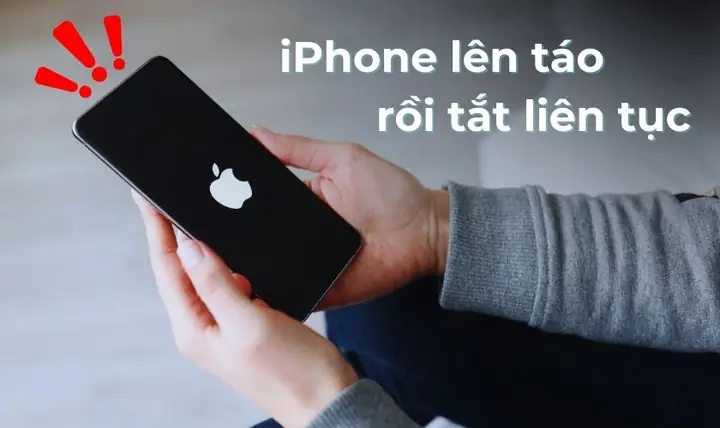
Trong thời đại công nghệ số hiện nay, iPhone đã trở thành một trong những thiết bị di động được ưa chuộng nhất trên toàn thế giới. Tuy nhiên, dù là một sản phẩm chất lượng cao, iPhone cũng không tránh khỏi những vấn đề kỹ thuật gây phiền toái cho người dùng. Một trong những hiện tượng phổ biến nhưng lại khá khó chịu là “iPhone lên táo chớp tắt” – tức là màn hình iPhone liên tục nhấp nháy, xuất hiện hình ảnh biểu tượng táo (Apple logo) rồi nhanh chóng tắt đi, khiến thiết bị không thể khởi động bình thường.
Bài viết dưới đây sẽ phân tích chi tiết nguyên nhân gây ra hiện tượng này, cung cấp các giải pháp khắc phục từ cơ bản đến nâng cao, đồng thời hướng dẫn bạn cách phòng ngừa để tránh gặp phải vấn đề tương tự trong tương lai.
Có thể bạn quan tâm: Iphone X Leather Wallet Case: Lựa Chọn Hoàn Hảo Cho Phong Cách Và Bảo Vệ
1. Hiểu rõ hiện tượng “iPhone lên táo chớp tắt”
1.1. Mô tả hiện tượng
- Khi bật nguồn, màn hình iPhone hiển thị biểu tượng Apple (hình táo) trong vài giây, sau đó tắt ngay mà không chuyển sang màn hình khóa hay giao diện chính.
- Đôi khi, biểu tượng táo sẽ nháy liên tục (chớp tắt) trong vòng 3-5 lần, rồi lại tắt.
- Người dùng không thể truy cập vào Home screen, Recovery Mode hay DFU Mode nếu không biết cách kích hoạt chúng.
1.2. Tầm quan trọng của việc giải quyết nhanh chóng
- Nếu không can thiệp kịp thời, vấn đề có thể lan rộng tới hỏng phần cứng (board, chip) hoặc mất dữ liệu quan trọng.
- Việc khởi động lại liên tục gây tiêu tốn pin và độ bền của thiết bị.
- Khi thiết bị ở trạng thái “đóng băng”, việc cập nhật iOS hoặc sao lưu dữ liệu sẽ trở nên khó khăn.
Có thể bạn quan tâm: Iphone X Launcher Cho Android: Trải Nghiệm Giao Diện Siêu Đỉnh Giữa Hai Thế Giới
2. Nguyên nhân gây ra iPhone lên táo chớp tắt
2.1. Lỗi phần mềm (Software)
| Nguyên nhân | Mô tả chi tiết |
|---|---|
| Hệ điều hành iOS bị lỗi | Cập nhật iOS không thành công, file firmware bị hỏng hoặc không tương thích với model iPhone. |
| Jailbreak không ổn định | Thao tác jailbreak, cài đặt tweak, hoặc sử dụng các công cụ không chính thức có thể gây xung đột hệ thống. |
| Ứng dụng gây xung đột | Ứng dụng bên thứ ba (đặc biệt là các app có quyền root) có thể làm hỏng hệ thống file. |
| Cài đặt cấu hình sai | Các profile cấu hình doanh nghiệp, VPN, MDM (Mobile Device Management) không tương thích. |
2.2. Lỗi phần cứng (Hardware)
| Nguyên nhân | Mô tả chi tiết |
|---|---|
| Pin yếu hoặc hỏng | Pin đã xuống cấp mạnh, không cung cấp đủ điện áp để khởi động ổn định. |
| Cổng Lightning hỏng | Khi cổng sạc không nhận đủ điện, iPhone có thể không đủ năng lượng để vượt qua giai đoạn khởi động. |
| Board logic (Logic Board) gặp sự cố | Chip Bảo mật (Secure Enclave), bộ xử lý (CPU), hoặc các thành phần quan trọng khác bị hỏng. |
| Nhiệt độ quá cao | Khi nhiệt độ môi trường hoặc bên trong thiết bị quá cao, iPhone sẽ tự bảo vệ bằng cách tắt nguồn. |
| Mất kết nối phần mềm với phần cứng | Lỗi trong quá trình giao tiếp giữa firmware và phần cứng (ví dụ: lỗi NAND flash). |
2.3. Các trường hợp ngoại lệ
- Cập nhật iOS bị gián đoạn: Khi tải firmware nhưng mạng mất kết nối, quá trình cập nhật bị dừng.
- Thiết bị bị va đập mạnh: Gây hỏng các linh kiện bên trong, đặc biệt là board logic.
- Thay đổi phần cứng không chính thức: Thay pin, màn hình hoặc camera không đúng chuẩn Apple.
Có thể bạn quan tâm: Iphone Hết Pin Không Sạc Được: Nguyên Nhân, Cách Khắc Phục Và Phòng Ngừa Hiệu Quả
3. Các bước chuẩn bị trước khi khắc phục
3.1. Kiểm tra phần cứng cơ bản
- Kiểm tra pin: Đặt iPhone trên nguồn sạc chính hãng (cáp Lightning + bộ sạc Apple) trong ít nhất 15 phút. Đảm bảo biểu tượng sạc xuất hiện (nếu có).
- Kiểm tra cổng Lightning: Dùng đèn pin chiếu vào cổng, xem có bụi bẩn, vết nứt hoặc hỏng không. Nếu có, làm sạch bằng cọ mềm hoặc đưa đến trung tâm sửa chữa.
- Kiểm tra nhiệt độ: Đảm bảo iPhone không quá nóng. Nếu cần, để thiết bị ở nơi mát trong 30 phút trước khi thử lại.
3.2. Chuẩn bị công cụ cần thiết
- Máy tính (Mac hoặc PC): Đã cài đặt iTunes (trên Windows) hoặc Finder (trên macOS Catalina trở lên).
- Cáp Lightning chính hãng: Đảm bảo không bị hỏng.
- Phần mềm iOS Firmware: Tải bản firmware (IPSW) phù hợp với model iPhone và phiên bản iOS hiện tại từ trang web chính thức của Apple hoặc trang tin cậy (ví dụ: ipsw.me).
- Phần mềm bên thứ ba (nếu cần): Tenorshare ReiBoot, Dr.Fone – Repair, iMyFone Fixppo,… để hỗ trợ khôi phục phần mềm.
3.3. Sao lưu dữ liệu (nếu có thể)
Nếu iPhone vẫn có khả năng nhận diện trong iTunes/Finder, thực hiện sao lưu nhanh để tránh mất dữ liệu quan trọng. Nếu không thể, cân nhắc sử dụng phần mềm khôi phục dữ liệu chuyên dụng.
4. Phương pháp khắc phục bằng phần mềm
4.1. Khởi động vào Recovery Mode (Chế độ khôi phục)
- Kết nối iPhone với máy tính bằng cáp Lightning.
- Tắt iPhone (nhấn và giữ nút Side/Power + nút Volume Down/Up tùy model) cho đến khi màn hình tắt hoàn toàn.
- Vào Recovery Mode:
- iPhone 8 trở lên: Nhấn nhanh Volume Up, rồi Volume Down, sau đó nhấn và giữ Side button cho đến khi xuất hiện màn hình chế độ khôi phục (biểu tượng cáp và logo iTunes/Finder).
- iPhone 7/7 Plus: Nhấn và giữ Volume Down + Side button cho đến khi xuất hiện màn hình khôi phục.
iPhone 6s và các model cũ hơn: Nhấn và giữ Home + Side/Top button cho đến khi xuất hiện màn hình khôi phục.
iTunes/Finder sẽ nhận diện iPhone trong trạng thái “Recovery”.
- Chọn “Update” (cập nhật) để iTunes/Finder tải và cài đặt lại iOS mà không xóa dữ liệu. Nếu “Update” không thành công, tiếp tục với “Restore” (khôi phục) – lưu ý rằng “Restore” sẽ xóa toàn bộ dữ liệu.
4.2. Sử dụng DFU Mode (Device Firmware Update)
Có thể bạn quan tâm: Iphone X Liệt Cảm Ứng: Nguyên Nhân, Triệu Chứng Và Giải Pháp Khắc Phục
DFU là chế độ sâu hơn Recovery, cho phép bạn cài đặt lại firmware từ đầu.
- Kết nối iPhone với máy tính.
- Thực hiện thao tác tùy model:
- iPhone 8 trở lên: Nhấn nhanh Volume Up, sau đó Volume Down, tiếp theo nhấn và giữ Side button trong 5 giây, rồi thêm giữ Volume Down trong 10 giây. Màn hình sẽ vẫn đen, nhưng iTunes/Finder sẽ nhận diện iPhone trong chế độ DFU.
- iPhone 7/7 Plus: Nhấn và giữ Side button + Volume Down trong 10 giây, sau đó thả Side button nhưng vẫn giữ Volume Down trong 10 giây nữa.
iPhone 6s và cũ hơn: Nhấn và giữ Home + Side/Top button trong 10 giây, thả Side/Top button nhưng giữ Home button trong 10 giây nữa.
Khi iTunes/Finder hiển thị thông báo “iPhone đang ở chế độ khôi phục”, chọn “Restore” và sử dụng file IPSW đã tải về.
4.3. Sử dụng phần mềm bên thứ ba
Nếu iTunes/Finder không nhận diện thiết bị hoặc quá trình khôi phục gặp lỗi, bạn có thể thử:
- Tenorshare ReiBoot: Cho phép “One-Click Repair” để sửa lỗi phần mềm mà không mất dữ liệu.
- iMyFone Fixppo: Hỗ trợ các lỗi khởi động, bao gồm “Apple logo flashing”.
- Dr.Fone – Repair (iOS): Cung cấp các tùy chọn “Standard Repair” và “Advanced Repair”.
Cách thực hiện (ví dụ với ReiBoot):
1. Tải và cài đặt ReiBoot trên máy tính.
2. Kết nối iPhone, chọn “Enter Recovery Mode” nếu chưa ở chế độ này.
3. Chọn “Repair Operating System” → “Standard Repair”.
4. Chờ phần mềm tải firmware và tự động cài đặt.
Lưu ý: Khi sử dụng phần mềm bên thứ ba, luôn tải phiên bản mới nhất và tránh các phần mềm không rõ nguồn gốc để giảm rủi ro bảo mật.
5. Kiểm tra và thay thế phần cứng nếu cần
Nếu các phương pháp trên không giải quyết được vấn đề, khả năng cao là lỗi phần cứng.
5.1. Kiểm tra pin và nguồn
- Thay pin mới: Đối với iPhone đã qua sử dụng > 2 năm, pin thường giảm đáng kể. Thay pin chính hãng hoặc chất lượng cao sẽ cải thiện khả năng khởi động.
- Kiểm tra nguồn sạc: Sử dụng bộ sạc và cáp Lightning chính hãng, tránh các bộ sạc không chuẩn (đặc biệt là các bộ sạc nhanh không tương thích).
5.2. Kiểm tra cổng Lightning và bo mạch
- Kiểm tra vật lý: Nếu cổng bị gãy, cong hoặc có bụi bám, hãy mang đến trung tâm sửa chữa uy tín để vệ sinh hoặc thay thế.
- Kiểm tra bo mạch (Logic Board): Các dấu hiệu như nổ, cháy, mùi khét hoặc đèn LED xanh lạ khi cắm sạc cho thấy bo mạch có thể bị hỏng. Trong trường hợp này, việc thay bo mạch là giải pháp duy nhất, tuy nhiên chi phí thường cao và cần thực hiện bởi kỹ thuật viên có kinh nghiệm.
5.3. Kiểm tra camera, loa, và các linh kiện phụ
Một số trường hợp hiếm gặp, khi cảm biến camera hoặc loa bị hỏng, có thể gây xung đột trong quá trình khởi động. Thông thường, lỗi này sẽ đi kèm với các triệu chứng khác như âm thanh lạ, màn hình đen khi mở camera. Nếu nghi ngờ, hãy đưa máy tới trung tâm bảo hành để kiểm tra chi tiết.
6. Quy trình tổng hợp – Từ đầu đến cuối
| Bước | Hành động | Mục tiêu |
|---|---|---|
| 1 | Kiểm tra pin, cáp, cổng Lightning | Đảm bảo nguồn điện ổn định |
| 2 | Cố gắng khởi động lại (nhấn nút Power + Volume) | Loại trừ lỗi tạm thời |
| 3 | Vào Recovery Mode → “Update” | Sửa lỗi phần mềm mà không mất dữ liệu |
| 4 | Nếu không thành công → DFU Mode → “Restore” | Cài đặt lại iOS từ đầu |
| 5 | Nếu vẫn không khởi động → Sử dụng phần mềm bên thứ ba (ReiBoot, Fixppo) | Sửa lỗi sâu hơn, có thể giữ dữ liệu |
| 6 | Nếu phần mềm không giúp → Kiểm tra phần cứng (pin, cổng, bo mạch) | Xác định hỏng phần cứng |
| 7 | Thay thế hoặc sửa chữa phần cứng tại trung tâm uy tín | Khôi phục đầy đủ chức năng |
| 8 | Sao lưu và cập nhật định kỳ | Ngăn ngừa lỗi trong tương lai |
7. Cách phòng ngừa và bảo trì iPhone để tránh “Apple logo chớp tắt”
- Cập nhật iOS thường xuyên: Apple luôn phát hành bản vá bảo mật và sửa lỗi. Việc cập nhật giúp tránh xung đột phần mềm.
- Tránh jailbreak: Nếu không cần thiết, không thực hiện jailbreak để giảm nguy cơ xung đột hệ thống.
- Sử dụng sạc và phụ kiện chính hãng: Đảm bảo nguồn điện ổn định, tránh gây hỏng pin và bo mạch.
- Bảo vệ thiết bị khỏi va đập và nhiệt độ cao: Sử dụng ốp lưng chất lượng, tránh để điện thoại dưới ánh nắng trực tiếp hoặc trong xe hơi nóng.
- Thường xuyên sao lưu dữ liệu: Dùng iCloud hoặc iTunes/Finder để sao lưu ít nhất một lần mỗi tuần.
- Kiểm tra sức khỏe pin: Vào Cài đặt > Pin > Tình trạng pin để xem mức độ hao mòn. Khi dung lượng giảm dưới 80%, nên cân nhắc thay pin.
- Xóa các profile không rõ nguồn gốc: Vào Cài đặt > Tổng quan > Quản lý thiết bị và xóa các profile doanh nghiệp hoặc VPN không cần thiết.
8. Khi nào nên mang iPhone tới trung tâm bảo hành chính hãng?
- iPhone còn trong thời gian bảo hành (1 năm hoặc thời gian bảo hành mở rộng).
- Lỗi phần cứng nghiêm trọng (bo mạch, chip Bảo mật).
- Bạn không tự tin thực hiện các bước DFU/Recovery hoặc không có thiết bị hỗ trợ.
- Thiết bị đã được sửa chữa không chính hãng và gặp lỗi mới.
Đưa máy tới Apple Store hoặc đối tác ủy quyền sẽ giúp bạn nhận được bảo hành chính xác, tránh việc làm hỏng thêm các linh kiện.
9. Tổng kết
Hiện tượng iPhone lên táo chớp tắt là một trong những vấn đề khó chịu nhất mà người dùng iPhone có thể gặp phải. Tuy nhiên, với quy trình chẩn đoán và khắc phục hệ thống như đã trình bày ở trên, bạn hoàn toàn có thể tự mình giải quyết phần lớn các nguyên nhân gây ra lỗi, từ lỗi phần mềm (cập nhật, jailbreak, ứng dụng xung đột) đến lỗi phần cứng (pin, cổng Lightning, bo mạch).
Những điểm quan trọng cần nhớ:
- Kiểm tra nguồn điện và pin trước khi nghĩ rằng lỗi là phần mềm.
- Recovery Mode và DFU Mode là hai công cụ mạnh mẽ nhất để khôi phục iOS mà không cần mở máy.
- Phần mềm bên thứ ba như Tenorshare ReiBoot, iMyFone Fixppo có thể cứu vãn dữ liệu khi các phương pháp gốc không thành công.
- Khi gặp lỗi phần cứng, hãy đưa máy tới trung tâm uy tín để tránh làm hỏng thêm.
- Bảo trì định kỳ và sao lưu dữ liệu là chìa khóa ngăn ngừa tái phát hiện tượng này trong tương lai.
Hy vọng bài viết đã cung cấp cho bạn một cẩm nang toàn diện để giải quyết và phòng ngừa hiện tượng “iPhone lên táo chớp tắt”. Nếu bạn còn bất kỳ thắc mắc nào hoặc cần hỗ trợ chi tiết hơn, đừng ngần ngại liên hệ với trung tâm hỗ trợ Apple hoặc các chuyên gia sửa chữa uy tín. Chúc bạn sớm khôi phục lại thiết bị và tiếp tục trải nghiệm những tính năng tuyệt vời của iPhone!