Trong thời đại smartphone ngày càng đa dạng, người dùng không chỉ quan tâm tới hiệu năng, camera hay pin, mà còn rất chú trọng tới giao diện (UI) và trải nghiệm người dùng (UX). Đối với những fan hâm mộ của Apple, việc sở hữu một chiếc iPhone thật sự là ước mơ, tuy nhiên không phải ai cũng có điều kiện hoặc muốn bỏ qua hệ sinh thái Android. Vì vậy, “iPhone X launcher for Android” đã trở thành một trong những từ khóa được tìm kiếm nhiều nhất trên internet. Bài viết này sẽ cung cấp cho bạn một cái nhìn toàn diện về các launcher mô phỏng iPhone X trên Android, cách cài đặt, tùy chỉnh, ưu nhược điểm, và những lưu ý quan trọng khi sử dụng. Hãy cùng khám phá để biến chiếc Android của bạn thành một “iPhone X” thực thụ nhé!
Có thể bạn quan tâm: Iphone Xs Tại Hoàng Hà Mobile: Đánh Giá Toàn Diện, Giá Bán, Ưu Nhược Điểm Và Kinh Nghiệm Mua Hàng
1. iPhone X là gì? Và tại sao lại muốn “mượn” giao diện của nó?
1.1. iPhone X – Đỉnh cao thiết kế của Apple (2026)
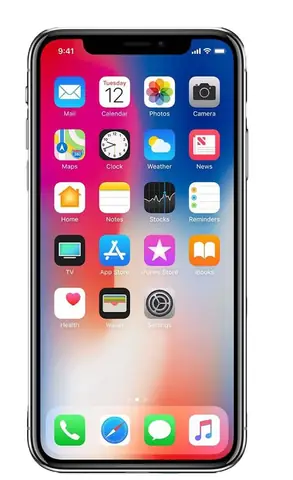
iPhone X (hoặc iPhone 10) được ra mắt vào tháng 11/2026, là chiếc smartphone đầu tiên của Apple bỏ nút Home truyền thống, thay vào đó là màn hình OLED tràn viền và công nghệ nhận diện khuôn mặt Face ID. Điểm nổi bật của iPhone X bao gồm:
- Màn hình tràn viền 5.8 inch với tỉ lệ 19.5:9, mang lại cảm giác “vô biên”.
- Giao diện iOS 11/12 với Control Center, Notification Center kéo xuống từ góc trên, và các biểu tượng mượt mà.
- Animation fluid: Các chuyển động, hiệu ứng phóng to thu nhỏ, và các tương tác cảm ứng đều cực kỳ mượt mà.
- Bố cục Home Screen: Các ô biểu tượng vuông, khoảng cách đồng đều, và thanh Dock cố định ở cuối màn hình.
1.2. Lý do người dùng Android muốn “lấy cảm hứng” từ iPhone X
- Thẩm mỹ: Giao diện iOS luôn được đánh giá là sạch sẽ, gọn gàng và hiện đại.
- Trải nghiệm liền mạch: Các animation và chuyển động mượt mà tạo cảm giác “đẳng cấp”.
- Thói quen: Nhiều người dùng đã quen với cách bố trí các ứng dụng, biểu tượng, và muốn duy trì thói quen này khi chuyển sang Android.
- Không muốn bỏ Android: Hệ điều hành Android cung cấp tính tùy biến cao, truy cập Google Play, và đa dạng phần cứng. Vì vậy, việc “lấy” giao diện iPhone X mà vẫn giữ Android là giải pháp tối ưu.
Có thể bạn quan tâm: Iphone X Glass Screen Protector: Lựa Chọn Hoàn Hảo Giúp Bảo Vệ Đỉnh Cao Cho Màn Hình Của Bạn
2. Launcher là gì? Và tại sao chúng lại quan trọng?
2.1. Định nghĩa Launcher
Launcher (trình khởi chạy) là một ứng dụng Android chịu trách nhiệm hiển thị màn hình chính (Home Screen), danh sách ứng dụng (App Drawer), và các widget. Nó chịu trách nhiệm quyết định cách bạn tương tác với hệ thống.
2.2. Các loại Launcher phổ biến
| Loại Launcher | Đặc điểm | Ví dụ |
|---|---|---|
| Stock Launcher | Được cài sẵn trên các thiết bị OEM (Samsung One UI, Xiaomi MIUI, etc.) | Samsung One UI |
| Third‑party Launcher | Tùy biến cao, thường hỗ trợ theme, icon packs, gestures | Nova Launcher, Apex Launcher |
| iOS‑style Launcher | Mô phỏng giao diện iOS, thường kèm icon pack iOS | iOS 14 Launcher, iPhone X Launcher |
2.3. Tại sao chọn Launcher thay vì theme?
- Tùy biến sâu hơn: Launcher cho phép thay đổi cả cách bố trí, animation, và thậm chí App Drawer.
- Không cần root: Hầu hết các launcher hoạt động mà không cần quyền root, giảm rủi ro.
- Dễ dàng chuyển đổi: Bạn chỉ cần cài đặt, thiết lập làm launcher mặc định và có thể quay lại launcher gốc bất kỳ lúc nào.
Có thể bạn quan tâm: Iphone X Gestures Trên Android: Hướng Dẫn Chi Tiết Để Tận Dụng Tối Đa Các Cử Chỉ
3. Các iPhone X Launcher hàng đầu cho Android (2026)
Dưới đây là danh sách các launcher được đánh giá cao nhất hiện nay, dựa trên lượt tải, đánh giá người dùng và tính năng.
3.1. iOS 14 Launcher (by XLauncher Team)
- Mô phỏng iOS 14: Bao gồm Control Center, Notification Center, và widget màn hình khóa.
- Icon Pack tích hợp: Cung cấp hơn 500 biểu tượng iOS chất lượng cao.
- Gestures: Kéo lên để mở Control Center, kéo xuống để mở Notification Center.
- Cài đặt nhanh: Hỗ trợ “One Tap Setup” cho người mới.
Ưu điểm: Giao diện cực kỳ giống iOS, animation mượt mà, hỗ trợ các widget Android trong style iOS.
Nhược điểm: Một số tính năng yêu cầu mua bản Pro (khoảng $2.99).
3.2. iPhone X Launcher (by XO Launcher)
- Thiết kế độc quyền: Được thiết kế riêng cho iPhone X, có dock cố định, biểu tượng vuông.
- Ảnh nền động: Hỗ trợ live wallpaper giống iPhone X.
- Tùy chỉnh Dock: Thêm tối đa 5 ứng dụng, thay đổi màu nền.
- Tích hợp “Swipe Up” để mở App Drawer: Giống iOS 13/14.
Ưu điểm: Giao diện gần gũi, không cần cài icon pack riêng.
Nhược điểm: Đôi khi gặp lag khi mở App Drawer trên thiết bị cấu hình thấp.
3.3. Nova Launcher + iOS Icon Pack
- Nova Launcher: Launcher mạnh mẽ, tùy biến sâu.
- iOS Icon Pack: Gói biểu tượng iOS (ví dụ: “iOS 13 Icon Pack” trên Play Store).
- Kết hợp: Cài Nova, thiết lập Grid 4×5, bật hide app drawer để mô phỏng iOS.
Ưu điểm: Hiệu năng cao, tùy biến không giới hạn, không cần mua bản Pro.
Nhược điểm: Cần thời gian cấu hình, không có Control Center mặc định.
3.4. Launcher iOS 13 – iPhone X Theme (by iLauncher)
- Theme iOS 13: Bao gồm các widget, lock screen, và notification style.
- Gestures: Hỗ trợ “Double Tap” để mở camera, “Swipe Down” để mở notification.
- Tùy chọn màu: Dark mode và Light mode.
Ưu điểm: Dễ cài đặt, giao diện đẹp mắt, hỗ trợ Dark Mode.
Nhược điểm: Quảng cáo trong app, một số tính năng bị khóa.
3.5. One Launcher (by One Launcher Team)
- Mở rộng iOS trong Android: Cung cấp tính năng “Control Center” và “Notification Center”.
- Tích hợp “Smart Widgets”: Cho phép đặt widget dạng iOS trên Home Screen.
- Tối ưu cho Android 12/13: Hỗ trợ các tính năng mới như Material You.
Ưu điểm: Hiệu năng ổn định, hỗ trợ đa nền tảng, cập nhật thường xuyên.
Nhược điểm: Giao diện không hoàn toàn giống iPhone X, có phí bản Pro.
4. Hướng dẫn cài đặt iPhone X Launcher trên Android
4.1. Điều kiện tối thiểu
| Yêu cầu | Khuyến nghị |
|---|---|
| Android version | 8.0 (Oreo) trở lên |
| RAM | 2 GB trở lên (để tránh lag) |
| Bộ nhớ trong | 100 MB cho launcher + 200 MB cho icon pack |
| Bộ xử lý | Snapdragon 600 series hoặc tương đương |
4.2. Bước 1: Tải Launcher
- Mở Google Play Store.
- Tìm kiếm tên launcher (ví dụ: “iOS 14 Launcher”).
- Nhấn Install và chờ tải xong.
4.3. Bước 2: Cài đặt Icon Pack (nếu cần)
Nếu bạn chọn Nova Launcher, cần tải iOS Icon Pack:
- Tìm “iOS 13 Icon Pack” trên Play Store.
- Cài đặt và chờ hoàn tất.
4.4. Bước 3: Đặt Launcher làm mặc định
- Sau khi cài đặt, mở Settings > Apps > Default apps > Home app.
- Chọn launcher mới vừa cài đặt.
- Xác nhận “Always”.
4.5. Bước 4: Cấu hình ban đầu
- iOS 14 Launcher: Khi mở lần đầu, sẽ hiện “Setup Wizard”. Chọn “One Tap Setup” để tự động cấu hình.
- Nova Launcher: Vào Nova Settings > Home screen > Grid → đặt 4×5 (hoặc 4×6). Bật Hide App Drawer để mô phỏng iOS.
- iPhone X Launcher: Thông thường sẽ hiển thị một tutorial ngắn, làm theo các bước để kích hoạt Dock và Control Center.
4.6. Bước 5: Tùy chỉnh Dock và Icon
Có thể bạn quan tâm: Iphone Hết Pin Không Sạc Được: Nguyên Nhân, Cách Khắc Phục Và Phòng Ngừa Hiệu Quả
- Dock: Thông thường cho phép kéo thả tối đa 4‑5 biểu tượng. Bạn có thể đặt các app thường dùng như Phone, Messages, Safari (Chrome), Camera.
- Icon Pack: Nếu sử dụng Nova, vào Nova Settings > Look & feel > Icon style, chọn icon pack iOS đã cài.
4.7. Bước 6: Thêm Widget iOS‑style
- Nhấn và giữ vào không gian trống trên màn hình.
- Chọn Widgets → tìm widget có thiết kế iOS (ví dụ: Weather, Calendar).
- Kéo vào vị trí mong muốn.
5. So sánh tính năng chính của các launcher
| Tính năng | iOS 14 Launcher | iPhone X Launcher | Nova + iOS Pack | Launcher iOS 13 | One Launcher |
|---|---|---|---|---|---|
| Control Center | ✅ (tích hợp) | ✅ (có) | ❌ (cần add‑on) | ✅ | ✅ |
| Notification Center | ✅ | ✅ | ❌ | ✅ | ✅ |
| Dock cố định | ✅ | ✅ | ✅ (cấu hình) | ✅ | ✅ |
| Live Wallpaper | ✅ | ✅ | ❌ | ❌ | ✅ |
| Gestures | ✅ (Swipe up/down) | ✅ (Swipe up) | ✅ (qua Nova) | ✅ | ✅ |
| Dark Mode | ✅ | ✅ | ✅ (via Android) | ✅ | ✅ |
| Phí bản Pro | $2.99 (tùy) | Miễn phí (ads) | Miễn phí (ads) | Miễn phí (ads) | $1.99 |
| Hiệu năng | Mượt (đòi hỏi RAM ≥3GB) | Trung bình | Rất mượt | Trung bình | Mượt |
| Cập nhật | Hàng tháng | 2‑3 tháng | Thường xuyên (Nova) | 3‑4 tháng | Hàng tháng |
6. Ưu nhược điểm khi sử dụng iPhone X Launcher trên Android
6.1. Ưu điểm
- Thẩm mỹ cao: Giao diện sạch sẽ, đồng nhất, tạo cảm giác “sang trọng”.
- Tùy biến nhẹ: Không cần root, chỉ cài app và icon pack.
- Tiết kiệm chi phí: Nhiều launcher miễn phí, hoặc bản Pro chỉ vài đô la.
- Giữ được tính năng Android: Nhận thông báo, truy cập Google Play, dùng đa nhiệm.
6.2. Nhược điểm
- Hiệu năng: Trên thiết bị yếu, các animation có thể gây lag.
- Không hoàn toàn giống iOS: Một số tính năng như 3D Touch, Haptic Feedback không thể tái tạo.
- Quảng cáo: Nhiều launcher miễn phí có quảng cáo, ảnh hưởng trải nghiệm.
- Cập nhật không đồng bộ: Khi iOS cập nhật giao diện mới, launcher có thể chậm trễ.
- Giới hạn widget: Các widget Android không luôn hiển thị đúng kiểu iOS, gây bất hòa thẩm mỹ.
7. Các lưu ý quan trọng khi sử dụng iPhone X Launcher
- Kiểm tra quyền truy cập: Một số launcher yêu cầu quyền “Display over other apps” để hiển thị Control Center. Đảm bảo bạn cho phép để tránh lỗi.
- Bảo mật: Tải launcher từ Google Play hoặc nguồn đáng tin cậy. Tránh cài từ các trang web không rõ nguồn gốc, có thể chứa mã độc.
- Tiết kiệm pin: Các animation và live wallpaper có thể tiêu thụ pin nhanh hơn. Vào Settings > Battery để kiểm soát.
- Sao lưu cấu hình: Nếu bạn dùng Nova, hãy sao lưu cấu hình qua Nova Settings > Backup & import settings. Khi chuyển sang thiết bị mới, bạn có thể khôi phục nhanh.
- Xóa bớt apps không dùng: Để tránh App Drawer quá dài và gây chậm, hãy gỡ bỏ hoặc ẩn các ứng dụng không cần thiết.
- Kiểm tra tương thích với Android version: Một số launcher chưa tối ưu cho Android 13/14, có thể gây lỗi giao diện. Đọc phần “Known Issues” trên trang mô tả của launcher.
8. Cách tối ưu hiệu năng khi dùng iPhone X Launcher
- Tắt animation không cần thiết: Vào Developer Options > Window animation scale và giảm xuống 0.5x hoặc 0x nếu bạn muốn.
- Sử dụng Live Wallpaper nhẹ: Chọn live wallpaper có độ phân giải thấp hoặc static wallpaper để giảm tải GPU.
- Giới hạn widget: Đặt tối đa 3‑4 widget trên mỗi màn hình.
- Xóa cache: Thỉnh thoảng vào Settings > Apps > Tên Launcher > Storage > Clear cache.
- Cập nhật launcher: Luôn dùng phiên bản mới nhất để nhận các bản tối ưu hoá mới nhất.
9. Các câu hỏi thường gặp (FAQ)
Q1: Tôi có thể dùng iPhone X Launcher trên tablet không?
A: Có, hầu hết các launcher hỗ trợ cả điện thoại và tablet. Tuy nhiên, giao diện iOS được thiết kế cho màn hình nhỏ, vì vậy trên tablet có thể xuất hiện khoảng trống lớn. Bạn có thể tùy chỉnh grid để tận dụng không gian.
Q2: Icon pack iOS có ảnh hưởng đến tốc độ?
A: Thông thường không, vì icon pack chỉ là hình ảnh PNG. Tuy nhiên, nếu bạn dùng icon pack chất lượng cao (HD) trên thiết bị cấu hình thấp, có thể làm tăng thời gian tải màn hình.
Q3: Tôi có thể dùng iPhone X Launcher đồng thời với theme Android khác không?
A: Có, nhưng cần lưu ý rằng theme có thể thay đổi màu nền, font, và một số thành phần UI khác, có thể gây xung đột với giao diện iOS. Để tránh, nên dùng theme “Plain” hoặc “Material” để giữ nguyên giao diện iOS.
Q4: Tôi muốn gỡ bỏ launcher và quay lại launcher gốc, có mất dữ liệu không?
A: Không, việc thay đổi launcher không ảnh hưởng tới dữ liệu ứng dụng. Khi bạn quay lại launcher gốc, các biểu tượng sẽ trở lại vị trí mặc định.
Q5: Launcher có hỗ trợ đa ngôn ngữ?
A: Hầu hết các launcher hỗ trợ tiếng Anh và một số ngôn ngữ phổ biến (Spanish, French). Đối với tiếng Việt, một số launcher như Nova có hỗ trợ đầy đủ, còn các iOS‑style launcher có thể vẫn hiển thị tiếng Anh.
10. Kết luận: iPhone X Launcher – Lựa chọn phù hợp cho ai?
Nếu bạn là người yêu thích thẩm mỹ của iOS nhưng vẫn muốn giữ độ linh hoạt của Android, iPhone X Launcher là một giải pháp tuyệt vời. Với các tùy chọn từ iOS 14 Launcher (đầy đủ tính năng) đến Nova + iOS Icon Pack (tùy biến sâu), bạn có thể lựa chọn phù hợp với nhu cầu và cấu hình thiết bị.
- Dành cho người mới: Chọn iOS 14 Launcher hoặc iPhone X Launcher vì chúng đã tích hợp sẵn nhiều tính năng và dễ cài đặt.
- Dành cho người muốn tối ưu hiệu năng: Nova Launcher + iOS Icon Pack là lựa chọn mạnh mẽ, ít tốn tài nguyên.
- Dành cho người muốn trải nghiệm đầy đủ Control Center và Notification Center: One Launcher và iOS 14 Launcher cung cấp trải nghiệm gần nhất với iOS thực thụ.
Cuối cùng, hãy nhớ rằng việc “mượn” giao diện không thay thế được những tính năng độc đáo riêng của iOS, nhưng nó mang lại một trải nghiệm mới mẻ, độc đáo cho Android. Hãy thử và tìm ra phiên bản phù hợp nhất với mình, và đừng quên chia sẻ cảm nhận của bạn với cộng đồng!
Chúc bạn thành công trong việc biến Android thành “iPhone X” và tận hưởng một giao diện tinh tế, hiện đại!