Có thể bạn quan tâm: Iphone X Glass Screen Protector: Lựa Chọn Hoàn Hảo Giúp Bảo Vệ Đỉnh Cao Cho Màn Hình Của Bạn
1. Giới thiệu tổng quan
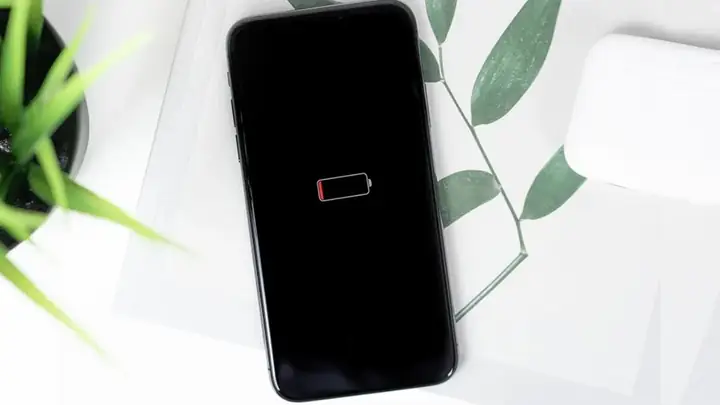
Trong thời đại công nghệ hiện nay, iPhone đã trở thành một trong những thiết bị di động được ưa chuộng nhất trên thế giới. Tuy nhiên, dù là dòng máy nào, iPhone cũng không tránh khỏi một vấn đề phổ biến: hết pin không sạc được. Khi gặp phải tình trạng này, người dùng thường cảm thấy bối rối, lo lắng vì không thể sử dụng thiết bị trong những thời điểm quan trọng. Bài viết dưới đây sẽ trình bày chi tiết về các nguyên nhân gây ra hiện tượng “iPhone hết pin không sạc được”, cung cấp các phương pháp khắc phục nhanh chóng, đồng thời đưa ra một số lời khuyên phòng ngừa để bạn tránh gặp lại vấn đề này trong tương lai.
Có thể bạn quan tâm: Iphone X Gestures Trên Android: Hướng Dẫn Chi Tiết Để Tận Dụng Tối Đa Các Cử Chỉ
2. Các nguyên nhân phổ biến khiến iPhone không sạc được khi pin đã hết
2.1. Pin đã hỏng hoặc quá cũ
iPhone sử dụng pin lithium‑ion, có vòng tuổi thọ giới hạn (thường khoảng 500‑1000 lần sạc đầy). Khi pin đã đạt tới mức hao mòn cao (độ sức khỏe pin dưới 80 %), khả năng giữ điện giảm mạnh, dẫn đến việc không thể sạc lại khi pin đã gần cạn hoàn toàn.
2.2. Cáp sạc (Lightning cable) hoặc bộ sạc bị hỏng
- Cáp bị gãy, đứt dây: Những hư hỏng không nhìn thấy bằng mắt có thể gây mất kết nối điện.
- Bộ sạc không đủ công suất: Sử dụng bộ sạc không chuẩn (ví dụ: 5 W thay vì 18 W cho iPhone 12 trở lên) có thể khiến quá trình sạc chậm hoặc không khởi động được khi pin đã hết.
2.3. Cổng Lightning bẩn, bị ăn mòn hoặc hỏng
Cổng sạc trên iPhone dễ bị bám bụi, sợi tóc, hoặc các hạt nhỏ khác. Khi các vật cản này ngăn cản tiếp xúc giữa cáp và cổng, điện không truyền được, dẫn tới iPhone không nhận nguồn sạc.
2.4. Phần mềm (iOS) gặp lỗi
Đôi khi, một lỗi phần mềm hoặc một bản cập nhật iOS chưa hoàn thiện có thể làm cho hệ thống không nhận ra nguồn sạc, đặc biệt khi pin ở mức rất thấp (dưới 1 %). Khi pin không đủ để chạy quy trình khởi động phần mềm quản lý sạc, iPhone sẽ hiển thị màn hình đen và không sạc được.
2.5. Nhiệt độ môi trường quá cao hoặc quá thấp
Pin lithium‑ion hoạt động tối ưu trong khoảng nhiệt độ 0 °C‑35 °C. Nếu iPhone được để trong môi trường quá lạnh (ví dụ: trong xe hơi vào mùa đông) hoặc quá nóng (để trong ô tô dưới nắng gắt), cơ chế bảo vệ pin sẽ ngắt kết nối sạc để tránh hư hỏng.
2.6. Sự cố phần cứng trong bo mạch sạc (Charging IC)
IC sạc là chip quản lý quá trình nạp và xả pin. Nếu chip này bị hỏng do va chạm, nước, hoặc quá nhiệt, iPhone sẽ không nhận được nguồn sạc dù mọi thứ khác đều bình thường.
2.7. Sử dụng phụ kiện không chuẩn (non‑MFi)
Apple đã quy định các tiêu chuẩn MFi (Made for iPhone) cho phụ kiện. Khi dùng cáp hoặc adapter không đạt chuẩn, điện áp và dòng điện có thể không ổn định, gây ra hiện tượng “không sạc” hoặc thậm chí làm hỏng pin.
2.8. Tình trạng “điện tĩnh” (static electricity)
Trong một số trường hợp hiếm, điện tĩnh tích tụ trên iPhone có thể làm cho các mạch bảo vệ nhận tín hiệu “nổ” và ngắt kết nối sạc. Thường xảy ra khi người dùng chạm vào thiết bị sau khi vừa di chuyển qua các bề mặt có điện tích cao (như thảm nhựa, xe hơi).
Có thể bạn quan tâm: Note 8 Vs Iphone X: So Sánh Chi Tiết Và Quyết Định Mua Hàng Thông Minh
3. Các bước kiểm tra và khắc phục nhanh chóng
Bước 1: Kiểm tra nguồn điện và bộ sạc
- Thử cắm vào ổ cắm khác: Đảm bảo ổ cắm đang hoạt động bình thường (có thể thử bật đèn hoặc cắm thiết bị khác).
- Thay bộ sạc: Sử dụng bộ sạc gốc (Apple) hoặc bộ sạc chứng nhận MFi có công suất phù hợp.
- Kiểm tra đèn LED (nếu có): Một số bộ sạc có đèn LED hiển thị trạng thái hoạt động.
Bước 2: Kiểm tra cáp Lightning
- Kiểm tra vật lý: Nhìn cẩn thận xem có vết nứt, gãy, hoặc đầu cáp bị cong không.
- Thử cáp khác: Dùng một cáp Lightning khác (có chứng nhận MFi) để xác định xem vấn đề nằm ở cáp hay không.
Bước 3: Làm sạch cổng Lightning
- Tắt iPhone (nếu có thể) bằng cách nhấn và giữ nút nguồn + nút giảm âm lượng cho đến khi màn hình tắt.
- Sử dụng dụng cụ mềm: Dùng một que tăm nhựa, bàn chải nhỏ hoặc dây kim loại mỏng (nhưng không dùng kim loại sắc) để nhẹ nhàng gỡ bụi ra.
- Thổi nhẹ: Dùng bình khí nén hoặc thổi nhẹ bằng miệng để đẩy bụi ra ngoài.
Lưu ý: Không dùng vật cứng hay kim loại để tránh làm hỏng các chân tiếp xúc trong cổng.
Bước 4: Kiểm tra nhiệt độ môi trường
- Nếu quá lạnh: Đặt iPhone vào túi áo, giữ ấm trong 10‑15 phút, sau đó thử sạc lại.
- Nếu quá nóng: Để thiết bị ở nơi mát, tránh ánh nắng trực tiếp, chờ nhiệt độ hạ xuống dưới 35 °C trước khi sạc.
Bước 5: Khởi động lại (Hard Reset)
Khi pin còn ít nhưng vẫn còn đủ năng lượng để thực hiện, thực hiện khởi động lại:
- iPhone 8 trở lên: Nhấn nhanh nút tăng âm lượng → nhấn nhanh nút giảm âm lượng → giữ nút nguồn cho đến khi logo Apple xuất hiện.
- iPhone 7/7 Plus: Giữ đồng thời nút nguồn và nút giảm âm lượng cho tới khi logo xuất hiện.
- iPhone 6s và các phiên bản cũ hơn: Giữ đồng thời nút nguồn và nút Home.
Sau khi khởi động lại, thử sạc lại bình thường.
Bước 6: Kiểm tra phần mềm (iOS)
- Cập nhật iOS: Nếu thiết bị vẫn có thể khởi động, vào Settings → General → Software Update để cập nhật phiên bản mới nhất.
- Khôi phục iPhone (nếu cần): Kết nối iPhone với máy Mac/PC, mở iTunes (hoặc Finder trên macOS Catalina trở lên), chọn Restore iPhone. Lưu ý sao lưu dữ liệu trước khi thực hiện.
Bước 7: Thử sạc không dây (Wireless Charging)
Nếu iPhone hỗ trợ sạc không dây (iPhone 8 trở lên), đặt thiết bị lên pad sạc không dây chuẩn Qi. Nếu iPhone nhận sạc, khả năng cao vấn đề nằm ở cổng Lightning hoặc cáp.
Bước 8: Kiểm tra trạng thái pin
- Vào Settings → Battery → Battery Health (hoặc Battery Health & Charging). Nếu “Maximum Capacity” dưới 80 % và/hoặc xuất hiện thông báo “Service Battery”, thì pin đã cần thay thế.
Bước 9: Đưa máy tới trung tâm bảo hành
Có thể bạn quan tâm: Iphone Xs Tại Hoàng Hà Mobile: Đánh Giá Toàn Diện, Giá Bán, Ưu Nhược Điểm Và Kinh Nghiệm Mua Hàng
Nếu sau khi thực hiện các bước trên mà iPhone vẫn không sạc được, khả năng cao là:
- Pin đã hỏng nặng, cần thay mới.
- IC sạc trên bo mạch gặp sự cố.
- Cổng Lightning bị hỏng nặng.
Trong trường hợp này, hãy mang thiết bị tới trung tâm bảo hành Apple hoặc cửa hàng uy tín để kiểm tra và thay thế linh kiện.
4. Khi nào nên thay pin và chi phí dự kiến
| Loại iPhone | Thời gian sử dụng trung bình | Thời gian thay pin (theo Apple) | Chi phí (USD) | Chi phí (VND) (ước tính) |
|---|---|---|---|---|
| iPhone 6/6s | 3‑4 năm | 2‑3 năm | $49 (đổi pin) | ~1.200.000₫ |
| iPhone 7/8 | 4‑5 năm | 2‑3 năm | $69 | ~1.700.000₫ |
| iPhone X/XS | 4‑5 năm | 2‑3 năm | $69 | ~1.700.000₫ |
| iPhone 11/12/13 | 5‑6 năm | 2‑3 năm | $69‑$99 | ~1.700.000‑2.500.000₫ |
| iPhone 14 trở lên | 5‑6 năm | 2‑3 năm | $99 | ~2.500.000₫ |
Lưu ý: Giá thay pin tại các trung tâm không ủy quyền có thể rẻ hơn, nhưng rủi ro về chất lượng và bảo hành sẽ cao hơn đáng kể.
5. Các biện pháp phòng ngừa để tránh “iPhone hết pin không sạc được”
5.1. Sạc pin đúng cách
- Không để pin xuống dưới 5 % thường xuyên: Điều này giúp giảm áp lực lên các tế bào pin.
- Sử dụng bộ sạc chuẩn: Dùng bộ sạc Apple hoặc các sản phẩm được chứng nhận MFi.
- Tránh sạc qua đêm liên tục: Mặc dù iPhone có tính năng Optimized Battery Charging, việc sạc kéo dài có thể gây nhiệt độ tăng.
5.2. Giữ cổng Lightning sạch
- Không chèn vật lạ vào cổng (tai nghe, dây USB, bút…).
- Làm sạch định kỳ bằng cọ mềm hoặc dụng cụ chuyên dụng.
- Tránh để iPhone trong môi trường bùn, bụi bẩn (ví dụ: trong túi áo quần bẩn).
5.3. Bảo vệ iPhone khỏi nhiệt độ cực đoan
- Không để iPhone trong xe ô tô dưới nắng gắt hoặc trong xe đóng kín vào mùa đông.
- Sử dụng ốp lưng có khả năng tản nhiệt nếu bạn thường dùng iPhone trong môi trường nhiệt độ cao.
5.4. Cập nhật iOS thường xuyên
Apple thường phát hành bản vá để cải thiện quản lý pin và tối ưu quá trình sạc. Đảm bảo thiết bị luôn chạy phiên bản iOS mới nhất.
5.5. Kiểm tra định kỳ sức khỏe pin
- Mỗi 6‑12 tháng: Vào Settings → Battery → Battery Health để xem “Maximum Capacity”. Nếu giảm nhanh (dưới 80 % trong vòng 1‑2 năm), hãy cân nhắc thay pin sớm.
5.6. Tránh sử dụng phụ kiện không chuẩn
- Mua cáp, adapter, dock sạc từ các nhà cung cấp uy tín, có logo MFi.
- Kiểm tra đánh giá và phản hồi của người dùng trước khi mua.
5.7. Đặt lịch bảo trì định kỳ
Nếu bạn là người dùng iPhone lâu năm, nên đưa máy tới trung tâm bảo hành mỗi 2‑3 năm một lần để kiểm tra toàn bộ hệ thống sạc, pin và các linh kiện liên quan.
6. Những câu hỏi thường gặp (FAQ)
Q1: iPhone hiển thị “Battery Not Charging” nhưng vẫn có dấu chấm sạc trên biểu tượng pin, nguyên nhân là gì?
A: Thông báo này thường xuất hiện khi iPhone đang nhận điện nhưng do điện áp không đủ hoặc nhiệt độ quá cao mà hệ thống ngăn sạc. Kiểm tra nhiệt độ môi trường và thay bộ sạc/cáp.
Q2: Khi iPhone không sạc, có nên dùng chế độ “Low Power Mode” không?
A: Low Power Mode giảm tiêu thụ năng lượng, nhưng không giải quyết nguyên nhân sạc không vào. Bạn vẫn cần kiểm tra cáp, bộ sạc và cổng Lightning.
Q3: Sạc iPhone bằng máy tính (USB) có gây hại cho pin không?
A: Sạc qua cổng USB (5 V/0.5 A) chậm hơn so với bộ sạc chuẩn, nhưng không gây hại nếu không để pin hết hoàn toàn. Tuy nhiên, trong trường hợp pin đã gần cạn, cách sạc này có thể không đủ để khởi động lại thiết bị.
Q4: iPhone có thể sạc qua cổng tai nghe (Headphone jack) không?
A: Các mẫu iPhone từ iPhone 7 trở đi không còn cổng tai nghe 3.5 mm. Trước đó, không có chức năng sạc qua cổng tai nghe; chỉ có cổng Lightning mới hỗ trợ sạc.
Q5: Khi iPhone quá nóng trong quá trình sạc, có nên dừng sạc ngay lập tức?
A: Đúng. Nếu cảm thấy thiết bị quá nóng (nhiệt độ > 45 °C), hãy gỡ cáp, để thiết bị nguội lại rồi mới tiếp tục sạc. Nhiệt độ cao kéo dài có thể làm hỏng pin vĩnh viễn.
7. Kết luận
“iPhone hết pin không sạc được” là một vấn đề có thể xuất phát từ nhiều nguyên nhân khác nhau, bao gồm pin hỏng, cáp sạc, cổng Lightning, phần mềm, nhiệt độ môi trường và sự cố phần cứng. Đối với người dùng, việc xác định nhanh nguyên nhân qua các bước kiểm tra cơ bản (cáp, bộ sạc, cổng, nhiệt độ) sẽ giúp tiết kiệm thời gian và chi phí. Khi những biện pháp đơn giản không giải quyết được, việc mang thiết bị tới trung tâm bảo hành uy tín là cách an toàn nhất để tránh làm hỏng thêm linh kiện.
Bên cạnh đó, phòng ngừa luôn là chiến lược hiệu quả nhất: sạc đúng cách, giữ cổng sạch, tránh nhiệt độ cực đoan, sử dụng phụ kiện chuẩn và cập nhật phần mềm đều đặn. Khi pin đã đạt mức sức khỏe dưới 80 %, việc thay pin mới không chỉ khôi phục thời gian sử dụng mà còn bảo vệ các linh kiện khác khỏi hư hỏng do quá tải.
Hy vọng qua bài viết này, bạn đã nắm rõ được nguyên nhân, cách khắc phục và cách phòng ngừa “iPhone hết pin không sạc được”. Nếu còn bất kỳ thắc mắc nào, hãy để lại bình luận hoặc liên hệ với trung tâm hỗ trợ kỹ thuật của Apple để được tư vấn chi tiết hơn. Chúc bạn luôn có một chiếc iPhone luôn sẵn sàng, hoạt động mượt mà và bền bỉ!