Việc mất iPhone không chỉ gây phiền toái mà còn khiến chúng ta lo lắng về dữ liệu cá nhân, ảnh, tin nhắn và thậm chí là tài chính. May mắn là Apple đã cung cấp một loạt công cụ và tính năng mạnh mẽ giúp người dùng có thể xác định vị trí, khóa thiết bị và thậm chí xóa dữ liệu từ xa. Bài viết này sẽ trình bày chi tiết từng bước để bạn có thể tìm lại iPhone của mình một cách nhanh chóng và an toàn, đồng thời cung cấp một số mẹo phòng ngừa để giảm thiểu rủi ro trong tương lai.
Có thể bạn quan tâm: Iphone X Bắt Sóng Kém: Nguyên Nhân, Giải Pháp Và Cách Khắc Phục Hiệu Quả
1. Chuẩn Bị Trước Khi Mất iPhone
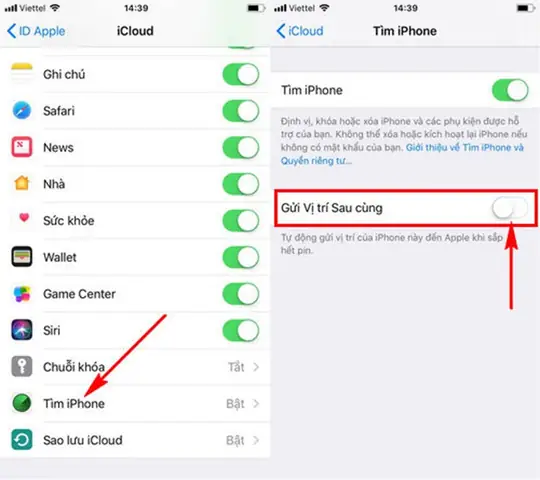
1.1. Kích Hoạt Find My iPhone (Tìm iPhone của tôi)
Trước khi gặp trường hợp mất thiết bị, bạn cần chắc chắn rằng tính năng Find My iPhone đã được bật. Để kiểm tra:
- Mở Cài đặt (Settings).
- Nhấn vào Tên của bạn (Apple ID) ở đầu màn hình.
- Chọn Find My → Find My iPhone.
- Bật Find My iPhone, Enable Offline Finding và Send Last Location.
Khi tính năng này được kích hoạt, iPhone sẽ tự động gửi vị trí cuối cùng khi pin yếu và cho phép bạn định vị ngay cả khi thiết bị đang ở chế độ offline (không có mạng).
1.2. Đảm Bảo iCloud Được Đăng Nhập
Bạn cần đăng nhập vào tài khoản iCloud trên iPhone để các dịch vụ như Find My, iMessage, iCloud Backup hoạt động. Kiểm tra trong Cài đặt → Tên của bạn → iCloud để chắc chắn các mục quan trọng như Photos, Contacts, Calendars được bật đồng bộ.
1.3. Thiết Lập Mật Khẩu Mạnh và Xác Thực Hai Yếu Tố (2FA)
- Mật khẩu iPhone: Sử dụng mật khẩu 6 chữ số hoặc mật khẩu alphanumeric để ngăn người khác truy cập.
- Mật khẩu Apple ID: Đặt mật khẩu mạnh, ít nhất 12 ký tự, bao gồm chữ hoa, chữ thường, số và ký tự đặc biệt.
- 2FA: Kích hoạt xác thực hai yếu tố để bảo vệ tài khoản Apple ID khỏi việc đăng nhập trái phép.
Có thể bạn quan tâm: Iphone X Bảo Tưới Mobile: Hướng Dẫn Chi Tiết Từ A Đến Z Cho Người Dùng Việt Nam
2. Khi Nhận Ra iPhone Đã Mất
2.1. Đánh Giá Tình Hình
- Bạn còn nhớ vị trí gần nhất: Ví dụ, trong xe, trong quán cà phê, trong nhà.
- Thiết bị có kết nối mạng: Nếu iPhone đang online, xác định vị trí sẽ nhanh hơn.
- Bạn đã bật Find My iPhone chưa: Nếu chưa, khả năng tìm lại sẽ giảm đáng kể.
2.2. Sử Dụng Find My iPhone Trên iCloud.com
- Mở trình duyệt và truy cập iCloud.com/find.
- Đăng nhập bằng Apple ID và mật khẩu.
- Chọn All Devices (Tất cả thiết bị) và chọn iPhone bị mất.
- Bản đồ sẽ hiển thị vị trí hiện tại (hoặc vị trí cuối cùng nếu offline).
2.2.1. Các Tùy Chọn Khi Định Vị
- Play Sound (Phát âm thanh): Khi iPhone vẫn ở gần, âm thanh sẽ phát to, giúp bạn hoặc người xung quanh nghe và tìm ra.
- Lost Mode (Chế độ mất): Khóa iPhone, hiển thị tin nhắn tùy chỉnh và số điện thoại liên lạc trên màn hình khóa. Đồng thời, vị trí sẽ được cập nhật thường xuyên.
- Erase iPhone (Xóa iPhone): Nếu bạn lo ngại dữ liệu bị đánh cắp, có thể xóa toàn bộ dữ liệu từ xa. Lưu ý: Sau khi xóa, bạn không thể sử dụng Find My iPhone nữa.
2.3. Sử Dụng Ứng Dụng Find My Trên Thiết Bị Apple Khác
Nếu bạn sở hữu iPad, Mac hoặc một iPhone khác:
- Mở Find My (Tìm).
- Chọn tab Devices (Thiết bị) và tìm iPhone bị mất.
- Thực hiện các hành động tương tự như trên iCloud.com: Play Sound, Lost Mode, Erase.
2.4. Khi iPhone Không Kết Nối Mạng (Offline)
Nếu iPhone hiển thị trạng thái Offline, có một số cách để tăng khả năng tìm lại:
- Enable Offline Finding: Khi bật, iPhone sẽ phát tín hiệu Bluetooth lên các thiết bị Apple khác trong khu vực (iPhone, iPad, Mac) để truyền vị trí tới iCloud.
- Kiểm tra vị trí cuối cùng: Nếu bạn đã bật Send Last Location, iPhone sẽ gửi vị trí cuối cùng khi pin yếu. Sử dụng vị trí này để tìm kiếm.
- Sử dụng tính năng “Notify When Found” (Thông báo khi tìm thấy): Khi iPhone được kết nối lại, bạn sẽ nhận được thông báo ngay lập tức.
Có thể bạn quan tâm: Hướng Dẫn Chi Tiết Thay Thế Màn Kính Sau Iphone X: Quy Trình, Chi Phí Và Lưu Ý Quan Trọng
3. Khi iPhone Rơi Vào Tay Kẻ Đánh Cắp
3.1. Kích Hoạt Lost Mode Ngay Lập Tức
Lost Mode không chỉ khóa màn hình mà còn:
- Yêu cầu mật mã: Người khác không thể mở thiết bị mà không có mật mã.
- Hiển thị tin nhắn: Bạn có thể để lại tin nhắn yêu cầu trả lại thiết bị và cung cấp số điện thoại liên lạc.
- Bảo vệ dữ liệu: Dữ liệu trên iPhone sẽ được mã hoá và không thể truy cập mà không có mật khẩu.
3.2. Gửi Thông Tin Vị Trí Đến Cảnh Sát
Nếu bạn có bằng chứng iPhone đang di chuyển (vị trí cập nhật liên tục), hãy:
- Ghi lại screenshot vị trí và thời gian.
- Liên hệ với cơ quan công an địa phương, cung cấp thông tin chi tiết.
- Đừng tự mình truy cập hoặc cố gắng lấy lại thiết bị nếu nó đang ở nơi nguy hiểm.
3.3. Liên Hệ Nhà Mạng Di Động (Carrier)
- Yêu cầu khóa SIM: Ngăn chặn việc sử dụng dữ liệu và gọi điện.
- Yêu cầu tạm ngưng dịch vụ: Đối với trường hợp nghi ngờ mất cắp.
3.4. Xóa Dữ Liệu Từ Xa Khi Không Thể Lấy Lại
Nếu bạn tin rằng không thể lấy lại iPhone và dữ liệu cá nhân có nguy cơ bị lộ, thực hiện:
- Vào Find My iPhone trên iCloud.com.
- Chọn Erase iPhone.
- Nhập mật khẩu Apple ID để xác nhận.
- Sau khi xóa, thiết bị sẽ trở về trạng thái nhà máy, không thể truy cập dữ liệu cũ.
4. Các Công Cụ Hỗ Trợ Khác
4.1. Apple Watch
Nếu bạn sở hữu Apple Watch và đã kết nối với iPhone:
- Mở Control Center trên Watch → Find iPhone → iPhone sẽ phát âm thanh ngay lập tức.
4.2. Siri
Nếu iPhone đang ở khoảng cách gần và có kết nối mạng, bạn có thể gọi điện thoại hoặc yêu cầu Siri phát âm thanh:
Có thể bạn quan tâm: Cường Lực Mặt Sau Iphone 11: Lựa Chọn Hoàn Hảo Cho Điện Thoại Của Bạn
- Gọi “Hey Siri, call my iPhone” → iPhone sẽ nhận cuộc gọi và phát tiếng chuông.
4.3. Ứng Dụng Bên Thứ Ba
Một số ứng dụng như Prey, Lookout, Cerberus cung cấp tính năng giám sát vị trí, chụp ảnh người dùng đang cầm thiết bị, và thậm chí ghi âm. Tuy nhiên, chúng không thay thế Find My iPhone mà chỉ là bổ trợ.
5. Phòng Ngừa Để Giảm Nguy Cơ Mất iPhone
5.1. Sử Dụng Ốp Lót và Dây Đeo
- Ốp lưng chắc chắn: Giảm nguy cơ trượt rơi.
- Dây đeo (strap): Giữ iPhone chặt vào cổ tay hoặc balo.
5.2. Đánh Dấu Thiết Bị
- In tên, số điện thoại ở mặt sau hoặc trong vỏ bảo vệ.
- Sử dụng ứng dụng “Find My” để gắn nhãn: Mở Find My → Devices → iPhone → Add Tag (nếu có).
5.3. Thường Xuyên Kiểm Tra Pin và Đặt Mật Khẩu
- Kiểm tra pin: Khi pin còn ít, iPhone sẽ tự gửi vị trí cuối cùng.
- Đổi mật khẩu định kỳ: Tăng cường bảo mật tài khoản Apple ID.
5.4. Sao Lưu Dữ Liệu Định Kỳ
- iCloud Backup: Vào Cài đặt → Tên của bạn → iCloud → iCloud Backup → Bật.
- Sao lưu máy tính: Sử dụng iTunes hoặc Finder (macOS Catalina trở lên) để sao lưu đầy đủ.
6. Câu Hỏi Thường Gặp (FAQ)
6.1. Find My iPhone có hoạt động khi iPhone đang ở chế độ máy bay không?
Có. Khi Enable Offline Finding được bật, iPhone sẽ phát tín hiệu Bluetooth để các thiết bị Apple khác trong khu vực có thể truyền vị trí tới iCloud, ngay cả khi Wi‑Fi, dữ liệu di động và GPS bị tắt.
6.2. Nếu iPhone đã được khôi phục cài đặt gốc (factory reset) thì vẫn có thể định vị được không?
Nếu người dùng không đăng nhập lại vào Apple ID và không tắt Find My iPhone trước khi khôi phục, thiết bị vẫn sẽ yêu cầu mật khẩu Apple ID để kích hoạt lại (Activation Lock). Khi đó, bạn vẫn có thể sử dụng Find My để khóa hoặc xóa dữ liệu.
6.3. Làm sao để tắt Activation Lock nếu tôi mua iPhone đã mất?
Bạn cần Apple ID và mật khẩu của người trước. Nếu không có, bạn phải liên hệ với Apple Support, cung cấp biên lai mua hàng và hóa đơn để chứng minh quyền sở hữu.
6.4. iPhone có thể phát âm thanh nếu pin đã chết?
Không. Khi pin hết, iPhone không thể phát âm thanh hoặc truyền vị trí. Tuy nhiên, nếu Send Last Location đã được bật, vị trí cuối cùng sẽ được gửi ngay trước khi pin tắt, giúp bạn biết nơi cuối cùng iPhone đã ở.
6.5. Tôi có thể sử dụng Find My từ thiết bị Android không?
Apple không cung cấp ứng dụng Find My cho Android, nhưng bạn có thể truy cập iCloud.com qua trình duyệt trên Android, đăng nhập và sử dụng các tính năng cơ bản như Play Sound, Lost Mode, và Erase.
7. Quy Trình Tổng Hợp Khi Mất iPhone
| Bước | Hành Động | Mô Tả |
|---|---|---|
| 1 | Kiểm tra vị trí gần nhất | Nhớ nơi bạn đã để iPhone lần cuối. |
| 2 | Mở Find My trên iCloud hoặc thiết bị Apple khác | Đăng nhập, chọn iPhone, xem vị trí. |
| 3 | Play Sound | Nếu iPhone ở gần, phát âm thanh để tìm. |
| 4 | Kích hoạt Lost Mode | Khóa màn hình, hiển thị tin nhắn và số liên lạc. |
| 5 | Thông báo cho nhà mạng | Yêu cầu khóa SIM, ngăn chặn lạm dụng. |
| 6 | Liên hệ cảnh sát (nếu cần) | Cung cấp vị trí và bằng chứng. |
| 7 | Xóa dữ liệu (nếu không thể lấy lại) | Sử dụng Erase iPhone để bảo vệ thông tin. |
| 8 | Kiểm tra lại sau 24-48h | Đảm bảo iPhone không xuất hiện lại. |
8. Kết Luận
Mất iPhone là một trải nghiệm khó chịu, nhưng với Find My iPhone, Activation Lock, và các tính năng bảo mật của Apple, khả năng khôi phục hoặc bảo vệ dữ liệu của bạn là rất cao. Điều quan trọng nhất là chuẩn bị trước: bật Find My, kích hoạt Offline Finding, thiết lập mật khẩu mạnh và sao lưu dữ liệu thường xuyên. Khi gặp trường hợp mất, hãy hành động nhanh chóng, sử dụng các công cụ có sẵn và không ngần ngại liên hệ với nhà mạng hoặc cơ quan công an nếu cần.
Hy vọng bài viết này đã cung cấp cho bạn một hướng dẫn toàn diện, chi tiết và thực tiễn để tìm lại iPhone khi bị mất một cách hiệu quả. Hãy chia sẻ kiến thức này với bạn bè và người thân để mọi người cùng bảo vệ thiết bị của mình tốt hơn. Chúc bạn luôn an toàn và không phải lo lắng về việc mất iPhone nữa!