Có thể bạn quan tâm: Iphone X Size In Inches: Đánh Giá Chi Tiết Kích Thước, Thiết Kế Và Trải Nghiệm Người Dùng
Giới Thiệu Vấn Đề
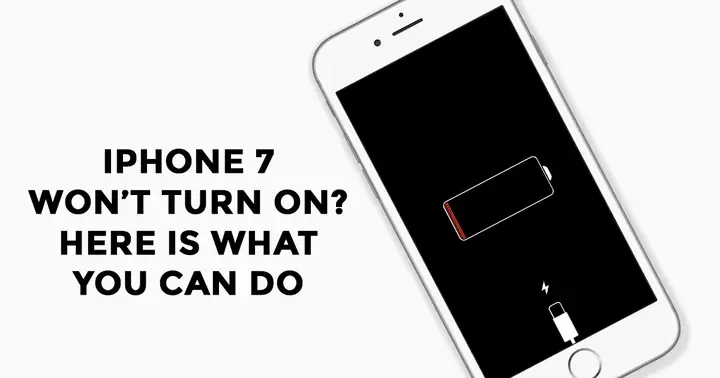
Bạn vừa vừa mở iPhone của mình và màn hình không phản hồi, đèn LED không sáng, hay những tín hiệu bất thường như “iPhone will not turn on” xuất hiện. Hiện tượng này không chỉ gây phiền toái mà còn làm bạn lo lắng vì hệ thống của Apple được thiết kế để tự động khởi động lại khi gặp sự cố. Tuy nhiên, khi iPhone không bật lên, điều này có thể do nhiều nguyên nhân khác nhau, từ phần cứng lỗi, thẻ nhớ bị hỏng, đến vấn đề phần mềm nghiêm trọng.
Bài viết này sẽ cung cấp một hướng dẫn chi tiết, từng bước, để bạn có thể tự kiểm tra và khắc phục tình trạng iPhone không bật lên. Từ các biện pháp đơn giản nhất như kiểm tra pin, đến các thao tác nâng cao hơn như sử dụng Recovery Mode, DFU Mode, hay khôi phục dữ liệu từ iCloud. Bạn cũng sẽ được biết những lưu ý quan trọng khi xử lý và cách phòng tránh các vấn đề tương tự trong tương lai.
Lưu ý: Nếu iPhone của bạn còn trong thời gian bảo hành hoặc đang được bảo vệ bởi AppleCare+, hãy liên hệ với Apple Support hoặc đến cửa hàng chính hãng trước khi tự mình thực hiện các bước may rủi.
Có thể bạn quan tâm: Iphone Bị Vô Nước Sập Nguồn: Nguyên Nhân, Cách Khắc Phục Và Phòng Tránh Hiệu Quả
Kiểm Tra Bảo Vệ Pin và Nguồn Điện
1. Kiểm Tra Cáp Sạc và Ổ Cắm
- Sử dụng cáp và bộ sạc gốc: Đôi khi, vấn đề “iPhone will not turn on” xuất phát từ cáp sạc kém chất lượng hoặc bộ sạc bị hỏng. Hãy thử thay thế bằng cáp Lightning và bộ sạc gốc Apple.
- Kiểm tra ổ cắm điện: Đảm bảo ổ cắm đang hoạt động bình thường bằng cách thử sạc một thiết bị khác.
2. Đợi Pin Đầy Hóa
- Đợi ít nhất 15 phút: Đôi khi pin đã hết điện hoàn toàn. Cắm sạc và đợi ít nhất 15 phút trước khi thử bật lại.
- Xem đèn LED: Nếu bạn thấy đèn LED (trên cổng sạc) chuyển sang màu đỏ hoặc xanh, hãy thử lại quá trình sạc.
3. Sử Dụng Cổng Sạc Khác
- Thử cổng sạc khác: Đôi khi cổng sạc có thể bị hỏng. Hãy thử sạc bằng một cổng sạc khác (nếu có) để xác định nguyên nhân.
Có thể bạn quan tâm: Hướng Dẫn Cài Đặt Và Sử Dụng Iphone Usb Driver Trên Windows 7: Từ Cơ Bản Đến Nâng Cao
Kiểm Tra Phần Cứng: Màn Hình và Nút
1. Kiểm Tra Màn Hình
- Nhấn mạnh nút nguồn: Dùng nút nguồn để xem có bất kỳ dấu hiệu nào của màn hình không? Nếu màn hình vẫn không sáng, có thể là lỗi màn hình.
- Kiểm tra ánh sáng nền: Đôi khi màn hình không sáng do yếu tố ánh sáng nền bị tắt. Hãy thử bật lại bằng cách nhấn nút nguồn ngắn gọn.
2. Kiểm Tra Nút Bật/Tắt
- Nút nguồn: Kiểm tra xem nút nguồn có bị kẹt hay không. Nếu nút trượt, hãy thử bật lên bằng cách nhấn mạnh.
- Nút Home (đối với iPhone 8 trở xuống): Đảm bảo nút Home hoạt động bình thường.
3. Kiểm Tra Cổng Sạc
- Thử cắm một thiết bị khác: Nếu cổng sạc không nhận cáp, có thể cổng sạc bị hỏng hoặc có rắc rối vật thể. Kiểm tra và làm sạch cổng sạc.
Thử Khởi Động Lại (Force Restart)
Đối với hầu hết các mẫu iPhone, khi thiết bị không phản hồi khi bật lên, việc thực hiện Force Restart sẽ giúp khởi động lại hệ thống.
| Mẫu iPhone | Phương Thức Force Restart |
|---|---|
| iPhone 8+ | Nhấn và thả nhanh Nút Tăng Âm lượng → Nhấn và thả nhanh Nút Giảm Âm lượng → Nhấn và giữ Nút Bật/Tắt cho đến khi logo Apple xuất hiện |
| iPhone 7/7+ | Nhấn và giữ Nút Giảm Âm lượng và Nút Bật/Tắt đồng thời cho đến khi logo Apple xuất hiện |
| iPhone 6s trở xuống | Nhấn và giữ Nút Bật/Tắt và Nút Home đồng thời cho đến khi logo Apple xuất hiện |
| iPhone X trở lên | Nhấn và thả nhanh Nút Tăng Âm lượng → Nhấn và thả nhanh Nút Giảm Âm lượng → Nhấn và giữ Nút Bên Phải (Nút Bật/Tắt) cho đến khi logo Apple xuất hiện |
Lưu ý
- Nếu Force Restart không giúp khởi động lại, iPhone có thể gặp lỗi phần cứng nghiêm trọng hơn.
Sử Dụng Recovery Mode
1. Kết Nối iPhone với Máy Tính
- Sử dụng cáp Lightning để kết nối iPhone với máy tính đã cài sẵn iTunes (macOS Mojave trở xuống) hoặc Finder (macOS Catalina trở lên).
2. Đưa iPhone Vào Recovery Mode
| Mẫu iPhone | Phương Thức Đưa Vào Recovery Mode |
|---|---|
| iPhone 8+ | Nhấn và thả nhanh Nút Tăng Âm lượng → Nhấn và thả nhanh Nút Giảm Âm lượng → Nhấn và giữ Nút Bật/Tắt cho đến khi màn hình chuyển sang chế độ Recovery (biểu tượng cáp và biểu tượng iTunes trên màn hình) |
| iPhone 7/7+ | Nhấn và giữ Nút Giảm Âm lượng và Nút Bật/Tắt đồng thời cho đến khi màn hình chuyển sang chế độ Recovery |
| iPhone 6s trở xuống | Nhấn và giữ Nút Bật/Tắt và Nút Home đồng thời cho đến khi màn hình chuyển sang chế độ Recovery |
| iPhone X trở lên | Nhấn và thả nhanh Nút Tăng Âm lượng → Nhấn và thả nhanh Nút Giảm Âm lượng → Nhấn và giữ Nút Bên Phải (Nút Bật/Tắt) cho đến khi màn hình chuyển sang chế độ Recovery |
3. Khôi Phục iPhone
- Khi iPhone đã vào Recovery Mode, iTunes hoặc Finder sẽ hiển thị thông báo “iPhone đang trong chế độ khôi phục”.
- Bạn có thể chọn Restore để xóa toàn bộ dữ liệu và cài đặt lại phần mềm hệ thống. Nếu bạn muốn giữ dữ liệu, chọn Update để cài đặt lại OS mà không xóa dữ liệu.
Cảnh báo: Việc restore sẽ xóa hết dữ liệu trên thiết bị. Hãy đảm bảo bạn đã sao lưu dữ liệu trước khi thực hiện.
DFU Mode: Đối Với Vấn Đề Nặng Nề
1. Định Nghĩa DFU Mode
- DFU (Device Firmware Upgrade) là chế độ thấp hơn Recovery Mode, cho phép thiết bị nhận firmware mà không tải lên hệ điều hành. Đây là phương pháp khắc phục khi Recovery Mode không hiệu quả.
2. Thủ Thuật Đưa iPhone Vào DFU Mode
Có thể bạn quan tâm: Iphone Ngắt Kết Nối Wi‑fi Khi Khóa Màn Hình: Nguyên Nhân, Giải Pháp Và Cách Khắc Phục
| Mẫu iPhone | Các Bước |
|---|---|
| iPhone 8+ | 1. Kết nối iPhone với máy tính. 2. Nhấn và thả nhanh Nút Tăng Âm lượng. 3. Nhấn và thả nhanh Nút Giảm Âm lượng. 4. Nhấn và giữ Nút Bật/Tắt. Khi màn hình đen, giữ Nút Bật/Tắt trong 10 giây, sau đó thả Nút Giảm Âm lượng nhưng giữ Nút Bật/Tắt thêm 5 giây. Màn hình vẫn đen khi iTunes nhận ra thiết bị trong DFU Mode. |
| iPhone 7/7+ | 1. Kết nối iPhone với máy tính. 2. Nhấn và giữ Nút Giảm Âm lượng và Nút Bật/Tắt cùng lúc trong 10 giây. 3. Sau khi màn hình đen, thả Nút Giảm Âm lượng nhưng giữ Nút Bật/Tắt thêm 5 giây. |
| iPhone 6s trở xuống | 1. Kết nối iPhone với máy tính. 2. Nhấn và giữ Nút Bật/Tắt và Nút Home đồng thời trong 10 giây. 3. Thả Nút Bật/Tắt nhưng giữ Nút Home thêm 5 giây. |
| iPhone X trở lên | 1. Kết nối iPhone với máy tính. 2. Nhấn và thả nhanh Nút Tăng Âm lượng. 3. Nhấn và thả nhanh Nút Giảm Âm lượng. 4. Nhấn và giữ Nút Bên Phải (Nút Bật/Tắt). Khi màn hình đen, giữ Nút Bên Phải trong 10 giây, sau đó thả Nút Giảm Âm lượng nhưng giữ Nút Bên Phải thêm 5 giây. |
3. Cài Đặt Lại Phần Mềm
- Khi iPhone vào DFU Mode, iTunes hoặc Finder sẽ hiển thị thông báo “iPhone detected in recovery mode”. Bạn có thể chọn Restore để cài đặt lại firmware.
Lưu ý: Kiểm tra xem máy tính đã cài đầy đủ driver Apple và phiên bản iTunes/Finder mới nhất.
Kiểm Tra Dữ Liệu: Khôi Phục Từ iCloud hoặc iTunes
Nếu iPhone vẫn không khởi động sau khi thực hiện các bước trên, bạn có thể khôi phục dữ liệu từ bản sao lưu.
1. Khôi Phục Từ iCloud
- Bước 1: Mở một thiết bị iOS mới hoặc đã được cài đặt lại, chọn “Restore from iCloud Backup”.
- Bước 2: Đăng nhập vào tài khoản iCloud của bạn.
- Bước 3: Chọn bản sao lưu gần nhất và chờ quá trình tải dữ liệu.
2. Khôi Phục Từ iTunes (Mac/PC)
- Bước 1: Kết nối iPhone với máy tính đã cài iTunes (hoặc Finder).
- Bước 2: Mở iTunes/Finder và chọn iPhone.
- Bước 3: Chọn “Restore Backup” và chọn bản sao lưu phù hợp.
Ghi chú: Nếu bạn chưa từng sao lưu trước đó, việc khôi phục sẽ không có dữ liệu. Trong trường hợp này, bạn cần phải liên hệ với Apple Support để tìm giải pháp nâng cao.
Kiểm Tra Thẻ Carto và Bộ Nhớ
1. Kiểm Tra Thẻ SIM
- Tháo thẻ SIM: Đôi khi thẻ SIM bị hỏng hoặc không được nhận, gây ra hiện tượng iPhone không bật lên.
- Thử thẻ SIM khác: Gắn thẻ SIM khác vào iPhone để xem có khởi động bình thường hay không.
2. Kiểm Tra Bộ Nhớ
- Xóa Bộ nhớ Rỗng: Nếu bộ nhớ chứa nhiều dữ liệu, có thể gây lỗi khi khởi động. Thử xóa một số tệp tin lớn, hoặc thực hiện Erase All Content and Settings trong Settings > General > Reset (đây là bước cuối cùng nếu mọi thứ khác không thành công).
Kiểm Tra Vấn Đề Phần Mềm
1. Cập Nhật iOS
- Đảm bảo iOS được cập nhật lên phiên bản mới nhất. Vấn đề “iPhone will not turn on” có thể do lỗi phần mềm đã được khắc phục trong bản cập nhật mới.
2. Kiểm Tra Ứng Dụng Gây Gây
- Đôi khi một ứng dụng cụ thể gây ra lỗi khởi động. Nếu iPhone đã bật lên một cách bất thường, hãy thử xóa các ứng dụng gần đây cài đặt.
Bảo Quản và Phòng Ngừa
1. Sử Dụng Bảo Hộ Pin
- Đặt iPhone vào chế độ tiết kiệm pin khi không sử dụng trong thời gian dài. Điều này giúp tránh tình trạng pin hết điện hoàn toàn.
2. Sử Dụng Thẻ SIM và Bộ Nhớ Tốt
- Đảm bảo thẻ SIM và bộ nhớ microSD (nếu có) luôn trong tình trạng tốt. Thường xuyên kiểm tra và thay thế khi cần.
3. Sao Lưu Dữ Liệu Định Kỳ
- Đặt lịch sao lưu dữ liệu lên iCloud hoặc máy tính định kỳ. Điều này sẽ giúp bạn dễ dàng khôi phục khi gặp sự cố.
4. Tránh Sử Dụng Cáp và Bộ Sạc Không Gốc
- Chọn cáp Lightning và bộ sạc gốc Apple hoặc các thiết bị được chứng nhận MFi (Made for iPhone). Điều này giúp tránh lỗi nguồn điện.
5. Định Kỳ Kiểm Tra Phần Cứng
- Kiểm tra màn hình, nút, cổng sạc, và các phần cứng khác định kỳ để phát hiện sớm các vấn đề.
Khi Nào Nên Đến Apple Store
- Nếu iPhone vẫn không khởi động sau khi thực hiện tất cả các bước trên và vẫn còn trong thời gian bảo hành hoặc đã được bảo vệ bởi AppleCare+, hãy đến Apple Store hoặc trung tâm bảo hành chính hãng ngay lập tức.
- Đừng tự mở thiết bị nếu bạn không có kinh nghiệm. Việc mở tự tay có thể làm mất bảo hành và gây hư hỏng thêm.
Kết Luận
Vấn đề “iPhone will not turn on” có thể xuất phát từ các nguyên nhân khác nhau, từ nguồn điện, phần cứng, đến phần mềm. Bằng cách thực hiện các bước kiểm tra, khởi động lại, đưa vào Recovery Mode, DFU Mode, và khôi phục dữ liệu từ iCloud hoặc iTunes, bạn có thể tự mình khắc phục hầu hết các sự cố. Tuy nhiên, nếu các biện pháp này không hiệu quả, việc liên hệ với Apple Support là lựa chọn an toàn nhất.
Nhớ rằng, việc bảo quản thiết bị, sao lưu dữ liệu thường xuyên và sử dụng phụ kiện chính hãng sẽ giúp bạn tránh được những tình huống khẩn cấp khi iPhone không bật lên. Chúc bạn sớm khôi phục lại thiết bị và tiếp tục trải nghiệm những tiện ích tuyệt vời của iPhone!