Có thể bạn quan tâm: Iphone Phiên Bản Đài Loan: Đặc Điểm, Lợi Ích Và Những Điều Cần Lưu Ý Khi Mua
Mở Đầu
Nút Home trên iPhone đã trở thành một trong những biểu tượng quen thuộc nhất của hệ sinh thái Apple. Đối với người dùng iPhone, nút Home không chỉ là công cụ để quay lại màn hình chính mà còn là cánh cửa để kích hoạt Siri, khởi động lại thiết bị, truy cập App Switcher, và thực hiện nhiều thao tác quan trọng khác. Khi nút Home gặp sự cố và không hoạt động, người dùng sẽ gặp phải những bất tiện nghiêm trọng, thậm chí có thể làm gián đoạn công việc và trải nghiệm sử dụng hàng ngày.
Trong bài viết này, chúng ta sẽ đi sâu vào phân tích nguyên nhân khiến nút Home của iPhone không hoạt động, các phương pháp khắc phục từ đơn giản đến nâng cao, và khi nào bạn nên đưa thiết bị tới trung tâm bảo hành chính thức của Apple hoặc các cửa hàng sửa chữa uy tín. Ngoài ra, bài viết còn cung cấp một số mẹo bảo quản, phòng ngừa để tránh gặp phải vấn đề này trong tương lai.
Có thể bạn quan tâm: Iphone Bản Việt Nam Là Gì? Tất Tần Tật Về Phiên Bản Iphone Nội Địa, Ưu Nhược Điểm Và Cách Mua Đúng Cách
1. Tổng Quan Về Nút Home Trên iPhone
1.1. Lịch Sử và Vai Trò Của Nút Home
- iPhone 2G đến iPhone 6s: Nút Home vật lý (mechanical) được tích hợp trong khung kim loại, chịu lực mạnh, đồng thời có cảm biến cảm ứng (Touch ID) bắt đầu từ iPhone 5s.
- iPhone 7 và 7 Plus: Nút Home chuyển sang dạng cảm biến điện tử (solid-state), không còn có các bộ phận cơ học chuyển động, giảm thiểu hao mòn.
- iPhone X trở đi: Apple loại bỏ hoàn toàn nút Home, thay thế bằng các cử chỉ (gesture) và Face ID.
1.2. Các Chức Năng Của Nút Home
| Chức năng | Cách thực hiện | Ghi chú |
|---|---|---|
| Quay lại màn hình chính | Nhấn nhanh | |
| Kích hoạt Siri | Nhấn và giữ | |
| Mở App Switcher (trình chuyển đổi ứng dụng) | Nhấn nhanh hai lần | |
| Khởi động lại (force restart) | Nhấn và giữ Home + Power (đối với iPhone 6s trở xuống) | |
| Kích hoạt Touch ID | Nhấn nhẹ lên nút Home | Đối với iPhone 5s – iPhone 6s |
Có thể bạn quan tâm: Bàn Phím Trung Quốc Cho Iphone: Lựa Chọn Thông Minh Hay Rủi Ro?
2. Nguyên Nhân Gây Nút Home Không Hoạt Động
2.1. Lỗi Phần Cứng
- Hỏng vật lý (mechanical failure): Đối với các mẫu iPhone cũ (iPhone 2G → iPhone 6), cơ cấu lò xo, trục quay hoặc bộ phận tiếp xúc có thể bị mòn, gãy, hoặc lệch.
- Sự cố cảm biến Touch ID: Đối với iPhone 5s → iPhone 6s, cảm biến vân tay có thể bị bám bụi, hỏng do va đập mạnh hoặc tiếp xúc với chất lỏng.
- Lỗi bo mạch (logic board): Các vi mạch điều khiển nút Home (đặc biệt là trên iPhone 7 trở lên) có thể bị cháy, hỏng do nước, nhiệt độ cao hoặc lỗi sản xuất.
- Nứt hoặc biến dạng khung kim loại: Khi iPhone bị rơi mạnh, khung kim loại có thể bị cong, làm cho nút Home không tiếp xúc đúng vị trí.
2.2. Lỗi Phần Mềm
- iOS bị lỗi: Hệ điều hành có thể gặp lỗi xung đột, gây ra việc nút Home không phản hồi.
- Cài đặt Accessibility (Trợ năng) không đúng: Một số tính năng như AssistiveTouch có thể làm ẩn hoặc thay đổi hành vi của nút Home.
- Ứng dụng gây xung đột: Một số app không tối ưu có thể chiếm quyền truy cập nút Home, dẫn tới hiện tượng “đơ”.
2.3. Nguyên Nhân Bên Ngoài
- Bụi bẩn, mồ hôi, dầu da: Các chất bám vào khe hở của nút Home, làm giảm độ nhạy hoặc gây kẹt.
- Nước hoặc chất lỏng: Nếu iPhone bị ướt, nước có thể xâm nhập vào bộ phận nút Home, gây ngắn mạch.
- Sử dụng ốp lưng không phù hợp: Một số ốp lưng dày, cứng hoặc không vừa vặn có thể làm nút Home không nhấn đủ lực.
3. Kiểm Tra Đầu Tiên: Xác Định Nguyên Nhân
Trước khi quyết định mang iPhone tới cửa hàng sửa chữa, bạn nên thực hiện một số bước kiểm tra đơn giản để xác định liệu vấn đề có phải do phần mềm hay không.
3.1. Khởi Động Lại (Restart) iPhone
- Cách thực hiện: Nhấn và giữ nút Power (hoặc nút Side) cho đến khi xuất hiện thanh trượt tắt máy, rồi kéo thanh để tắt. Đợi 30 giây, sau đó bật lại.
- Mục đích: Đôi khi lỗi phần mềm tạm thời sẽ được giải quyết.
3.2. Kiểm Tra AssistiveTouch
- Vào Cài đặt > Trợ năng > Chạm.
- Bật AssistiveTouch và xem biểu tượng trợ năng xuất hiện trên màn hình.
- Thử sử dụng AssistiveTouch để thay thế nút Home (chọn Home trong menu). Nếu chức năng Home hoạt động bình thường qua AssistiveTouch, khả năng lỗi phần mềm là cao.
3.3. Cập Nhật iOS
- Vào Cài đặt > Cập nhật phần mềm và kiểm tra xem có bản cập nhật mới không.
- Cài đặt bản iOS mới nhất để loại bỏ các lỗi đã được Apple khắc phục.
3.4. Kiểm Tra Ốp Lưng và Bảo Vệ
- Gỡ bỏ ốp lưng, kính cường lực và kiểm tra lại nút Home. Đôi khi ốp lưng quá dày hoặc không vừa có thể gây kẹt.
3.5. Thử Force Restart (Khởi động lại ép buộc)
- iPhone 8 trở lên: Nhấn nhanh nút tăng âm, sau đó nút giảm âm, rồi nhấn giữ nút Power cho đến khi logo Apple xuất hiện.
- iPhone 7/7 Plus: Nhấn và giữ nút Home + Power đồng thời cho tới khi logo xuất hiện.
- iPhone 6s và các mẫu cũ hơn: Nhấn và giữ Home + Power đồng thời.
Nếu sau các bước trên nút Home vẫn không phản hồi, khả năng cao là vấn đề thuộc về phần cứng.
4. Các Phương Pháp Khắc Phục Nút Home Không Hoạt Động
4.1. Khắc Phục Phần Mềm
4.1.1. Đặt lại Cài đặt (Reset Settings)
- Bước thực hiện: Cài đặt > Cài đặt chung > Đặt lại > Đặt lại tất cả cài đặt.
- Lưu ý: Thao tác này sẽ không xóa dữ liệu cá nhân nhưng sẽ đưa lại các cài đặt mặc định, bao gồm cả các tùy chỉnh liên quan tới nút Home.
4.1.2. Khôi phục iPhone qua iTunes/Finder
- Kết nối iPhone với máy tính (MacOS Catalina trở lên: sử dụng Finder; Windows hoặc macOS Mojave trở xuống: iTunes).
- Chọn Khôi phục iPhone (Restore). Quá trình sẽ tải lại firmware sạch và cài lại iOS.
- Nếu vấn đề được giải quyết sau khi khôi phục, nguyên nhân là do phần mềm.
4.1.3. Sử dụng AssistiveTouch như giải pháp tạm thời
- Nếu nút Home không thể sửa chữa ngay lập tức, bật AssistiveTouch (Cài đặt > Trợ năng > Chạm > AssistiveTouch) để thay thế chức năng Home bằng một nút ảo trên màn hình.
4.2. Khắc Phục Phần Cứng Tự Làm Tại Nhà (Nếu Bạn Có Kỹ Năng)
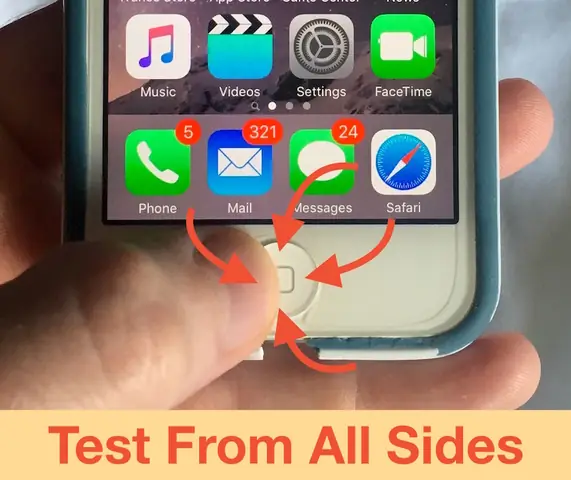
Có thể bạn quan tâm: Iphone Bị Hết Pin Sập Nguồn: Nguyên Nhân, Giải Pháp Và Cách Phòng Ngừa
Lưu ý quan trọng: Thao tác mở máy sẽ làm mất bảo hành nếu thiết bị còn trong thời gian bảo hành chính thức. Nếu iPhone đã hết bảo hành, bạn có thể thực hiện tự mình nhưng luôn cẩn thận.
4.2.1. Dụng cụ cần chuẩn bị
- Bộ tua vít Pentalobe (đầu 0.8mm) để mở nắp phía dưới.
- Bộ tua vít Phillips #00.
- Đũa nhựa (spudger) để tách các dây cáp.
- Bàn làm việc sạch, có đèn LED.
- Kẹp kim loại để giữ các vít.
4.2.2. Các bước mở iPhone (dành cho iPhone 6s – iPhone SE 2nd Gen)
- Tắt nguồn hoàn toàn.
- Tháo 2 vít Pentalobe ở phía dưới bên cạnh cổng Lightning.
- Dùng đũa nhựa (spudger) nhẹ nhàng tách dải màn hình khỏi khung. Cẩn thận không làm hỏng cáp Flex.
- Tháo 3 vít Phillips giữ cáp cảm biến Home button (các vít thường nằm dưới camera trước).
- Rút cáp bằng cách kéo nhẹ lên.
- Tháo nút Home ra bằng cách nhẹ nhàng đẩy lên hoặc sử dụng dụng cụ nhựa.
- Kiểm tra và làm sạch: Dùng cọ mềm hoặc vải không xơ bông thấm cồn isopropyl (70%) để làm sạch các bộ phận tiếp xúc, đặc biệt là cảm biến Touch ID.
- Lắp lại theo thứ tự ngược lại, đảm bảo các vít được siết chặt vừa đủ.
4.2.3. Thay thế Nút Home (Nếu Hỏng)
- Mua nút Home thay thế chính hãng hoặc từ nhà cung cấp uy tín. Đảm bảo mẫu mã phù hợp với phiên bản iPhone của bạn (cơ chế lò xo hoặc cảm biến điện tử).
- Thực hiện các bước lắp lại như trên, chú ý không để bụi bẩn rơi vào bên trong.
4.2.4. Kiểm tra lại sau khi lắp
- Bật iPhone, kiểm tra chức năng Home, Touch ID, và App Switcher. Nếu vẫn không hoạt động, có khả năng bo mạch điều khiển bị hỏng và cần thay thế.
4.3. Khi Nên Đưa Đi Đến Trung Tâm Sửa Chữa
| Trường hợp | Lý do nên đưa tới trung tâm |
|---|---|
| Nút Home vẫn không phản hồi sau khi đã thử force restart, reset settings, và khôi phục iOS | Nguy cơ hỏng bo mạch hoặc cảm biến |
| Thiết bị bị ướt, đổ chất lỏng và có dấu hiệu ăn mòn | Cần xử lý chuyên nghiệp, tránh gây hư hỏng thêm |
| Nút Home kẹt, không nhấn xuống được dù đã tháo ốp lưng | Có thể có vật cản bên trong, cần mở máy và làm sạch chuyên sâu |
| iPhone còn bảo hành hoặc AppleCare+ | Dịch vụ bảo hành sẽ miễn phí hoặc giảm chi phí (tùy vào điều kiện) |
| Bạn không có kinh nghiệm mở máy hoặc không có dụng cụ phù hợp | Rủi ro làm hỏng các linh kiện khác, mất bảo hành |
5. Quy Trình Sửa Chữa Nút Home Tại Trung Tâm Apple Hoặc Đối Tác Uy Tín
5.1. Bước Đặt Lịch Hẹn
- Truy cập Apple Support trên website hoặc qua ứng dụng Support.
- Chọn iPhone > Nút Home không hoạt động và đặt lịch hẹn tại Apple Store hoặc nhà cung cấp dịch vụ ủy quyền (Authorized Service Provider – ASP).
5.2. Kiểm Tra và Đánh Giá
- Kỹ thuật viên sẽ thực hiện đánh giá phần cứng (kiểm tra bo mạch, cảm biến Touch ID, nút Home) và đánh giá phần mềm (cập nhật iOS, khôi phục hệ thống).
- Nếu cần thay thế linh kiện, họ sẽ cung cấp báo giá chi tiết.
5.3. Thời Gian Sửa Chữa
- Thay nút Home (cơ học) thường mất 30-45 phút.
- Thay bo mạch (nếu cần) có thể mất 1-2 ngày tùy vào việc đặt hàng linh kiện.
5.4. Chi Phí Thông Thường
| Loại dịch vụ | Chi phí (USD) | Ghi chú |
|---|---|---|
| Thay nút Home (cơ học) | $99 – $149 | Tùy mẫu iPhone |
| Thay bộ cảm biến Touch ID (iPhone 5s – 6s) | $149 – $199 | |
| Thay bo mạch (logic board) | $299 – $499 | Thường chỉ áp dụng cho iPhone 7 trở lên |
| Đánh giá ban đầu | Miễn phí (nếu trong thời gian bảo hành) | Nếu không bảo hành có thể tính phí $25 – $30 |
Lưu ý: Giá cả có thể thay đổi tùy vào khu vực và mức độ hư hỏng.
5.5. Bảo Hành Sau Khi Sửa
- Apple cung cấp bảo hành 90 ngày cho các linh kiện thay thế (trừ khi bạn có AppleCare+ kéo dài lên đến 1 năm).
6. Phòng Ngừa Nút Home Không Hoạt Động Trong Tương Lai
- Sử dụng ốp lưng và kính cường lực chất lượng: Chọn loại vừa vặn, không gây áp lực lên nút Home.
- Tránh để iPhone tiếp xúc với chất lỏng: Dùng case chống nước nếu thường xuyên ở môi trường ẩm ướt.
- Làm sạch định kỳ: Dùng vải mềm, không gây trầy xước để lau sạch bụi bẩn quanh nút Home.
- Cập nhật iOS thường xuyên: Giúp giảm thiểu lỗi phần mềm.
- Không nhấn mạnh quá mức: Đối với các mẫu có nút Home cơ học, nhấn mạnh có thể làm hỏng lò xo bên trong.
- Bảo quản khi không sử dụng: Đặt iPhone trên bề mặt cứng, tránh để áp lực lên nút Home khi để trong túi hoặc balo.
7. Các Câu Hỏi Thường Gặp (FAQ)
7.1. Nút Home không phản hồi nhưng Touch ID vẫn hoạt động, nguyên nhân là gì?
- Trường hợp này thường xuất hiện khi cảm biến Touch ID còn hoạt động nhưng cơ cấu nhấn nút (lò xo) bị hỏng. Bạn cần thay thế bộ phận lò xo hoặc nút Home cơ học.
7.2. iPhone 7 có nút Home cảm ứng, tại sao vẫn gặp hiện tượng “kẹt”?
- Dù là nút Home cảm ứng, bên trong vẫn có cơ cấu spring để tạo cảm giác “bấm”. Nếu spring bị lỏng hoặc gãy, nút sẽ không trở lại vị trí ban đầu và cảm giác “kẹt”.
7.3. Khi bật AssistiveTouch, tôi vẫn không thể mở App Switcher. Có phải do lỗi phần mềm không?
- Đúng, có thể do cấu hình AssistiveTouch chưa bật chức năng “App Switcher”. Vào Cài đặt > Trợ năng > Touch > AssistiveTouch > Tùy chỉnh menu và thêm “App Switcher”.
7.4. Tôi đã thử khôi phục iOS nhưng nút Home vẫn không hoạt động, có nên thay pin?
- Thông thường, pin không ảnh hưởng tới nút Home. Tuy nhiên, nếu pin đã sụt mạnh và gây ra điện áp không ổn định, có thể làm một số linh kiện hoạt động không đúng. Khi các biện pháp khác không thành công, việc kiểm tra pin tại trung tâm dịch vụ là hợp lý.
7.5. Tôi có thể tự thay thế nút Home bằng cách mua linh kiện trên mạng không?
- Có, nhưng cần kỹ năng hàn và thao tác tinh vi. Đối với iPhone 7 trở lên, nút Home được gắn liền với bo mạch, việc thay thế đòi hỏi độ chính xác cao và công cụ hàn chuyên dụng. Nếu không tự tin, hãy đưa đến trung tâm sửa chữa uy tín.
8. Kết Luận
Nút Home không hoạt động trên iPhone có thể xuất phát từ lỗi phần mềm, bụi bẩn, hỏng vật lý hoặc sự cố của bo mạch. Việc xác định nguyên nhân một cách cẩn thận thông qua các bước kiểm tra cơ bản (khởi động lại, cập nhật iOS, AssistiveTouch) sẽ giúp bạn tiết kiệm thời gian và chi phí.
Nếu các biện pháp phần mềm không giải quyết được, khắc phục phần cứng có thể được thực hiện tại nhà (đối với người có kỹ năng) hoặc đưa tới trung tâm bảo hành/đối tác Apple để thay thế linh kiện. Đừng quên bảo quản iPhone đúng cách, thường xuyên làm sạch và tránh tiếp xúc với chất lỏng để ngăn ngừa sự cố tái diễn.
Hy vọng bài viết đã cung cấp cho bạn một hướng dẫn chi tiết, từ việc đánh giá, khắc phục, cho tới khi nào nên đưa thiết bị tới trung tâm sửa chữa. Nếu bạn còn bất kỳ thắc mắc nào hoặc cần hỗ trợ thêm, đừng ngần ngại liên hệ với bộ phận hỗ trợ khách hàng của Apple hoặc các cửa hàng sửa chữa uy tín gần nhất. Chúc bạn sớm giải quyết được vấn đề và tiếp tục trải nghiệm iPhone một cách trọn vẹn!