Có thể bạn quan tâm: Điện Thoại Iphone Lock Là Gì? Giải Thích Chi Tiết, Nguyên Nhân, Cách Khắc Phục Và Bảo Mật Tối Ưu
Mở Đầu
Trong quá trình sử dụng iPhone, bạn có thể gặp phải những vấn đề khiến thiết bị hoạt động không ổn định: treo màn hình, ứng dụng bị lỗi, pin nhanh hết, hay thậm chí không thể khởi động được. Khi gặp những tình huống này, một trong những giải pháp hiệu quả nhất là thực hiện reset (đặt lại) cho iPhone. Bài viết dưới đây sẽ tập trung vào cách reset dòng 2 iPhone (tức là các mẫu iPhone 2G và iPhone 3G) – những thiết bị đã ra mắt từ năm 2007 đến 2008, nhưng vẫn còn một số người dùng vẫn giữ chúng vì nhu cầu học tập, sưu tập hoặc thử nghiệm phần mềm cũ.
Chúng tôi sẽ cung cấp hướng dẫn chi tiết, từng bước một, kèm theo các lưu ý quan trọng, cách sao lưu dữ liệu, phương pháp reset bằng phần mềm iTunes và cách khôi phục lại hệ thống nếu cần. Ngoài ra, chúng tôi cũng sẽ giải đáp một số câu hỏi thường gặp (FAQ) về việc reset iPhone dòng 2 để bạn có thể tự tin thực hiện mà không lo gặp rắc rối.
Có thể bạn quan tâm: Iphone Lock: Giờ Ra Sao? – Hướng Dẫn Chi Tiết Về Tính Năng Khóa Màn Hình Và Các Cách Tùy Chỉnh Thời Gian
1. Tổng Quan Về iPhone Dòng 2 (iPhone 2G & iPhone 3G)
1.1. Đặc điểm kỹ thuật cơ bản
| Thông số | iPhone 2G (2007) | iPhone 3G (2008) |
|---|---|---|
| Màn hình | 3.5 inch, 320×480 px | 3.5 inch, 320×480 px |
| Chip xử lý | Samsung 32‑bit ARM 1176JZ(F‑S) | Same as 2G |
| RAM | 128 MB | 128 MB |
| Bộ nhớ trong | 4, 8, 16 GB | 8, 16 GB |
| Hệ điều hành ra mắt | iOS 1.0 | iOS 2.0 |
| Pin | 1400 mAh | 1150 mAh (cải tiến) |
| Kết nối | 2G (EDGE) | 3G (UMTS) |
| Cổng kết nối | 30‑pin Dock | 30‑pin Dock |
Mặc dù các thiết bị này đã cũ, nhưng chúng vẫn có giá trị trong việc học lập trình iOS, thử nghiệm các ứng dụng cũ, hoặc đơn giản là để làm thiết bị dự phòng.
1.2. Tại sao cần reset?
- Lỗi phần mềm: Hệ điều hành cũ có thể gặp xung đột khi cài đặt các phiên bản iOS mới hơn (đối với iPhone 3G, tối đa iOS 4.2.1).
- Khôi phục cài đặt gốc: Khi muốn bán lại hoặc tặng cho người khác, việc xóa sạch dữ liệu cá nhân là cần thiết.
- Đặt lại mật khẩu: Nếu quên passcode, reset sẽ giúp bạn mở khóa lại thiết bị.
- Cải thiện hiệu năng: Xóa cache, dữ liệu tạm thời và cài lại hệ thống có thể làm cho thiết bị chạy mượt hơn.
Có thể bạn quan tâm: Iphone Lock Và Thách Thức Toàn Cầu: Khi Bảo Mật Gặp Gỡ Thị Trường Quốc Tế
2. Chuẩn Bị Trước Khi Reset
2.1. Sao lưu dữ liệu
Trước khi thực hiện bất kỳ thao tác nào, hãy chắc chắn rằng bạn đã sao lưu toàn bộ dữ liệu quan trọng (ảnh, video, danh bạ, tin nhắn, ứng dụng). Với iPhone dòng 2, có 2 cách chính để sao lưu:
2.1.1. Sao lưu bằng iTunes (PC/Mac)
- Cài đặt iTunes: Đảm bảo bạn đang sử dụng phiên bản iTunes 10.5 trở lên (đối với Windows) hoặc iTunes 10.5 trở lên trên macOS (đối với các máy Mac chạy OS X 10.6 trở lên).
- Kết nối iPhone: Dùng cáp 30‑pin để kết nối iPhone với máy tính.
- Xác thực thiết bị: Nếu lần đầu kết nối, bạn sẽ thấy thông báo “Trust This Computer?” trên iPhone, nhấn “Trust”.
- Chọn thiết bị trong iTunes: Khi iPhone xuất hiện ở góc trái trên, nhấp vào biểu tượng thiết bị.
- Báo cáo sao lưu: Chọn “Back Up Now”. Đợi quá trình sao lưu hoàn tất (có thể mất vài phút tùy vào dung lượng dữ liệu).
- Kiểm tra sao lưu: Vào iTunes → Preferences → Devices để xác nhận bản sao lưu đã được tạo.
2.1.2. Sao lưu bằng iCloud (đối với iPhone 3G)
iPhone 3G hỗ trợ iCloud từ iOS 5 trở lên, nhưng vì iPhone 3G không thể cập nhật lên iOS 5, nên không thể sử dụng iCloud. Vì vậy, vẫn phải dùng iTunes.
Lưu ý: Nếu thiết bị đã bị khóa (quên passcode) và bạn không thể kết nối iTunes, có thể phải thực hiện Recovery Mode (chế độ phục hồi) để reset mà không cần sao lưu dữ liệu.
2.2. Kiểm tra pin
Đảm bảo pin còn ít nhất 50% hoặc kết nối thiết bị với nguồn điện trong suốt quá trình reset. Nếu pin yếu, quá trình có thể bị gián đoạn, gây hỏng phần mềm.
2.3. Chuẩn bị phần mềm cần thiết
- iTunes mới nhất: Tải từ trang Apple (https://www.apple.com/itunes/).
- Trình điều khiển USB (đối với Windows): Đảm bảo máy tính nhận diện iPhone bằng cách cài đặt driver Apple Mobile Device Support.
- Cáp 30‑pin chính hãng hoặc cáp chất lượng tốt để tránh mất kết nối.
3. Các Phương Pháp Reset Dòng 2 iPhone
Có ba cách chính để reset iPhone dòng 2:
- Soft Reset (Khởi động lại nhanh)
- Hard Reset (Đặt lại cài đặt gốc)
- Factory Reset qua Recovery Mode (Khôi phục hệ thống)
Mỗi cách có mục đích và mức độ xâm sâu khác nhau. Chúng ta sẽ đi vào chi tiết từng phương pháp.
3.1. Soft Reset – Khởi động lại nhanh
Mục đích: Giải quyết các lỗi tạm thời như treo màn hình, ứng dụng không phản hồi.
Cách thực hiện:
- Nhấn và giữ nút Power (Sleep/Wake) ở phía trên cùng của iPhone.
- Khi màn hình hiển thị thanh trượt “slide to power off”, kéo thanh trượt sang phải để tắt nguồn.
- Đợi khoảng 5–10 giây.
- Nhấn lại nút Power và giữ cho đến khi logo Apple xuất hiện.
Soft reset không xóa dữ liệu, chỉ khởi động lại hệ thống.
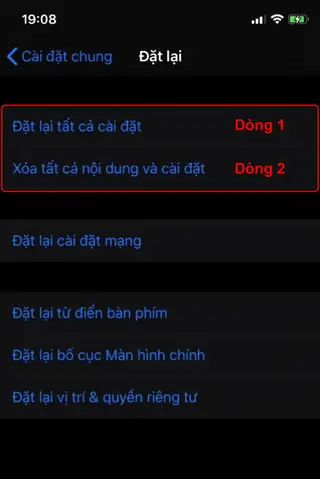
3.2. Hard Reset – Đặt lại cài đặt gốc (Reset Settings)
Mục đích: Xóa toàn bộ cài đặt cá nhân (Wi‑Fi, mật khẩu, bố cục màn hình) nhưng không xóa dữ liệu cá nhân.
Thực hiện trên iPhone:
- Vào Settings → General → Reset.
- Chọn Reset All Settings.
- Nhập passcode nếu được yêu cầu.
- Xác nhận lại bằng cách nhấn Reset All Settings một lần nữa.
Sau khi hoàn thành, iPhone sẽ khởi động lại và bạn sẽ phải thiết lập lại các tùy chọn như Wi‑Fi, âm thanh, v.v. Dữ liệu như ảnh, tin nhắn, ứng dụng vẫn được giữ nguyên.
3.3. Factory Reset – Khôi phục toàn bộ (Restore) qua iTunes
Mục đích: Xóa sạch mọi dữ liệu và cài đặt lại iOS gốc (đối với iPhone 2G là iOS 1, đối với iPhone 3G là iOS 4.2.1). Thích hợp khi muốn bán máy hoặc khi thiết bị gặp lỗi nghiêm trọng.
3.3.1. Reset thông thường (không vào chế độ Recovery)
- Mở iTunes và kết nối iPhone.
- Khi iPhone xuất hiện, chọn thiết bị trong thanh bên.
- Trong tab Summary, nhấn Restore iPhone….
- iTunes sẽ hiển thị cảnh báo “All data on this iPhone will be erased”. Nhấn Restore để xác nhận.
- iTunes sẽ tải về firmware mới (nếu chưa có) và bắt đầu quá trình cài đặt. Quá trình này có thể mất 10–20 phút.
- Khi hoàn tất, iPhone sẽ khởi động lại và hiển thị màn hình chào mừng “Hello”. Bạn có thể thiết lập như mới hoặc khôi phục từ bản sao lưu (nếu có).
3.3.2. Reset bằng Recovery Mode (khi iPhone không khởi động)
Nếu iPhone không phản hồi hoặc không được iTunes nhận diện, bạn cần đưa vào Recovery Mode:
- Tắt iPhone hoàn toàn (nhấn và giữ nút Power cho đến khi màn hình tắt).
- Kết nối cáp USB vào máy tính trước khi nhấn nút Home.
- Nhấn và giữ nút Home trên iPhone, đồng thời cắm cáp Lightning (30‑pin) vào iPhone.
- Giữ nút Home cho đến khi màn hình hiển thị biểu tượng iTunes và cáp (đây là dấu hiệu iPhone đang ở chế độ Recovery).
- iTunes sẽ hiển thị thông báo “iTunes has detected an iPhone in recovery mode”. Nhấn OK, sau đó Restore.
Lưu ý quan trọng: Khi ở chế độ Recovery, iPhone sẽ xóa toàn bộ dữ liệu. Nếu không có bản sao lưu, dữ liệu sẽ không thể phục hồi.
3.4. Reset qua DFU Mode (Device Firmware Update)
DFU mode là chế độ sâu hơn Recovery, thường được dùng khi iPhone gặp lỗi phần mềm nghiêm trọng hoặc muốn cài lại firmware “sạch”. Quy trình:
- Kết nối iPhone với máy tính và mở iTunes.
- Tắt iPhone.
- Nhấn nút Power trong 5 giây.
- Không thả nút Power, đồng thời nhấn và giữ nút Home trong 10 giây.
- Thả nút Power, nhưng giữ nút Home trong 15 giây nữa.
- Màn hình sẽ đen (không hiển thị logo Apple). iTunes sẽ thông báo “iTunes has detected an iPhone in recovery mode”.
- Nhấn Restore iPhone để tải và cài lại firmware.
DFU mode rất hữu ích khi iPhone bị “brick” (không khởi động được bất kỳ chế độ nào). Tuy nhiên, việc sử dụng DFU đòi hỏi sự cẩn thận vì nó sẽ xóa toàn bộ dữ liệu.
4. Hướng Dẫn Chi Tiết Từng Bước Reset Dòng 2 iPhone
4.1. Trường hợp 1: Reset nhanh do treo màn hình
Có thể bạn quan tâm: Hướng Dẫn Chi Tiết “tra Nhà Mạng Iphone Lock”: Cách Kiểm Tra, Xác Thực Và Giải Mã Khóa Iphone
- Nhấn và giữ nút Power cho đến khi xuất hiện thanh trượt tắt nguồn.
- Kéo thanh trượt, chờ iPhone tắt hoàn toàn.
- Nhấn và giữ nút Power lại cho đến khi logo Apple xuất hiện.
Nếu vẫn không phản hồi, chuyển sang Hard Reset.
4.2. Trường hợp 2: Đặt lại cài đặt (Reset All Settings)
- Mở Settings → General → Reset.
- Chọn Reset All Settings → nhập passcode → xác nhận.
- Đợi iPhone khởi động lại.
Thực hiện này nếu vấn đề liên quan tới cấu hình mạng, âm thanh, hoặc bố cục màn hình.
4.3. Trường hợp 3: Reset toàn bộ (Factory Reset) vì muốn bán hoặc tặng
- Sao lưu dữ liệu qua iTunes (phần 2.1).
- Mở iTunes, kết nối iPhone.
- Chọn iPhone → Summary → Restore iPhone… → Restore.
- Đợi quá trình hoàn thành.
- Khi iPhone khởi động lại, chọn Set Up as New iPhone hoặc Restore from Backup nếu muốn khôi phục dữ liệu.
4.4. Trường hợp 4: Reset khi iPhone không khởi động (Recovery Mode)
- Tắt iPhone.
- Nhấn và giữ nút Home.
- Khi vẫn giữ nút Home, cắm cáp USB vào máy tính.
- Giữ nút Home cho tới khi xuất hiện biểu tượng iTunes + cáp trên màn hình.
- iTunes sẽ hiện thông báo “iPhone in recovery mode”. Nhấn Restore.
Khi iPhone ở trạng thái này, mọi dữ liệu sẽ bị xoá. Đảm bảo bạn đã sao lưu nếu cần.
4.5. Trường hợp 5: Reset bằng DFU khi iPhone “brick”
- Kết nối iPhone với máy tính, mở iTunes.
- Tắt iPhone.
- Nhấn Power 5 giây → không thả, đồng thời nhấn và giữ Home 10 giây.
- Thả Power, giữ Home 15 giây nữa.
- Màn hình đen, iTunes hiển thị “iPhone in recovery mode”.
- Nhấn Restore để tải lại firmware.
DFU mode không hiển thị bất kỳ thông báo nào trên iPhone, chỉ có iTunes nhận diện.
5. Sau Khi Reset: Thiết Lập Lại iPhone
Sau khi hoàn thành quá trình reset (bất kể phương pháp nào), iPhone sẽ đưa bạn vào màn hình Setup Assistant. Các bước cơ bản:
- Chọn Ngôn ngữ và Quốc gia.
- Kết nối Wi‑Fi (đối với iPhone 3G, Wi‑Fi là cách duy nhất để tải cập nhật nếu có).
- Cài đặt Apple ID (nếu muốn dùng iCloud, App Store).
- Đặt mật khẩu (Passcode) và cấu hình Touch ID (không áp dụng cho iPhone 2G/3G).
- Khôi phục dữ liệu (nếu bạn đã sao lưu) – chọn Restore from iTunes Backup và chọn bản sao lưu mới nhất.
- Hoàn tất và bắt đầu sử dụng.
Lưu ý: Nếu bạn không muốn kết nối internet, có thể bỏ qua các bước liên quan đến Apple ID và sử dụng iPhone như một thiết bị “offline”. Tuy nhiên, một số tính năng (App Store, iMessage) sẽ không hoạt động.
6. Các Lưu Ý Khi Reset Dòng 2 iPhone
| Lưu ý | Mô tả |
|---|---|
| Pin đủ | Đảm bảo pin ≥ 50% hoặc cắm sạc. |
| Sao lưu | Không có bản sao lưu = mất dữ liệu vĩnh viễn. |
| iTunes phiên bản mới | Phiên bản quá cũ có thể không nhận diện iPhone. |
| Driver USB | Đối với Windows, cài driver Apple Mobile Device Support. |
| Không ngắt kết nối | Khi iTunes đang tải firmware, không rút cáp. |
| Kiểm tra bản sao lưu | Kiểm tra trong iTunes → Preferences → Devices. |
| Khởi động lại máy tính | Nếu iPhone không xuất hiện, khởi động lại PC/Mac và thử lại. |
| Cẩn thận với DFU | DFU xóa toàn bộ, không thể khôi phục nếu không sao lưu. |
| Phiên bản iOS tối đa | iPhone 2G → iOS 3.1.3; iPhone 3G → iOS 4.2.1. Không thể cài iOS mới hơn. |
7. FAQ – Câu Hỏi Thường Gặp
Q1: Tôi có thể cập nhật iPhone 2G lên iOS 4 không?
A: Không. iPhone 2G chỉ hỗ trợ tối đa iOS 3.1.3. Các phiên bản iOS mới hơn yêu cầu phần cứng mạnh hơn.
Q2: Khi reset, iPhone sẽ mất dữ liệu cá nhân không?
A:
– Soft Reset và Hard Reset (Reset All Settings) không mất dữ liệu.
– Factory Reset và Recovery/DFU Mode sẽ xóa toàn bộ dữ liệu.
Q3: Tôi quên passcode, có cách reset mà không mất dữ liệu không?
A: Khi quên passcode, iPhone sẽ yêu cầu Restore qua iTunes, tức là sẽ xóa dữ liệu. Không có cách nào khôi phục dữ liệu nếu không có bản sao lưu trước.
Q4: iPhone 3G có thể sử dụng iCloud không?
A: iPhone 3G không hỗ trợ iOS 5 trở lên, vì vậy không thể sử dụng iCloud. Bạn phải sao lưu qua iTunes.
Q5: Khi restore, iTunes báo lỗi “Cannot Update” hoặc “iPhone Not Recognized”. Làm sao?
A:
1. Kiểm tra cáp USB và cổng.
2. Cập nhật driver (Windows) hoặc cập nhật iTunes.
3. Thử một máy tính khác.
4. Đưa iPhone vào DFU và thử lại.
Q6: Khi khôi phục, tôi muốn giữ lại các ứng dụng đã mua. Có thể không?
A: Các ứng dụng đã mua sẽ được lưu trong tài khoản Apple ID. Khi thiết lập lại và đăng nhập Apple ID, bạn có thể tải lại chúng miễn phí (nếu còn có trên App Store). Tuy nhiên, các ứng dụng không còn trong App Store sẽ không thể tải lại.
Q7: Có cần phải “jailbreak” iPhone để reset?
A: Không. Tất cả các phương pháp reset được mô tả ở trên đều có thể thực hiện trên iPhone chưa jailbreak.
8. Kết Luận
Việc reset dòng 2 iPhone (iPhone 2G và iPhone 3G) không phải là một công việc phức tạp nếu bạn nắm rõ các bước và chuẩn bị đầy đủ. Từ soft reset để khắc phục các lỗi tạm thời, đến hard reset để xóa cài đặt cá nhân, cho tới factory reset qua iTunes hoặc chế độ Recovery/DFU để khôi phục hoàn toàn, mỗi phương pháp đều có mục đích và cách thực hiện riêng.
Hãy luôn sao lưu dữ liệu trước khi thực hiện bất kỳ thao tác nào, kiểm tra điện thoại và máy tính có đủ pin và kết nối ổn định, và sử dụng iTunes phiên bản mới để tránh lỗi không nhận diện thiết bị. Khi gặp khó khăn, đừng ngần ngại thử các chế độ Recovery hoặc DFU, hoặc tham khảo cộng đồng người dùng iPhone cũ – họ luôn sẵn sàng hỗ trợ.
Hy vọng bài viết này đã cung cấp cho bạn một hướng dẫn chi tiết, đầy đủ và dễ hiểu để reset iPhone dòng 2 một cách an toàn và hiệu quả. Chúc bạn thành công!