Có thể bạn quan tâm: Iphone Lock Và Thách Thức Toàn Cầu: Khi Bảo Mật Gặp Gỡ Thị Trường Quốc Tế
1. Giới thiệu chung về “iPhone lock”
Khi nhắc đến “iPhone lock”, hầu hết người dùng Apple đều đã từng gặp phải hoặc ít nhất cũng nghe tới thuật ngữ này. Tuy nhiên, không phải ai cũng hiểu rõ iPhone lock thực sự là gì, nó xuất hiện trong những trường hợp nào, và quan trọng nhất là chúng ta nên làm gì để giải quyết hoặc ngăn ngừa tình trạng này. Bài viết dưới đây sẽ cung cấp cho bạn một cái nhìn toàn diện, từ khái niệm cơ bản, nguyên nhân, cách khắc phục, cho tới các biện pháp bảo mật giúp iPhone của bạn luôn an toàn.
Lưu ý: Bài viết này được xây dựng dựa trên các nguồn thông tin chính thống của Apple, các diễn đàn công nghệ uy tín và kinh nghiệm thực tế của người dùng. Nội dung được cập nhật tới năm 2026, bao gồm những thay đổi mới nhất trong hệ điều hành iOS.
Có thể bạn quan tâm: Iphone Dựng Có Tốt Không? Đánh Giá Chi Tiết Và Những Điều Bạn Nên Biết
2. iPhone lock là gì? Định nghĩa cơ bản
iPhone lock (hay còn gọi là iPhone bị khóa) là trạng thái mà thiết bị iPhone không thể truy cập được nội dung, cài đặt hoặc chức năng mà không nhập đúng mã PIN, mật khẩu, Touch ID, Face ID, hoặc xác thực qua Apple ID. Khi iPhone bị “lock”, người dùng sẽ thấy một trong các màn hình sau:
| Loại lock | Mô tả | Khi nào xuất hiện |
|---|---|---|
| Lock màn hình | Yêu cầu nhập mã, Touch ID hoặc Face ID khi mở màn hình | Khi người dùng bật màn hình hoặc sau thời gian không hoạt động |
| Activation Lock | Yêu cầu Apple ID và mật khẩu khi khởi động lại hoặc thiết lập lại iPhone | Khi tính năng “Find My iPhone” (Tìm iPhone) được bật |
| iCloud Lock (iCloud Activation Lock) | Yêu cầu thông tin Apple ID để kích hoạt lại iPhone sau khôi phục | Khi iPhone được xóa dữ liệu từ xa hoặc sau việc mua bán thiết bị |
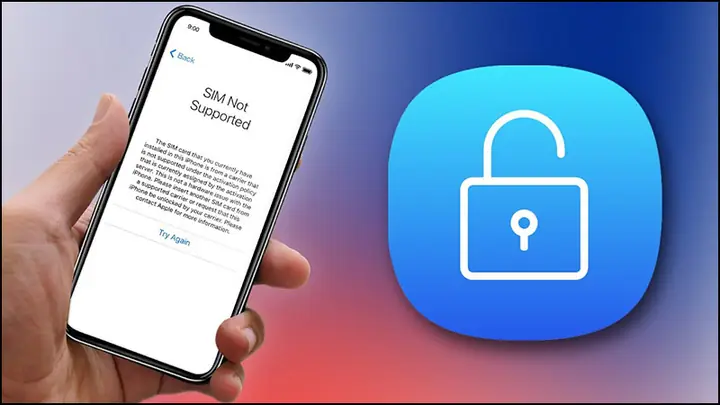
| SIM Lock (Network Lock) | Yêu cầu nhập mã PIN SIM hoặc mã mở khóa mạng | Khi iPhone được mua từ nhà mạng và chỉ hỗ trợ một nhà mạng cụ thể |
| Enterprise Lock (MDM Lock) | Yêu cầu xác thực qua quản lý thiết bị di động (MDM) | Khi iPhone được quản lý bởi công ty, trường học hoặc tổ chức |
Mỗi loại lock có mục đích và cách giải quyết riêng, nhưng chung quy lại, chúng đều nhằm bảo vệ dữ liệu cá nhân và ngăn chặn việc sử dụng trái phép.
Có thể bạn quan tâm: Iphone Lock Có Tốt Không? Đánh Giá Chi Tiết Từ Thiết Kế Đến Trải Nghiệm Người Dùng
3. Các nguyên nhân phổ biến dẫn đến iPhone lock
3.1. Nhầm lẫn mật khẩu hoặc mã PIN
- Quên mật khẩu: Đây là nguyên nhân phổ biến nhất. Khi người dùng quên mật khẩu, iPhone sẽ tự động khóa sau một số lần nhập sai.
- Nhập sai liên tục: iPhone sẽ hiển thị cảnh báo “iPhone is disabled, try again in X minutes” và sau 10 lần nhập sai sẽ yêu cầu kết nối iTunes để khôi phục.
3.2. Kích hoạt Activation Lock
- Khi Find My iPhone (Tìm iPhone) được bật, Activation Lock sẽ tự động kích hoạt. Nếu người dùng xóa dữ liệu iPhone từ xa, hoặc bán thiết bị mà không tắt tính năng này, người mua sẽ không thể kích hoạt mà không có thông tin Apple ID.
3.3. Mua bán thiết bị đã bị khóa
- Nhiều người mua iPhone đã qua sử dụng trên các trang thương mại điện tử mà không kiểm tra kỹ trạng thái khóa. Khi nhận được thiết bị, họ sẽ gặp phải iCloud Lock hoặc SIM Lock.
3.4. Thiết bị bị đánh cắp hoặc mất
- Khi iPhone bị mất, chủ sở hữu thường bật Lost Mode (Chế độ mất) qua iCloud, khiến thiết bị bị khóa và hiển thị thông báo tùy chỉnh. Điều này làm cho kẻ xấu không thể truy cập dữ liệu.
3.5. Quản lý doanh nghiệp (MDM)
- Các công ty thường triển khai Mobile Device Management (MDM) để kiểm soát thiết bị nhân viên. Khi nhân viên rời công ty hoặc thiết bị bị mất, MDM có thể khóa iPhone từ xa.
3.6. Lỗi phần mềm hoặc cập nhật iOS
- Đôi khi, lỗi trong quá trình cập nhật iOS hoặc xung đột phần mềm có thể gây ra tình trạng iPhone lock không mong muốn, khiến người dùng không thể đăng nhập.
4. Cách khắc phục iPhone lock theo từng loại
4.1. Khắc phục Lock màn hình (Mật khẩu, Touch ID, Face ID)
| Bước | Hướng dẫn |
|---|---|
| 1. Kiểm tra lại mã | Đảm bảo nhập đúng mật khẩu, Touch ID hoặc Face ID. |
| 2. Đợi thời gian khóa | Nếu bị “iPhone is disabled”, chờ thời gian được hiển thị (1 phút, 5 phút, 15 phút…) rồi thử lại. |
| 3. Sử dụng iTunes/Finder | Kết nối iPhone với máy tính, mở iTunes (macOS Catalina trở về trước) hoặc Finder (macOS Catalina trở lên). Chọn “Restore” để xóa toàn bộ dữ liệu và cài lại iOS. |
| 4. Sử dụng iCloud (Find My iPhone) | Truy cập iCloud.com → Find iPhone → chọn thiết bị → “Erase iPhone”. Sau khi xóa, bạn có thể khôi phục từ bản sao lưu. |
| 5. Chế độ Recovery | Nếu iTunes/Finder không nhận diện, đưa iPhone vào Recovery Mode (nhấn và giữ nút Side + nút Volume Down cho iPhone 8 trở lên, hoặc nút Home + Side cho iPhone 7/7 Plus, hoặc Home + Power cho iPhone 6s trở về trước) rồi thực hiện restore. |
Lưu ý quan trọng: Khi thực hiện restore, toàn bộ dữ liệu trên iPhone sẽ bị xóa nếu không có bản sao lưu. Hãy luôn sao lưu thường xuyên qua iCloud hoặc iTunes.
4.2. Khắc phục Activation Lock (iCloud Lock)
| Bước | Hướng dẫn |
|---|---|
| 1. Đăng nhập bằng Apple ID | Nếu bạn là chủ sở hữu, nhập Apple ID và mật khẩu đã đăng ký trên iPhone. |
| 2. Sử dụng trang “Find My iPhone” | Truy cập iCloud.com → Find iPhone → chọn thiết bị → “Remove from Account”. |
| 3. Liên hệ với người bán | Nếu mua thiết bị đã qua sử dụng, yêu cầu người bán tắt Find My iPhone và xóa thiết bị khỏi tài khoản iCloud. |
| 4. Gửi yêu cầu hỗ trợ Apple | Nếu không có thông tin Apple ID, bạn có thể cung cấp chứng từ mua hàng (hóa đơn) cho Apple để yêu cầu mở khóa. |
| 5. Tránh mua hàng không rõ nguồn | Kiểm tra trạng thái iCloud lock trước khi mua bằng cách yêu cầu mã IMEI và kiểm tra trên trang “Check Activation Lock” (không còn hỗ trợ chính thức nhưng vẫn có một số công cụ bên thứ ba đáng tin cậy). |
4.3. Khắc phục SIM Lock (Network Lock)
| Bước | Hướng dẫn |
|---|---|
| 1. Nhập mã PIN SIM | Nếu chỉ cần mở khóa SIM, nhập đúng mã PIN (thường là 4-8 chữ số). |
| 2. Nhập mã mở khóa mạng | Khi mua iPhone từ nhà mạng, yêu cầu nhà mạng cung cấp mã mở khóa (unlock code). Thông thường, sau 90 ngày sử dụng và thanh toán đầy đủ hợp đồng, nhà mạng sẽ cung cấp. |
| 3. Sử dụng dịch vụ mở khóa | Nếu không có mã, bạn có thể mua dịch vụ mở khóa từ các nhà cung cấp uy tín, nhưng cần cẩn thận tránh lừa đảo. |
| 4. Kiểm tra trạng thái | Sau khi nhập mã mở khóa, iPhone sẽ hiển thị “SIM Unlocked”. Bạn có thể kiểm tra bằng cách lắp SIM của nhà mạng khác. |
4.4. Khắc phục Enterprise Lock (MDM Lock)
Có thể bạn quan tâm: Iphone Lock: Giờ Ra Sao? – Hướng Dẫn Chi Tiết Về Tính Năng Khóa Màn Hình Và Các Cách Tùy Chỉnh Thời Gian
| Bước | Hướng dẫn |
|---|---|
| 1. Liên hệ với bộ phận IT | Nếu iPhone thuộc quản lý doanh nghiệp, hãy yêu cầu bộ phận IT gỡ bỏ MDM hoặc cung cấp thông tin đăng nhập. |
| 2. Xóa cấu hình MDM | Khi có quyền, vào Settings → General → VPN & Device Management → chọn profile MDM → “Remove Management”. |
| 3. Khôi phục bằng iTunes/Finder | Nếu không có quyền, bạn có thể restore iPhone qua iTunes/Finder, tuy nhiên một số MDM có thể tự động cài lại sau khi khôi phục. |
| 4. Thông báo pháp lý | Nếu iPhone bị khóa MDM mà không có bất kỳ thông tin nào về quản lý, có thể là thiết bị đã bị đánh cắp. Hãy báo cáo cho cơ quan chức năng. |
5. Cách phòng ngừa iPhone lock trong tương lai
5.1. Sử dụng mật khẩu mạnh và lưu trữ an toàn
- Mật khẩu 6 ký tự trở lên: Tránh dùng ngày sinh, số điện thoại hoặc các dãy số đơn giản.
- Sử dụng mật khẩu alphanumerical: Kết hợp chữ hoa, chữ thường, số và ký tự đặc biệt để tăng độ khó.
- Lưu trữ trong Password Manager: Sử dụng ứng dụng quản lý mật khẩu như 1Password, LastPass hoặc iCloud Keychain.
5.2. Bật và quản lý Find My iPhone
- Kích hoạt Find My iPhone: Điều này không chỉ giúp theo dõi vị trí mà còn kích hoạt Activation Lock.
- Cập nhật thông tin Apple ID: Đảm bảo email và số điện thoại khôi phục luôn cập nhật để có thể nhận mã xác thực khi cần.
5.3. Thực hiện sao lưu định kỳ
- iCloud Backup: Bật “iCloud Backup” trong Settings → Apple ID → iCloud → iCloud Backup.
- iTunes/Finder Backup: Thực hiện sao lưu trên máy tính ít nhất một lần mỗi tháng, đặc biệt trước khi cập nhật iOS lớn.
5.4. Kiểm tra trạng thái trước khi mua bán
- Yêu cầu mã IMEI: Kiểm tra trên trang web của nhà mạng hoặc Apple để xác nhận không có khóa.
- Kiểm tra trạng thái Activation Lock: Yêu cầu người bán tắt Find My iPhone và xóa thiết bị khỏi tài khoản iCloud trước khi giao dịch.
5.5. Cập nhật iOS thường xuyên
- Apple thường phát hành bản vá bảo mật và khắc phục lỗi. Đảm bảo iPhone luôn chạy phiên bản iOS mới nhất (Settings → General → Software Update).
5.6. Sử dụng tính năng “Erase Data”
- Erase Data (Xóa dữ liệu) sau 10 lần nhập sai mật khẩu: Bật tính năng này trong Settings → Face ID & Passcode (hoặc Touch ID & Passcode) → “Erase Data”. Khi có người cố gắng hack, dữ liệu sẽ bị xóa tự động.
6. FAQ – Các câu hỏi thường gặp về iPhone lock
Q1: Tôi có thể mở iPhone bị khóa mà không có mật khẩu không?
A: Nếu không có mật khẩu, cách duy nhất là khôi phục (restore) qua iTunes/Finder hoặc iCloud, tuy nhiên dữ liệu sẽ bị xóa nếu không có bản sao lưu.
Q2: Activation Lock có thể tắt được không?
A: Chỉ có thể tắt khi người dùng đăng nhập Apple ID đã bật Find My iPhone và tắt tính năng này trong Settings → Apple ID → Find My.
Q3: Tôi mua iPhone đã qua sử dụng và bị iCloud lock, có cách nào giải quyết?
A: Liên hệ người bán để tắt Find My iPhone hoặc cung cấp chứng từ mua hàng để yêu cầu hỗ trợ từ Apple. Nếu không có thông tin, khả năng mở khóa là rất thấp.
Q4: Khi iPhone bị mất, tôi có nên bật Lost Mode ngay?
A: Có. Lost Mode sẽ khóa thiết bị, hiển thị thông báo tùy chỉnh và cho phép bạn theo dõi vị trí.
Q5: SIM lock có ảnh hưởng đến iCloud lock không?
A: Không. SIM lock chỉ liên quan đến mạng di động, trong khi iCloud lock liên quan đến tài khoản Apple ID.
Q6: MDM lock có thể được gỡ bỏ bằng cách khôi phục iPhone?
A: Một số MDM có thể tự động cài lại sau khi khôi phục, vì vậy cần có quyền quản trị hoặc liên hệ bộ phận IT.
7. Kết luận
“iPhone lock” không chỉ là một vấn đề kỹ thuật mà còn là một thách thức về bảo mật và quản lý dữ liệu cá nhân. Hiểu rõ các loại lock, nguyên nhân gây ra và cách khắc phục sẽ giúp bạn giảm thiểu rủi ro, bảo vệ thông tin và duy trì trải nghiệm sử dụng iPhone mượt mà.
Những điểm quan trọng cần nhớ:
- Luôn bật Find My iPhone để kích hoạt Activation Lock và bảo vệ thiết bị khi mất.
- Sử dụng mật khẩu mạnh và lưu trữ an toàn trong password manager.
- Sao lưu thường xuyên qua iCloud hoặc iTunes/Finder.
- Kiểm tra trạng thái khóa trước khi mua bán thiết bị đã qua sử dụng.
- Cập nhật iOS và bật các tính năng bảo mật như “Erase Data”.
Nếu bạn đã gặp phải iPhone lock, hãy thực hiện các bước khắc phục đã nêu ở phần 4 một cách cẩn thận và luôn bảo vệ thông tin cá nhân của mình. Hy vọng bài viết đã cung cấp đầy đủ kiến thức và giải pháp hữu ích cho bạn. Chúc bạn luôn an tâm khi sử dụng iPhone!