Có thể bạn quan tâm: Iphone Jet Black Là Gì? – Tất Tần Tật Về Màu Jet Black Trên Iphone Và Những Điều Bạn Cần Biết
Mở Đầu
Trong thời đại số, việc truy cập và sử dụng các mạng xã hội như Facebook là một nhu cầu thiết yếu đối với hầu hết người dùng smartphone. Tuy nhiên, không phải lúc nào quá trình cài đặt cũng diễn ra suôn sẻ, đặc biệt là trên các thiết bị iPhone. Nhiều người dùng gặp phải tình trạng “không cài được Facebook trên iPhone” và cảm thấy bối rối, không biết phải làm gì để khắc phục. Bài viết này sẽ cung cấp cho bạn một hướng dẫn chi tiết, toàn diện, từ việc xác định nguyên nhân, kiểm tra các thiết lập cơ bản cho tới các biện pháp khắc phục nâng cao, giúp bạn giải quyết triệt để vấn đề này.
Có thể bạn quan tâm: Iphone, Ipad, Apple Watch Và Macbook: Hành Trình Đổi Mới Của Hệ Sinh Thái Apple
1. Tổng Quan Về Các Nguyên Nhân Thường Gặp
Trước khi đưa ra các giải pháp, chúng ta cần hiểu rõ những nguyên nhân phổ biến khiến việc cài đặt Facebook trên iPhone gặp khó khăn:
| STT | Nguyên nhân | Mô tả ngắn gọn |
|---|---|---|
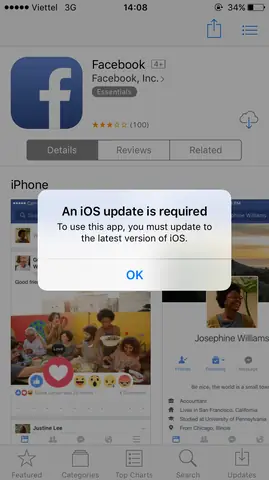
| 1 | Phiên bản iOS không tương thích | Facebook thường yêu cầu iOS tối thiểu 12.0 trở lên. Đối với các iPhone cũ chạy iOS 10/11, sẽ không thể tải được. |
| 2 | Kết nối mạng không ổn định | Wi‑Fi yếu, dữ liệu di động bị hạn chế hoặc VPN gây xung đột. |
| 3 | Vùng địa lý (Region) không hỗ trợ | App Store của một số quốc gia có thể chưa cung cấp phiên bản Facebook mới nhất. |
| 4 | Giới hạn của Apple ID | Apple ID bị khóa, chưa xác thực email hoặc có vấn đề thanh toán. |
| 5 | Bộ nhớ thiết bị đầy | iPhone thiếu không gian lưu trữ đủ để tải và cài đặt app. |
| 6 | Cài đặt hạn chế (Restrictions) | Tính năng “Screen Time” hoặc “Content & Privacy Restrictions” ngăn cài đặt ứng dụng. |
| 7 | Lỗi tạm thời của App Store | Server quá tải, lỗi cache, hoặc phiên bản app bị lỗi. |
| 8 | Cài đặt DNS hoặc VPN không chuẩn | Sử dụng DNS tùy chỉnh hoặc VPN gây lỗi khi kết nối tới App Store. |
| 9 | Phiên bản Facebook đã bị gỡ bỏ | Đôi khi Facebook tạm thời rút app khỏi App Store để cập nhật. |
| 10 | Lỗi phần mềm iOS | Bug trong hệ điều hành gây xung đột khi cài đặt ứng dụng. |
Hiểu được các nguyên nhân trên sẽ giúp bạn nhanh chóng lọc ra vấn đề cụ thể và áp dụng giải pháp phù hợp.
Có thể bạn quan tâm: Cách Import Contacts Từ Gmail Sang Iphone: Hướng Dẫn Chi Tiết Từng Bước
2. Kiểm Tra Các Yếu Tố Cơ Bản Trước Khi Thực Hiện Các Bước Khắc Phục
2.1 Kiểm Tra Phiên Bản iOS
- Mở Settings → General → About.
- Kiểm tra mục Software Version.
- Nếu phiên bản < 12.0, bạn cần cập nhật iOS (đi tới Settings → General → Software Update). Nếu thiết bị không hỗ trợ cập nhật lên iOS mới hơn, bạn có thể cân nhắc cài đặt Facebook Lite (nếu có trên App Store) hoặc sử dụng phiên bản web.
2.2 Kiểm Tra Kết Nối Internet
- Wi‑Fi: Đảm bảo mạng ổn định, tốc độ tối thiểu 3 Mbps. Thử mở một trang web để xác nhận.
- Dữ liệu di động: Kiểm tra Settings → Cellular → bật Cellular Data cho App Store.
- VPN: Tắt VPN nếu đang sử dụng (Settings → VPN).
2.3 Kiểm Tra Dung Lượng Bộ Nhớ
- Vào Settings → General → iPhone Storage.
- Xóa các ứng dụng, video, ảnh không cần thiết để giải phóng ít nhất 200 MB (để cài đặt và giải nén Facebook).
2.4 Kiểm Tra Giới Hạn Nội Dung & Quyền Riêng Tư
- Mở Settings → Screen Time → Content & Privacy Restrictions.
- Đảm bảo iTunes & App Store Purchases → Installing Apps được bật Allow.
2.5 Kiểm Tra Vùng Địa Lý (Region) Của Apple ID
- Vào Settings → Tên của bạn → Media & Purchases → View Account → Country/Region.
- Nếu đang ở quốc gia không hỗ trợ Facebook, hãy chuyển sang United States hoặc Vietnam (điều này yêu cầu phương thức thanh toán hợp lệ cho quốc gia mới).
Sau khi hoàn thành các kiểm tra trên, nếu vẫn không cài được, chúng ta sẽ tiến hành các bước khắc phục chi tiết hơn.
3. Các Bước Khắc Phục Cơ Bản
3.1 Khởi Động Lại iPhone
- Nhấn và giữ Nút nguồn + Nút giảm âm lượng (đối với iPhone X trở lên) hoặc Nút nguồn (đối với iPhone 8 trở xuống) cho đến khi xuất hiện thanh trượt tắt máy.
- Kéo thanh tắt, chờ vài giây, sau đó bật lại.
3.2 Đăng Xuất và Đăng Nhập Lại Apple ID
- Settings → Tên của bạn → Sign Out (cuối cùng cửa sổ sẽ yêu cầu nhập mật khẩu).
- Đăng nhập lại bằng Apple ID và mật khẩu.
- Thử tải lại Facebook.
3.3 Xóa Bộ Nhớ Cache Của App Store
- Mở App Store.
- Nhấn 10 lần nhanh vào biểu tượng Profile ở góc trên bên phải.
- Một thông báo sẽ xuất hiện “Cache cleared”. Thử lại việc tải app.
3.4 Đặt Lại Cài Đặt Mạng (Network Settings)
- Settings → General → Reset → Reset Network Settings.
- Thiết bị sẽ khởi động lại; bạn sẽ phải nhập lại mật khẩu Wi‑Fi.
3.5 Sử Dụng Facebook Lite (Nếu có)
Nếu phiên bản chính không tải được, hãy tìm Facebook Lite trong App Store (đôi khi không có ở mọi quốc gia). Ứng dụng này nhẹ hơn, yêu cầu ít dung lượng và ít phụ thuộc vào phiên bản iOS.
4. Các Biện Pháp Khắc Phục Nâng Cao
Nếu các bước trên vẫn không giải quyết được vấn đề, hãy thử các phương pháp sau:
4.1 Xóa và Cài Đặt Lại iOS (Cập Nhật hoặc Khôi Phục)
Cảnh báo: Phương pháp này sẽ xóa toàn bộ dữ liệu nếu không sao lưu. Hãy sao lưu iCloud hoặc iTunes trước khi thực hiện.
- Kết nối iPhone với máy Mac/PC, mở Finder (macOS Catalina trở lên) hoặc iTunes (Windows/macOS trước).
- Chọn thiết bị, sau đó nhấn Check for Update. Nếu có bản cập nhật, thực hiện cập nhật.
- Nếu không có cập nhật hoặc vẫn lỗi, chọn Restore iPhone (khôi phục) và làm theo hướng dẫn.
4.2 Thay Đổi DNS Sang Google DNS hoặc Cloudflare
- Settings → Wi‑Fi → Nhấn “i” bên cạnh mạng đang kết nối.
- Đặt Configure DNS thành Manual.
- Thêm các máy chủ DNS:
- Google: 8.8.8.8, 8.8.4.4
- Cloudflare: 1.1.1.1, 1.0.0.1
- Lưu và thử tải lại Facebook.
4.3 Sử Dụng iTunes (Phiên Bản Cũ) Để Cài Đặt Thủ Công
Có thể bạn quan tâm: Iphone Không Bật Được Wi‑fi: Nguyên Nhân, Cách Khắc Phục Và Mẹo Phòng Tránh
- Tải iTunes 12.6.5 (phiên bản hỗ trợ App Store) từ trang Apple.
- Đăng nhập bằng Apple ID, tìm Facebook, tải về và đồng bộ lên iPhone qua iTunes.
- Phương pháp này hữu ích khi App Store trên iPhone gặp lỗi nghiêm trọng.
4.4 Kiểm Tra và Tắt Các Ứng Dụng Bảo Mật/Quản Lý
Một số ứng dụng bảo mật (antivirus, VPN, firewall) có thể chặn kết nối tới App Store. Hãy tạm thời tắt hoặc gỡ bỏ chúng, sau đó thử lại.
4.5 Thay Đổi Thông Tin Vùng Địa Lý Của Thiết Bị
Nếu Apple ID không thể thay đổi vùng, bạn có thể tạo một Apple ID mới thuộc vùng hỗ trợ Facebook, sau đó đăng nhập trên iPhone để tải app. Khi tạo tài khoản mới, sử dụng địa chỉ email và phương thức thanh toán (có thể là thẻ tín dụng ảo) phù hợp với quốc gia đó.
5. Khi Nào Nên Liên Hệ Hỗ Trợ Apple Hoặc Facebook
Mặc dù hầu hết các trường hợp có thể tự giải quyết, nhưng có một số tình huống cần đến sự hỗ trợ chuyên nghiệp:
| Trường hợp | Hướng dẫn |
|---|---|
| Lỗi mã lỗi 404 hoặc 500 khi tải từ App Store | Gửi báo cáo lỗi qua Apple Support (https://support.apple.com). |
| Apple ID bị khóa hoặc không thể đăng nhập | Liên hệ Apple ID Support để xác thực danh tính. |
| App Store thông báo “This app is not available in your country” | Thay đổi vùng Apple ID hoặc tạo tài khoản mới. |
| Lỗi “Unable to Install Application” sau khi thử mọi cách | Đặt lại thiết bị về cài đặt gốc (factory reset) và khôi phục từ backup. |
| Vấn đề liên quan tới tài khoản Facebook (bị chặn, không thể đăng nhập) | Liên hệ Facebook Help Center (https://www.facebook.com/help). |
6. Tổng Kết – Quy Trình Kiểm Tra Từ A Đến Z
Dưới đây là một flowchart bằng văn bản giúp bạn thực hiện nhanh chóng:
- Kiểm tra iOS → Cập nhật nếu cần.
- Kiểm tra bộ nhớ → Giải phóng không gian.
- Kiểm tra kết nối mạng → Tắt VPN, đổi DNS.
- Kiểm tra hạn chế → Tắt Screen Time/Content Restrictions.
- Khởi động lại iPhone → Thử tải lại.
- Đăng xuất/đăng nhập Apple ID → Xóa cache App Store.
- Thử Facebook Lite hoặc cài qua iTunes.
- Nếu vẫn lỗi → Reset Network Settings.
- Nếu vẫn lỗi → Cập nhật/khôi phục iOS.
- Nếu vẫn không được → Liên hệ hỗ trợ Apple hoặc Facebook.
7. Những Lưu Ý Khi Sử Dụng Facebook Trên iPhone
- Bảo mật: Luôn bật Two-Factor Authentication cho tài khoản Facebook để tránh bị hack.
- Tiết kiệm dung lượng: Sử dụng Data Saver trong cài đặt Facebook để giảm băng thông và dung lượng lưu trữ.
- Cập nhật định kỳ: Đảm bảo luôn cập nhật phiên bản mới nhất của Facebook để tránh lỗi tương thích.
- Quản lý quyền riêng tư: Kiểm tra các quyền mà app yêu cầu (vị trí, camera, microphone) trong Settings → Privacy.
8. Câu Hỏi Thường Gặp (FAQ)
8.1 Tôi có thể cài Facebook trên iPhone cũ chạy iOS 10 không?
Không. Phiên bản Facebook hiện tại yêu cầu iOS 12 trở lên. Bạn có thể thử cài Facebook Lite hoặc sử dụng phiên bản web (m.facebook.com) qua Safari.
8.2 Lỗi “Cannot Download App” xuất hiện liên tục, tôi phải làm sao?
Thử các bước: khởi động lại, đổi DNS, đăng xuất Apple ID, xóa cache App Store. Nếu vẫn không được, hãy reset network settings hoặc cập nhật iOS.
8.3 Tôi đã thử mọi cách nhưng vẫn không cài được, có cách nào cài bằng file .ipa không?
Có, nhưng việc cài .ipa không qua App Store yêu cầu Jailbreak hoặc Enterprise Certificate, điều này vi phạm chính sách của Apple và có nguy cơ bảo mật. Không khuyến khích.
8.4 Khi thay đổi vùng Apple ID, tôi có mất dữ liệu không?
Không, nhưng một số nội dung mua sắm (như nhạc, phim) có thể không khả dụng ở vùng mới. Hãy sao lưu dữ liệu trước khi thay đổi.
8.5 Sử dụng VPN có ảnh hưởng tới việc tải Facebook không?
Có thể. Nhiều VPN làm chậm tốc độ hoặc chặn địa chỉ của App Store. Nếu gặp lỗi, tắt VPN và thử lại.
9. Kết Luận
Việc “không cài được Facebook trên iPhone” thường không phải là một vấn đề nghiêm trọng; hầu hết các nguyên nhân đều nằm trong những yếu tố cơ bản như phiên bản iOS, kết nối mạng, dung lượng bộ nhớ hoặc cài đặt hạn chế. Bằng cách thực hiện tuần tự các bước kiểm tra và khắc phục như trong bài viết, bạn sẽ nhanh chóng giải quyết được vấn đề mà không cần phải đưa thiết bị đến trung tâm bảo hành.
Nếu sau tất cả các biện pháp trên mà vẫn không thành công, hãy nhớ rằng việc liên hệ với bộ phận hỗ trợ của Apple hoặc Facebook là cách an toàn và nhanh chóng nhất. Đừng quên sao lưu dữ liệu thường xuyên và giữ iPhone luôn cập nhật phiên bản mới nhất để tránh những rắc rối không đáng có.
Chúc bạn thành công trong việc cài đặt Facebook và tận hưởng trọn vẹn trải nghiệm mạng xã hội trên iPhone!