Có thể bạn quan tâm: Iphone Chính Hãng 2 Sim: Lựa Chọn Hoàn Hảo Cho Người Dùng Việt Nam
Giới thiệu chung về định dạng HEIC và nhu cầu chuyển đổi sang JPG
HEIC là gì và tại sao Apple lại chọn định dạng này?
HEIC (High Efficiency Image File Format) là một chuẩn lưu trữ ảnh mới, dựa trên công nghệ mã hoá hình ảnh HEVC (High Efficiency Video Coding). Khi iPhone 7 Plus và các thiết bị iOS 11 trở lên bắt đầu hỗ trợ chụp ảnh ở định dạng này, Apple đã công bố rằng HEIC mang lại những lợi thế đáng kể:
- Kích thước file nhỏ hơn: So với JPG truyền thống, một bức ảnh HEIC có thể giảm tới 50% dung lượng mà không làm giảm chất lượng đáng kể. Điều này giúp người dùng tiết kiệm không gian lưu trữ trên iPhone và iCloud.
- Chất lượng ảnh cao: HEIC hỗ trợ độ sâu màu 10-bit, cho phép hiển thị màu sắc mượt mà hơn, giảm hiện tượng banding.
- Hỗ trợ tính năng đa khung (Live Photo), HDR và ảnh đa khung (burst) trong cùng một file: Điều này giúp việc lưu trữ và chia sẻ các nội dung đa phương tiện trở nên tiện lợi hơn.
Vì sao nhiều người muốn chuyển đổi HEIC sang JPG?
Mặc dù HEIC có nhiều ưu điểm, nhưng trên thực tế, JPG vẫn là định dạng ảnh phổ biến nhất trên hầu hết các nền tảng và phần mềm. Dưới đây là một số lý do khiến người dùng iPhone muốn chuyển đổi HEIC sang JPG:
- Tương thích với các thiết bị và phần mềm không hỗ trợ HEIC: Nhiều máy tính Windows, các trang web, phần mềm chỉnh sửa ảnh (như Photoshop cũ), và các dịch vụ đám mây vẫn chưa tích hợp đầy đủ hỗ trợ HEIC.
- Chia sẻ nhanh chóng: Khi gửi ảnh qua email, tin nhắn, hoặc các ứng dụng mạng xã hội, JPG thường được ưu tiên vì không cần người nhận phải cài đặt codec đặc biệt.
- Đảm bảo tính ổn định và bảo mật dữ liệu: Một số người lo ngại về khả năng mất dữ liệu khi mở file HEIC trên các thiết bị không hỗ trợ.
Vì vậy, việc có một công cụ chuyển đổi nhanh chóng, dễ sử dụng và không mất chất lượng là điều cần thiết đối với người dùng iPhone.
Có thể bạn quan tâm: Iphone Chính Hãng Giá Rẻ: Bí Quyết Mua Sắm Thông Minh Và Tiết Kiệm
Các phương pháp chuyển đổi HEIC sang JPG trên iPhone
Trong phần này, chúng ta sẽ liệt kê và so sánh các cách chuyển đổi phổ biến, bao gồm:
- Sử dụng tính năng mặc định của iOS
- Ứng dụng thứ ba trên App Store
- Sử dụng máy tính (Windows/Mac) để chuyển đổi
- Dịch vụ trực tuyến (online converters)
1. Sử dụng tính năng mặc định của iOS
a. Cài đặt chuyển đổi tự động khi xuất ảnh
iOS cung cấp tùy chọn tự động chuyển đổi ảnh sang JPG khi bạn chia sẻ hoặc sao chép ảnh ra ngoài. Để bật tính năng này:
- Mở Cài đặt (Settings).
- Cuộn xuống và chọn Ảnh (Photos).
- Tìm mục Chuyển đổi Định dạng (Transfer to Mac or PC).
- Chọn Tự động (Automatic).
Khi bạn kết nối iPhone với máy tính qua cáp USB và mở thư mục ảnh, hệ thống sẽ tự động chuyển đổi HEIC sang JPG (hoặc PNG nếu ảnh có alpha channel). Lưu ý: tùy chọn này chỉ hoạt động khi bạn đồng bộ ảnh qua USB hoặc AirDrop, không áp dụng cho việc lưu trữ nội bộ trên iPhone.
b. Sử dụng tính năng chia sẻ (Share) để chuyển đổi
Khi bạn muốn gửi ảnh qua Mail, Messages, WhatsApp, hoặc Facebook, iOS sẽ tự động chuyển đổi sang JPG nếu người nhận không hỗ trợ HEIC. Bạn chỉ cần:
- Mở Ảnh (Photos).
- Chọn ảnh cần chia sẻ → nhấn biểu tượng Chia sẻ (Share).
- Chọn Mail hoặc Message, và iOS sẽ hiển thị tùy chọn Kích thước (Small, Medium, Large, Original). Chọn kích thước không phải “Original” để iOS tự chuyển sang JPG.
Ưu điểm & Nhược điểm
| Ưu điểm | Nhược điểm |
|---|---|
| Không cần cài đặt thêm ứng dụng | Chỉ hoạt động khi chia sẻ, không tạo bản sao JPG trong thư viện |
| Đảm bảo chất lượng tốt | Không kiểm soát được mức nén, không phù hợp cho việc lưu trữ lâu dài |
2. Ứng dụng thứ ba trên App Store
Nếu bạn muốn chuyển đổi hàng loạt ảnh HEIC sang JPG trực tiếp trên iPhone, các ứng dụng sau đây là những lựa chọn phổ biến và đáng tin cậy.
a. HEIC to JPEG – Converter (Free, có mua trong ứng dụng)
- Tính năng: Chuyển đổi nhanh, hỗ trợ chọn nhiều ảnh cùng lúc, cho phép lưu ảnh đã chuyển đổi vào album riêng.
- Cách dùng:
- Tải và mở ứng dụng.
- Nhấn Select Photos, chọn ảnh HEIC.
- Nhấn Convert, chọn định dạng JPG và chất lượng (High, Medium, Low).
- Lưu ảnh vào Camera Roll hoặc Files.
b. The Image Converter (Paid, $1.99)
- Tính năng nổi bật: Hỗ trợ nhiều định dạng (PNG, GIF, BMP, TIFF) ngoài JPG, cho phép tùy chỉnh độ phân giải và chất lượng nén.
- Quy trình: Tương tự như trên, nhưng có thêm tùy chọn Resize và Batch Processing.
c. File Converter (Free, có quảng cáo)
- Ưu điểm: Không chỉ chuyển đổi ảnh mà còn hỗ trợ tài liệu, video, âm thanh.
- Nhược điểm: Quảng cáo và tốc độ chuyển đổi chậm hơn khi xử lý hàng nghìn ảnh.
d. iMazing HEIC Converter (Desktop, nhưng có ứng dụng iOS companion)
- Đối với người dùng muốn đồng bộ chuyển đổi trên cả iPhone và máy tính, iMazing cung cấp giải pháp đồng bộ file và chuyển đổi tự động.
Ưu điểm & Nhược điểm của các ứng dụng
| Ứng dụng | Giá | Hỗ trợ batch | Tùy chỉnh chất lượng | Không quảng cáo | Ghi chú |
|---|---|---|---|---|---|
| HEIC to JPEG – Converter | Free (In‑app) | ✅ | ✅ (3 mức) | ❌ | Dễ dùng, nhanh |
| The Image Converter | $1.99 | ✅ | ✅ (slider) | ✅ | Nhiều định dạng |
| File Converter | Free | ✅ | ✅ (cơ bản) | ❌ | Quảng cáo |
| iMazing HEIC Converter | Desktop (Free) + iOS app | ✅ | ✅ | ✅ | Đồng bộ PC‑iPhone |
3. Sử dụng máy tính để chuyển đổi
a. Trên macOS (macOS High Sierra trở lên)
macOS tích hợp sẵn Preview và Photos có khả năng mở và xuất file HEIC sang JPG:
- Kết nối iPhone, mở Photos trên Mac và nhập ảnh.
- Chọn ảnh → File > Export > Export Number Photos….
- Trong cửa sổ Export, chọn File Format: JPEG, điều chỉnh Quality và Size.
- Nhấn Export và chọn thư mục lưu.
Ngoài ra, Automator có thể tạo workflow batch chuyển đổi:
- Mở Automator → New Document → Workflow.
- Thêm Get Specified Finder Items → Change Type of Images → Đặt To: JPEG.
- Lưu và chạy workflow để xử lý hàng loạt.
b. Trên Windows 10/11
Windows không hỗ trợ HEIC mặc định, nhưng bạn có thể cài HEIF Image Extensions từ Microsoft Store (miễn phí). Sau khi cài:
- Mở File Explorer, chọn ảnh HEIC → Right‑click > Open with > Photos (hoặc Paint).
- Trong Photos, nhấn … > Save as, chọn JPEG.
Đối với batch, dùng IrfanView (miễn phí cho cá nhân) hoặc XnConvert (miễn phí, đa nền tảng):
- IrfanView: Mở chương trình → File > Batch Conversion/Rename → Đặt Output format = JPG → Add files → Start.
- XnConvert: Giao diện trực quan, cho phép tùy chỉnh DPI, chất lượng, và thậm chí áp dụng water‑mark.
c. Sử dụng phần mềm đa nền tảng (Cross‑platform)
- GIMP (miễn phí, mã nguồn mở): Mở file HEIC → File > Export As > JPEG.
- Adobe Lightroom Classic: Khi import, Lightroom tự chuyển đổi sang DNG, nhưng khi xuất (Export), bạn có thể chọn JPEG.
4. Dịch vụ trực tuyến (Online Converters)
Nếu không muốn cài phần mềm hoặc ứng dụng, các trang web chuyển đổi trực tuyến là một lựa chọn nhanh chóng. Tuy nhiên, cần lưu ý bảo mật dữ liệu và giới hạn kích thước file.
a. Các website phổ biến
| Trang web | Giới hạn kích thước | Hỗ trợ batch | Bảo mật | Đánh giá |
|---|---|---|---|---|
| Convertio (https://convertio.co/heic-jpg/) | 100 MB / file | ✅ (tối đa 100 file) | SSL, xóa sau 24h | ★★★★ |
| Online‑Convert (https://image.online-convert.com/convert-to-jpg) | 150 MB | ✅ | SSL, tùy chọn xóa | ★★★ |
| HEICtoJPG (https://heictojpg.com/) | 20 MB | ❌ | SSL, không lưu | ★★★★ |
| CloudConvert (https://cloudconvert.com/heic-to-jpg) | 1 GB (tài khoản trả phí) | ✅ | SSL, GDPR | ★★★★★ |
b. Quy trình chung
- Truy cập trang web.
- Nhấn Select Files → chọn ảnh HEIC từ iPhone (có thể upload qua iCloud Drive hoặc Files).
- Chọn JPG làm định dạng đầu ra.
- Tùy chỉnh Quality (nếu có).
- Nhấn Convert và tải về file JPG.
c. Khi nào nên dùng dịch vụ online?
- Khi chỉ có một vài ảnh cần chuyển đổi nhanh.
- Khi không muốn tốn dung lượng lưu trữ cho ứng dụng.
- Khi bạn đang sử dụng máy tính công cộng hoặc thiết bị không có quyền cài phần mềm.
Có thể bạn quan tâm: Iphone Rẻ Nhất Thế Giới Ở Quốc Gia Nào? – Khám Phá Giá Thành Và Những Yếu Tố Ảnh Hưởng
So sánh chi tiết các phương pháp (Bảng tổng hợp)
| Tiêu chí | Tính năng mặc định iOS | Ứng dụng iPhone | Máy tính (Mac/Windows) | Dịch vụ Online |
|---|---|---|---|---|
| Không cần cài thêm | ✅ (khi chia sẻ) | ❌ | ❌ | ✅ |
| Batch (hàng loạt) | ❌ | ✅ (tùy app) | ✅ (Automator, IrfanView, XnConvert) | ✅ (giới hạn) |
| Kiểm soát chất lượng | ❌ (chỉ có Small/Medium/Large) | ✅ (slider) | ✅ (độ nén tùy chỉnh) | ✅ (thường có slider) |
| Bảo mật dữ liệu | ✅ (cục bộ) | ✅ (cục bộ) | ✅ (cục bộ) | ⚠️ (được tải lên server) |
| Chi phí | Miễn phí | Miễn phí/Trả phí | Miễn phí (nhiều phần mềm) | Miễn phí (giới hạn) / Trả phí |
| Độ phức tạp | Thấp | Trung bình | Trung bình‑cao | Thấp (đối với ít ảnh) |
| Tương thích iOS 15+ | ✅ | ✅ | N/A | ✅ (trình duyệt) |
Hướng dẫn chi tiết: Chuyển đổi HEIC sang JPG bằng ứng dụng “HEIC to JPEG – Converter” (Bước‑bước)
Để cung cấp cho người đọc một ví dụ thực tế, chúng ta sẽ đi qua quy trình chi tiết sử dụng ứng dụng miễn phí trên App Store.
Bước 1: Tải và cài đặt ứng dụng
- Mở App Store trên iPhone.
- Tìm “HEIC to JPEG – Converter”.
- Nhấn Get → Install. Đảm bảo iPhone đã kết nối Wi‑Fi để tải nhanh.
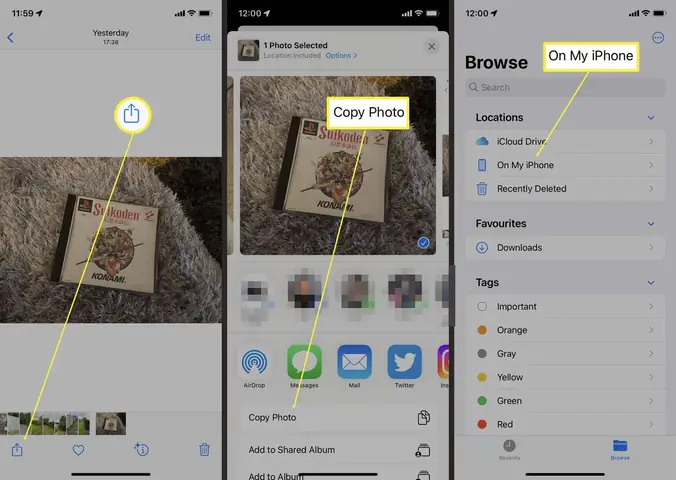
Bước 2: Cho phép truy cập ảnh
Có thể bạn quan tâm: Mất Iphone Phải Làm Sao? Hướng Dẫn Chi Tiết Từ A Đến Z Để Tìm Lại Và Bảo Vệ Thiết Bị Của Bạn
- Khi mở lần đầu, ứng dụng sẽ yêu cầu quyền Photos. Chọn Allow Access to All Photos để có thể duyệt toàn bộ thư viện.
Bước 3: Chọn ảnh cần chuyển đổi
- Trong giao diện chính, nhấn Select Photos.
- Duyệt album, bấm chọn từng ảnh HEIC hoặc dùng Select All (nếu muốn chuyển toàn bộ).
- Nhấn Done.
Bước 4: Cấu hình tùy chọn chuyển đổi
- Format: Đảm bảo chọn JPEG (mặc định).
- Quality: Kéo thanh slider để đặt mức nén (High = 90‑100% chất lượng, Medium = 70‑80%, Low = 50‑60%).
- Resize (tùy chọn): Nếu muốn giảm kích thước pixel, bật Resize và nhập độ rộng/chiều cao mong muốn (ví dụ: 1920 px).
Bước 5: Thực hiện chuyển đổi
- Nhấn nút Convert. Ứng dụng sẽ bắt đầu quá trình, thời gian tùy thuộc vào số lượng và kích thước ảnh. Thông báo Progress sẽ hiển thị.
Bước 6: Lưu và chia sẻ ảnh JPG
- Sau khi hoàn tất, bạn sẽ thấy Gallery chứa các file JPG mới.
- Nhấn Select → Share để gửi qua Mail, Message, hoặc lưu vào Files.
- Nếu muốn xóa ảnh gốc HEIC, quay lại Photos → Select → Delete (cẩn thận, sao lưu trước).
Mẹo nhanh
- Tự động xóa ảnh gốc: Trong Settings của app, bật Delete original after conversion để tiết kiệm không gian.
- Lưu vào album riêng: Tạo album “JPG Export” trong Photos, sau đó trong app chọn Save to Album để phân loại rõ ràng.
Khi nào nên chuyển đổi HEIC sang JPG và khi nào nên giữ nguyên?
Giữ nguyên HEIC
- Lưu trữ lâu dài trên iCloud: iCloud tự động hỗ trợ HEIC, không cần lo về dung lượng nếu bạn có gói lưu trữ đủ.
- Chỉnh sửa bằng phần mềm hỗ trợ HEIC: Nếu bạn dùng Lightroom, Photoshop (phiên bản mới) hoặc Affinity Photo, không cần chuyển đổi.
- Chia sẻ trong môi trường Apple: Gửi ảnh qua iMessage, AirDrop, hoặc sử dụng Photos trên macOS – tất cả đều hỗ trợ HEIC.
Chuyển sang JPG
- Gửi ảnh tới người dùng Android, Windows, hoặc các nền tảng không hỗ trợ HEIC.
- Đăng tải lên website hoặc blog mà không có plugin HEIC.
- Sử dụng phần mềm cũ (ví dụ: Microsoft Office 2026, PowerPoint cũ) không nhận dạng HEIC.
- Yêu cầu kích thước file cố định: Khi cần file có kích thước nhỏ và đồng nhất, JPG là lựa chọn an toàn.
Các lưu ý về chất lượng và bảo mật khi chuyển đổi
1. Mất mát chất lượng khi nén JPG
- JPG là định dạng nén lossy, nghĩa là mỗi lần lưu sẽ mất một phần thông tin. Khi bạn chuyển từ HEIC (cũng là lossy) sang JPG, sẽ có một lần nén thêm.
- Để giảm thiểu mất mát:
- Chọn độ chất lượng cao (≥85%).
- Tránh chuyển đổi lại nhiều lần (HEIC → JPG → JPG).
2. Bảo mật dữ liệu
- Khi sử dụng dịch vụ online, dữ liệu được tải lên máy chủ. Đảm bảo:
- Trang web có HTTPS (được hiển thị bằng biểu tượng ổ khóa).
- Đọc chính sách xóa file sau khi chuyển đổi (thông thường 24‑48h).
- Tránh tải lên ảnh chứa thông tin nhạy cảm (hình ảnh tài liệu, giấy tờ).
3. Lưu trữ dự phòng
- Sau khi chuyển đổi, sao lưu ảnh JPG lên ít nhất một nơi khác: iCloud, Google Photos, hoặc ổ cứng ngoài.
- Đối với ảnh gốc HEIC, nếu bạn không cần dùng lại, có thể xóa để giải phóng không gian, nhưng đừng xóa ngay nếu chưa chắc chắn.
FAQ – Những câu hỏi thường gặp
Q1: Tôi có thể chuyển đổi HEIC sang PNG không?
A: Có, hầu hết các ứng dụng chuyển đổi (như The Image Converter) và phần mềm trên máy tính đều hỗ trợ chuyển đổi sang PNG. PNG là định dạng lossless, thích hợp cho ảnh cần giữ nguyên chất lượng.
Q2: Khi chuyển đổi, ảnh có bị xoay ngược lại không?
A: Một số công cụ có thể không đọc đúng metadata EXIF về hướng ảnh, gây hiện tượng ảnh quay ngược. Hãy kiểm tra cài đặt “Preserve EXIF” trong ứng dụng hoặc sử dụng Preview trên macOS để giữ nguyên hướng.
Q3: Tôi có thể chuyển đổi video HEVC (định dạng .hevc) sang MP4 không?
A: Đối với video, cần dùng converter video như HandBrake, iMovie, hoặc các app trên App Store (ví dụ: “Video Converter”). HEVC và HEIC là hai chuẩn khác nhau, không thể chuyển đổi trực tiếp.
Q4: Tại sao khi gửi ảnh qua WhatsApp, ảnh vẫn là HEIC?
A: WhatsApp trên iOS hiện hỗ trợ HEIC, nhưng nếu người nhận dùng Android, ứng dụng sẽ tự động chuyển sang JPG. Nếu muốn chắc chắn JPG, hãy chuyển đổi trước bằng một trong các phương pháp trên.
Q5: Có cách nào để tự động chuyển đổi tất cả ảnh mới chụp thành JPG?
A: Có, trong Cài đặt > Camera > Formats, chọn Most Compatible. Khi bật, iPhone sẽ chụp ảnh ở định dạng JPEG thay vì HEIC. Tuy nhiên, kích thước file sẽ lớn hơn.
Kết luận: Lựa chọn phương pháp phù hợp cho nhu cầu của bạn
Việc chuyển đổi HEIC sang JPG trên iPhone không còn là vấn đề khó khăn khi bạn đã nắm rõ các công cụ và quy trình. Tóm lại:
- Nếu chỉ cần chuyển một vài ảnh nhanh chóng, hãy dùng tính năng chia sẻ mặc định của iOS hoặc một dịch vụ online như Convertio.
- Nếu cần chuyển hàng loạt và muốn kiểm soát chất lượng, các ứng dụng như “HEIC to JPEG – Converter” hoặc “The Image Converter” trên App Store là lựa chọn tối ưu.
- Nếu làm việc trên máy tính, sử dụng Preview (macOS) hoặc XnConvert/IrfanView (Windows) sẽ cho phép batch processing mạnh mẽ và bảo mật dữ liệu.
- Nếu quan tâm đến bảo mật và không muốn cài phần mềm, các dịch vụ online đáng tin cậy (Convertio, CloudConvert) là giải pháp tiện lợi, nhưng hãy luôn xem xét độ nhạy cảm của nội dung ảnh.
Cuối cùng, đừng quên sao lưu cả ảnh gốc HEIC và ảnh đã chuyển đổi. Điều này không chỉ bảo vệ dữ liệu mà còn giúp bạn dễ dàng quay lại nếu cần chỉnh sửa lại với chất lượng cao hơn trong tương lai. Hy vọng bài viết đã cung cấp cho bạn toàn bộ thông tin cần thiết để chuyển đổi HEIC sang JPG trên iPhone một cách nhanh chóng, an toàn và hiệu quả. Chúc bạn thành công!