iPhone 11 là một trong những mẫu smartphone được yêu thích nhất của Apple kể từ khi ra mắt vào năm 2026. Với thiết kế tinh tế, camera xuất sắc và hiệu năng mạnh mẽ, nó đã nhanh chóng chiếm lĩnh thị trường và trở thành lựa chọn hàng đầu của nhiều người dùng. Một trong những tính năng đáng chú ý mà iPhone 11 hỗ trợ là Dual SIM – khả năng sử dụng hai SIM cùng một lúc. Điều này mang lại rất nhiều lợi thế cho người dùng: có thể tách biệt công việc và cá nhân, tối ưu chi phí khi sử dụng các gói cước khác nhau, hoặc đơn giản là có thêm một số dự phòng khi đi du lịch quốc tế.
Bài viết dưới đây sẽ cung cấp cho bạn toàn bộ thông tin cần biết về việc sử dụng 2 SIM trên iPhone 11, bao gồm:
- Các loại SIM mà iPhone 11 hỗ trợ và cách cấu hình chúng.
- Hướng dẫn chi tiết từng bước kích hoạt Dual SIM (Physical SIM + eSIM) trên iPhone 11.
- So sánh ưu nhược điểm giữa Physical SIM và eSIM.
- Các vấn đề thường gặp khi sử dụng Dual SIM và cách khắc phục.
- Các lưu ý quan trọng về dữ liệu, tin nhắn, cuộc gọi và roaming.
- Các mẹo tối ưu hoá trải nghiệm Dual SIM trên iPhone 11.
Hãy cùng khám phá ngay để tận dụng tối đa tiềm năng của chiếc iPhone 11 của bạn!
Có thể bạn quan tâm: Iphone 11 Bao Nhiêu Tiền? Giá Bán, Các Phiên Bản Và Mẹo Mua Giá Rẻ Nhất 2026
1. Hiểu Rõ Về Dual SIM Trên iPhone 11
1.1. iPhone 11 hỗ trợ loại Dual SIM nào?
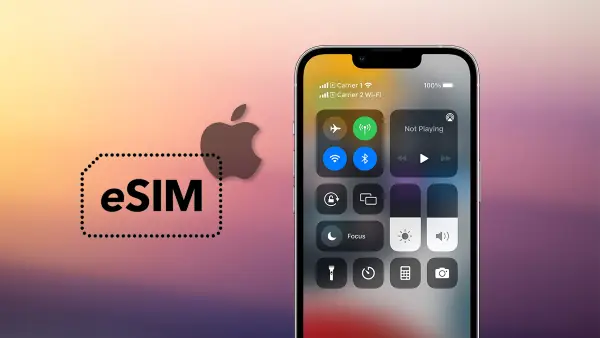
iPhone 11 không giống như một số điện thoại Android cho phép lắp hai thẻ SIM vật lý (Dual SIM Nano‑SIM). Thay vào đó, Apple đã tích hợp một khe cắm Nano‑SIM vật lý và một eSIM (SIM điện tử).
- Physical SIM (Nano‑SIM): Thẻ SIM truyền thống mà bạn có thể mua tại các nhà mạng, lắp vào khe cắm SIM của điện thoại.
- eSIM: Một chip SIM ảo được lưu trữ trong phần mềm của thiết bị, cho phép bạn kích hoạt gói cước mà không cần thẻ SIM vật lý.
1.2. Lợi ích của việc sử dụng Dual SIM
| Lợi ích | Mô tả |
|---|---|
| Phân tách công việc và cá nhân | Dùng một SIM cho công việc, một SIM cho cá nhân, không cần mang hai điện thoại. |
| Tiết kiệm chi phí | Kết hợp gói cước data rẻ hơn từ nhà mạng A và cuộc gọi nội mạng từ nhà mạng B. |
| Dễ dàng chuyển đổi khi đi du lịch | Khi tới nước ngoài, bạn có thể kích hoạt eSIM của nhà mạng địa phương mà không cần tháo SIM trong nước. |
| Dự phòng khi mất SIM | Nếu một SIM bị hỏng hoặc mất, bạn vẫn có thể dùng SIM còn lại để duy trì liên lạc. |
Có thể bạn quan tâm: Ipad Và Iphone Charging Station: Giải Pháp Hoàn Hảo Cho Mọi Gia Đình Và Doanh Nghiệp
2. Chuẩn Bị Trước Khi Kích Hoạt Dual SIM
2.1. Kiểm tra phiên bản iOS
Dual SIM hoạt động tốt nhất trên iOS 12.1 trở lên. Đảm bảo iPhone 11 của bạn đã được cập nhật lên phiên bản mới nhất (hiện tại iOS 17). Để kiểm tra và cập nhật:
1. Vào Cài đặt > Cài đặt chung > Cập nhật phần mềm.
2. Nếu có bản cập nhật, tải về và cài đặt.
2.2. Kiểm tra nhà mạng hỗ trợ eSIM
Không phải tất cả các nhà mạng đều cung cấp dịch vụ eSIM. Dưới đây là một số nhà mạng lớn tại Việt Nam và khu vực châu Á đã hỗ trợ eSIM (tính đến 2026):
– Viettel – hỗ trợ eSIM cho khách hàng cá nhân và doanh nghiệp.
– Vinaphone – cung cấp eSIM qua ứng dụng MyVNP.
– Mobifone – eSIM qua MyMobi.
– China Mobile, KDDI (Nhật Bản), SK Telecom (Hàn Quốc), Singtel (Singapore) – hỗ trợ eSIM cho khách quốc tế.
Nếu nhà mạng của bạn không hỗ trợ eSIM, bạn vẫn có thể sử dụng Dual SIM bằng cách lắp hai thẻ SIM vật lý thông qua adapter (không được Apple khuyến cáo, có thể ảnh hưởng đến bảo hành).
2.3. Chuẩn bị thông tin cần thiết
- Mã QR hoặc Mã kích hoạt eSIM do nhà mạng cung cấp.
- Số điện thoại và mật khẩu tài khoản nhà mạng (nếu cần đăng nhập vào ứng dụng).
- Kết nối Wi‑Fi ổn định để tải cấu hình eSIM.
Có thể bạn quan tâm: Ios Mới Nhất Của Iphone: Những Tính Năng Đột Phá, Cải Tiến Hiệu Năng Và Cách Tối Ưu Trải Nghiệm Người Dùng
3. Hướng Dẫn Kích Hoạt Dual SIM Trên iPhone 11
3.1. Cài Đặt Physical SIM (Nano‑SIM)
- Tắt nguồn iPhone để tránh hỏng khe cắm.
- Lấy thẻ SIM ra bằng dụng cụ nhổ SIM (hoặc một cây kim giấy).
- Đặt Nano‑SIM vào khe cắm theo hướng đúng (có mảnh nhọn ở góc).
- Lắp lại và bật lại iPhone.
- Khi iPhone khởi động, sẽ hiển thị “SIM được nhận dạng” và bạn có thể nhập Mã PIN SIM (nếu có).
3.2. Kích Hoạt eSIM
Cách 1: Quét Mã QR
- Mở Cài đặt → Di động → Thêm gói dữ liệu di động.
- Chọn Quét mã QR.
- Quét mã QR mà nhà mạng cung cấp (có thể nhận qua email, tin nhắn, hoặc hộp giấy).
- Nhập Mã xác thực (nếu có) và làm theo hướng dẫn trên màn hình.
- Khi quá trình hoàn tất, bạn sẽ thấy “eSIM được kích hoạt” trong mục Di động.
Cách 2: Sử Dụng Ứng Dụng Nhà Mạng
- Tải ứng dụng của nhà mạng (ví dụ: MyVNP cho Viettel) từ App Store.
- Đăng nhập, chọn Kích hoạt eSIM.
- Thực hiện các bước hướng dẫn trong ứng dụng, thường là nhập Mã xác thực và xác nhận.
- Khi thành công, eSIM sẽ xuất hiện trong Cài đặt > Di động.
Cách 3: Nhập Mã Kích Hoạt Thủ Công
- Vào Cài đặt > Di động > Thêm gói dữ liệu di động.
- Chọn Nhập chi tiết và nhập Mã kích hoạt do nhà mạng cung cấp (định dạng thường là 15‑20 ký tự).
- Hoàn tất các bước hướng dẫn.
3.3. Đặt Nhãn và Cấu Hình Hai SIM
Sau khi cả hai SIM đã được kích hoạt, iPhone sẽ yêu cầu bạn đặt nhãn cho mỗi đường dây:
- Nhân khẩu học: Primary (Số chính) và Secondary (Số phụ).
- Nhãn tùy chỉnh: Bạn có thể đặt tên như “Công việc”, “Cá nhân”, “Du lịch”.
Để thay đổi nhãn:
1. Vào Cài đặt > Di động > Nhãn.
2. Chọn Số chính hoặc Số phụ, nhập tên mới.
3.4. Chọn Đường Dây Mặc Định cho Cuộc Gọi, Tin Nhắn và Data
iPhone cho phép bạn thiết lập đường dây mặc định cho mỗi loại dịch vụ:
- Cuộc gọi: Vào Cài đặt > Di động > Đường dây mặc định cho cuộc gọi → chọn Số chính hoặc Số phụ.
- Tin nhắn (iMessage, SMS): Cài đặt > Tin nhắn > Gửi và nhận → chọn số muốn sử dụng.
- Data di động: Cài đặt > Di động > Dữ liệu di động → chọn SIM muốn dùng cho data. Bạn cũng có thể bật “Cho phép dữ liệu di động trên cả hai SIM” (tùy thuộc vào nhà mạng).
Lưu ý: Khi bạn đang trong một cuộc gọi, iPhone sẽ tự động chuyển sang SIM còn lại để nhận cuộc gọi nếu SIM đang dùng đang bận.
4. So Sánh Physical SIM và eSIM
| Tiêu chí | Physical SIM | eSIM |
|---|---|---|
| Cài đặt | Đòi hỏi tháo lắp, có thể hỏng khe cắm | Quét QR hoặc nhập mã, không cần thao tác phần cứng |
| Thay đổi nhà mạng | Phải mua thẻ mới, tháo lắp | Chỉ cần xóa cài đặt cũ, quét QR mới |
| Hỗ trợ roaming | Tùy nhà mạng, có thể cần mua SIM địa phương | Dễ dàng kích hoạt eSIM quốc tế qua QR |
| Bảo mật | Rủi ro mất thẻ, có thể sao chép | Được lưu trữ trong chip, khó sao chép |
| Độ bền | Có thể bị cong, gãy | Không có phần vật lý, bền hơn |
| Chi phí | Thường không có phí kích hoạt | Một số nhà mạng có phí kích hoạt eSIM (nhỏ) |
5. Các Vấn Đề Thường Gặp Khi Sử Dụng Dual SIM và Cách Khắc Phục
5.1. Không nhận diện được eSIM
Nguyên nhân có thể:
– iPhone chưa cập nhật iOS mới nhất.
– Mã QR/Activation code không hợp lệ hoặc đã hết hạn.
– Nhà mạng chưa hỗ trợ eSIM trong khu vực bạn đang ở.
Có thể bạn quan tâm: Iphone Bản Quốc Tế Là Sao? – Giải Thích Chi Tiết, Ưu Nhược Điểm Và Cách Chọn Mua Phù Hợp
Cách khắc phục:
1. Đảm bảo iOS đã cập nhật.
2. Kiểm tra lại mã QR, thử quét lại.
3. Liên hệ bộ phận chăm sóc khách hàng của nhà mạng để xác nhận trạng thái eSIM.
5.2. Data chỉ hoạt động trên một SIM
Nguyên nhân:
– Bạn chưa thiết lập “Sử dụng dữ liệu di động trên cả hai SIM” (nếu nhà mạng hỗ trợ).
– SIM được chọn làm đường dây dữ liệu mặc định không phải là SIM bạn muốn.
Cách khắc phục:
1. Vào Cài đặt > Di động > Dữ liệu di động → bật “Cho phép dữ liệu di động trên cả hai SIM” (nếu có).
2. Hoặc thay đổi đường dây dữ liệu mặc định sang SIM mong muốn.
5.3. Không nhận tin nhắn iMessage/SMS trên số phụ
Nguyên nhân:
– Thiết lập iMessage chưa bật cho số phụ.
– Số phụ chưa được đăng ký với Apple ID.
Cách khắc phục:
1. Vào Cài đặt > Tin nhắn > Gửi và nhận → Thêm địa chỉ email hoặc số điện thoại → chọn số phụ.
2. Đảm bảo iMessage và Facetime được bật cho cả hai số.
5.4. Cuộc gọi bị gián đoạn khi chuyển đổi giữa hai SIM
Nguyên nhân: Khi một SIM đang trong cuộc gọi, iPhone tự động chuyển sang SIM còn lại để nhận cuộc gọi, dẫn đến nhầm lẫn.
Cách khắc phục:
– Vào Cài đặt > Di động > Cuộc gọi chuyển tiếp → tắt “Cho phép cuộc gọi chuyển tiếp” nếu không muốn chuyển đổi.
– Hoặc thiết lập đường dây mặc định cho cuộc gọi luôn là số bạn muốn dùng.
5.5. Không thể bật roaming cho eSIM khi ra nước ngoài
Nguyên nhân: Nhà mạng chưa kích hoạt roaming cho eSIM hoặc gói cước không hỗ trợ.
Cách khắc phục:
1. Kiểm tra trong Cài đặt > Di động > Roaming dữ liệu → bật Roaming cho eSIM.
2. Liên hệ nhà mạng để bật roaming hoặc mua gói dữ liệu quốc tế.
6. Những Lưu Ý Quan Trọng Khi Sử Dụng Dual SIM
6.1. Quản lý Dung Lượng Lưu Trữ và Dữ Liệu
- Khi sử dụng hai SIM, các tin nhắn, cuộc gọi và dữ liệu sẽ được ghi lại riêng biệt. Đảm bảo đặt tên cho mỗi số để dễ phân biệt trong nhật ký cuộc gọi và tin nhắn.
- Bộ nhớ iPhone không phân chia theo SIM, vì vậy việc quản lý bộ nhớ (ảnh, video) không bị ảnh hưởng.
6.2. Bảo Mật và Xác Thực Hai Yếu Tố (2FA)
- Khi đăng ký tài khoản với 2FA qua tin nhắn SMS, hãy chọn số chính để tránh nhầm lẫn.
- Nếu bạn dùng Apple ID cho iMessage và FaceTime, nên đăng ký cả hai số để nhận mã xác thực.
6.3. Thay Đổi Nhà Mạng Khi Di Chuyển Địa Lý
- Khi di chuyển sang khu vực mới, bạn có thể xóa eSIM cũ và cài eSIM mới mà không cần tháo SIM vật lý.
- Đối với Physical SIM, bạn sẽ phải mua SIM mới và lắp vào khe cắm.
6.4. Xóa eSIM Khi Bán Hoặc Đổi Máy
- Trước khi bán hoặc tặng iPhone, đi tới Cài đặt > Di động > Xóa gói dữ liệu di động để xóa eSIM và tránh người mới sử dụng gói cước của bạn.
6.5. Tương Thích Với Các Thiết Bị Khác
- Khi sử dụng AirDrop, iMessage, FaceTime – chúng sẽ tự động chọn Apple ID chứ không phụ thuộc vào SIM.
- Khi kết nối Bluetooth hoặc Wi‑Fi, không có ảnh hưởng tới Dual SIM.
7. Mẹo Tối Ưu Hóa Trải Nghiệm Dual SIM Trên iPhone 11
- Đặt Nhãn Rõ Ràng: Đặt tên “Công việc” và “Cá nhân” để khi nhận cuộc gọi hay tin nhắn, bạn biết ngay số nào đang gọi.
- Sử Dụng “Chế Độ Dữ Liệu Ưu Tiên”: Khi bạn muốn tiết kiệm dữ liệu, hãy đặt SIM data là SIM có gói data rẻ hơn.
- Tắt “Wi‑Fi Assist” cho SIM không dùng: Vào Cài đặt > Di động > Wi‑Fi Assist → tắt cho SIM phụ để tránh việc iPhone tự động chuyển sang dữ liệu di động khi Wi‑Fi yếu.
- Kiểm Tra Thông Tin Hóa Đơn Định Kỳ: Đôi khi nhà mạng sẽ tính phí “Roaming nội địa” khi bạn sử dụng eSIM ở cùng một khu vực, hãy kiểm tra để tránh bất ngờ.
- Sử Dụng Ứng Dụng Quản Lý SIM: Một số nhà mạng cung cấp app cho phép bạn đổi gói cước, gia hạn eSIM mà không cần gọi tổng đài.
8. Kết Luận
Việc sử dụng 2 SIM trên iPhone 11 không chỉ mang lại sự linh hoạt trong quản lý cuộc sống cá nhân và công việc, mà còn giúp bạn tối ưu chi phí và dễ dàng thích nghi khi di chuyển quốc tế. Với sự hỗ trợ của Physical SIM và eSIM, iPhone 11 cho phép bạn:
- Kích hoạt nhanh chóng chỉ qua QR code hoặc ứng dụng nhà mạng.
- Quản lý dễ dàng nhờ các tùy chọn cài đặt riêng cho mỗi SIM.
- Giải quyết các vấn đề thường gặp thông qua các bước khắc phục đơn giản.
Hãy chắc chắn rằng bạn đã cập nhật iOS, kiểm tra hỗ trợ eSIM của nhà mạng và đặt nhãn cho từng SIM để tránh nhầm lẫn. Khi gặp bất kỳ trục trặc nào, đừng ngần ngại tham khảo phần “Các vấn đề thường gặp” trong bài viết này hoặc liên hệ trực tiếp với nhà mạng.
Hy vọng rằng với hướng dẫn chi tiết trên, bạn sẽ tận hưởng trọn vẹn tính năng Dual SIM trên iPhone 11, đồng thời tiết kiệm chi phí và đảm bảo kết nối liên tục trong mọi hoàn cảnh. Chúc bạn thành công!