Có thể bạn quan tâm: Cách Nhập Danh Bạ Từ Google Vào Iphone: Hướng Dẫn Chi Tiết Từng Bước
Mở Đầu
Trong thời đại smartphone, iPhone đã trở thành công cụ không thể thiếu để ghi lại những khoảnh khắc đáng nhớ. Tuy nhiên, việc lưu trữ và quản lý khối lượng lớn ảnh trên điện thoại thường gặp khó khăn, đặc biệt khi cần chuyển sang máy tính để chỉnh sửa, sao lưu hoặc chia sẻ. Đối với người dùng Mac, việc import ảnh iPhone sang Mac (importer photo iPhone sur Mac) không chỉ đơn giản mà còn mang lại nhiều lợi ích như bảo vệ dữ liệu, tối ưu không gian lưu trữ và tận dụng các phần mềm chỉnh sửa mạnh mẽ của macOS. Bài viết này sẽ cung cấp hướng dẫn chi tiết, từng bước một, giúp bạn thực hiện quá trình này một cách nhanh chóng, an toàn và hiệu quả.
Có thể bạn quan tâm: Imei Number Trên Hộp Iphone: Tầm Quan Trọng, Cách Kiểm Tra Và Những Lưu Ý Khi Mua Sắm
1. Tại Sao Cần Import Ảnh Từ iPhone Sang Mac?
1.1. Bảo Vệ Dữ Liệu
- Rủi ro mất dữ liệu: Pin yếu, lỗi phần mềm hoặc mất thiết bị có thể khiến ảnh bị xóa vĩnh viễn.
- Sao lưu dự phòng: Lưu trữ ảnh trên ổ cứng Mac hoặc dịch vụ đám mây giúp bạn có bản sao an toàn.
1.2. Tối Ưu Không Gian Lưu Trữ
- Giải phóng bộ nhớ iPhone: Sau khi sao lưu, bạn có thể xóa ảnh trên iPhone để tạo không gian cho các file mới.
- Quản lý dễ dàng: Trên Mac, bạn có thể sắp xếp, gắn thẻ và tạo album một cách chuyên nghiệp.
1.3. Khả Năng Chỉnh Sửa Mạnh Mẽ
- Ứng dụng chuyên nghiệp: Lightroom, Photoshop, Affinity Photo… đều chạy trên macOS, cung cấp công cụ chỉnh sửa sâu hơn so với iPhone.
- Xuất file chất lượng cao: Định dạng RAW, TIFF hoặc PNG có thể được lưu trữ và xử lý tốt hơn trên Mac.
Có thể bạn quan tâm: Tìm Điện Thoại Của Tôi Iphone: Hướng Dẫn Chi Tiết Từ A Đến Z
2. Chuẩn Bị Trước Khi Import
2.1. Kiểm Tra Phiên Bản macOS và iOS
- Đảm bảo macOS của bạn ở phiên bản mới nhất (tối thiểu macOS 12 Monterey) để tận dụng tính năng AirDrop, Photos và Image Capture mới nhất.
- iPhone nên chạy iOS 15 trở lên để tương thích tốt với các tính năng đồng bộ.
2.2. Cáp USB-C / Lightning Đúng Chuẩn
- Sử dụng cáp Lightning to USB gốc hoặc chứng nhận MFi để tránh lỗi kết nối.
- Nếu dùng cổng USB‑C trên MacBook, hãy dùng adapter USB‑C to Lightning hoặc cáp USB‑C‑to‑Lightning.
2.3. Cập Nhật Ứng Dụng Hỗ Trợ
- Photos (ứng dụng mặc định của macOS).
- Image Capture (được tích hợp sẵn trong thư mục Applications > Utilities).
- iMazing, AnyTrans, Photosync (các phần mềm bên thứ ba nếu cần tính năng nâng cao).
2.4. Kiểm Tra Dung Lượng Lưu Trữ Trên Mac
- Vào Apple Menu > About This Mac > Storage để xem dung lượng còn trống.
- Đảm bảo ít nhất 10% dung lượng trống để hệ thống hoạt động mượt mà khi import ảnh lớn.
3. Các Phương Pháp Import Ảnh iPhone Sang Mac
3.1. Sử Dụng Ứng Dụng Photos (Cách Tiêu Chuẩn)
Bước 1: Kết Nối iPhone Với Mac
- Cắm cáp Lightning vào iPhone, đầu còn lại cắm vào cổng USB‑C hoặc USB‑A trên Mac.
- Mở Unlock iPhone và chấp nhận thông báo “Trust This Computer?” → Chọn Trust và nhập mật mã.
Bước 2: Mở Photos
- Tự động mở khi iPhone được kết nối. Nếu không, mở Photos từ Dock hoặc Launchpad.
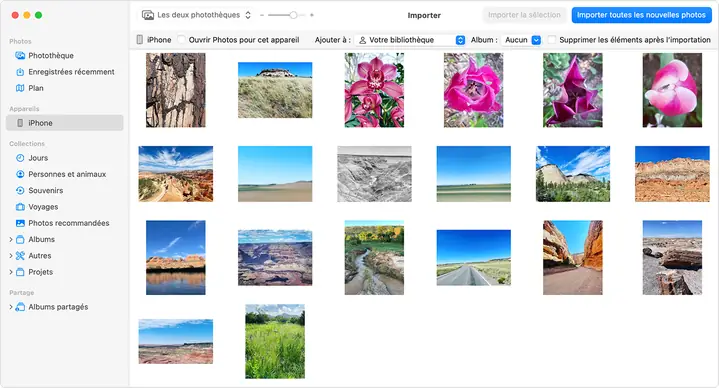
Bước 3: Chọn Ảnh Cần Import
- Ở thanh bên trái, chọn Import.
- Ảnh mới sẽ được hiển thị. Bạn có thể Select All hoặc chọn từng ảnh bằng cách nhấn Command + click.
Bước 4: Xác Định Đích Lưu
- Mặc định, ảnh sẽ được lưu trong Library > Photos.
- Để thay đổi vị trí, vào Photos > Preferences > General > Importing → Copy items to the Photos library (bật) hoặc Leave items in place (để ảnh ở vị trí gốc).
Bước 5: Thực Hiện Import
- Nhấn Import Selected hoặc Import All New Items.
- Khi hoàn tất, bạn sẽ nhận được thông báo “Import Complete”.
Bước 6: Xóa Ảnh Trên iPhone (Tùy Chọn)
- Sau khi import, macOS sẽ hỏi “Delete items after import?” → Chọn Delete Items để giải phóng không gian trên iPhone.
3.2. Dùng Image Capture (Cách Nhanh & Linh Hoạt)
Bước 1: Mở Image Capture
- Vào Applications > Utilities > Image Capture.
Bước 2: Chọn iPhone
- Trong danh sách thiết bị, chọn iPhone của bạn.
Bước 3: Chọn Đích Lưu
- Ở dưới cùng cửa sổ, có mục Import To → Chọn thư mục bất kỳ (Ví dụ: Pictures > iPhone_Import).
- Đánh dấu Delete after import nếu muốn xóa ảnh sau khi sao chép.
Bước 4: Import
- Nhấn Import All hoặc Import (chọn ảnh rồi import).
- Quá trình sẽ nhanh hơn Photos vì không có bước tạo album.
3.3. AirDrop (Không Dây, Dành Cho Số Lượng Ít)
Bước 1: Kích Hoạt AirDrop Trên Mac
- Mở Finder, chọn Go > AirDrop hoặc nhấn Shift + Command + R.
- Đặt “Allow me to be discovered by” thành Everyone hoặc Contacts Only.
Bước 2: Chia Sẻ Từ iPhone
- Mở Photos, chọn ảnh, nhấn Share → AirDrop → Chọn Mac của bạn.
Bước 3: Nhận Ảnh Trên Mac
- Khi thông báo xuất hiện, chọn Accept → Ảnh sẽ được lưu vào Downloads hoặc thư mục tùy chọn.
Lưu ý: AirDrop thích hợp cho việc chuyển vài bức ảnh, không nên dùng cho hàng trăm hoặc hàng ngàn ảnh vì tốc độ sẽ chậm.
3.4. iCloud Photos (Đồng Bộ Đám Mây)
Bước 1: Bật iCloud Photos Trên iPhone
- Settings > Tên > iCloud > Photos → Bật iCloud Photos.
Bước 2: Bật iCloud Photos Trên Mac
- Mở System Settings > Apple ID > iCloud → Bật Photos → Chọn iCloud Photos.
Bước 3: Đợi Đồng Bộ
- Ảnh sẽ tự động tải lên iCloud và đồng bộ sang Mac. Bạn có thể truy cập trong Photos > All Photos.
Ưu điểm: Không cần cáp, tự động sao lưu.
Nhược điểm: Cần kết nối Internet nhanh, tiêu tốn dung lượng iCloud (miễn phí 5GB).
3.5. Sử Dụng Phần Mềm Bên Thứ Ba (iMazing, AnyTrans)
Có thể bạn quan tâm: Hướng Dẫn Chi Tiết Cách Export Photos From Iphone To Pc: Từ Cơ Bản Đến Nâng Cao
iMazing (Ví Dụ)
- Tải và Cài Đặt iMazing từ trang chính thức.
- Kết nối iPhone, mở iMazing → Chọn Photos.
- Chọn album hoặc toàn bộ ảnh → Nhấn Export to Folder.
- Đặt thư mục lưu, tùy chọn Include RAW files, Preserve metadata.
- Nhấn Export và chờ quá trình hoàn tất.
Lợi Ích Của Phần Mềm Bên Thứ Ba
- Hỗ trợ nhiều định dạng (RAW, HEIC, JPEG).
- Quản lý album dễ dàng.
- Sao lưu và khôi phục toàn bộ dữ liệu iPhone.
4. Xử Lý Định Dạng Ảnh: HEIC vs JPEG vs RAW
4.1. HEIC (High Efficiency Image Codec)
- Ưu điểm: Kích thước file nhỏ, chất lượng cao.
- Nhược điểm: Không phải mọi phần mềm macOS cũ hỗ trợ. Để mở trên Windows, cần cài codec.
4.2. JPEG
- Ưu điểm: Phổ biến, tương thích rộng.
- Nhược điểm: Nén mất dữ liệu, kích thước lớn hơn HEIC.
4.3. RAW (ProRAW trên iPhone 12 trở lên)
- Ưu điểm: Dữ liệu gốc, tối đa khả năng chỉnh sửa.
- Nhược điểm: Kích thước rất lớn, yêu cầu phần mềm hỗ trợ (Photos, Lightroom).
Cách Chuyển Đổi Khi Import
- Photos: Tự động chuyển HEIC sang JPEG khi xuất ra.
- Image Capture: Cho phép chọn Format trong Preferences → Keep Originals hoặc Convert to JPEG.
- iMazing: Có tùy chọn Convert to JPEG/PNG trong quá trình export.
5. Tổ Chức Thư Mục và Album Trên Mac
5.1. Tạo Thư Mục Nhóm Theo Sự Kiện
- Trong Finder, tạo thư mục:
Pictures/iPhone_2024/2024_01_Jan_FamilyTrip. - Khi import bằng Image Capture, chọn thư mục này làm đích.
5.2. Sử Dụng Album Trong Photos
- Mở Photos, chọn File > New Album → Đặt tên.
- Kéo thả ảnh vào album hoặc dùng Smart Album để tự động phân loại (theo ngày, địa điểm, từ khóa).
5.3. Gắn Thẻ (Keywords) và Metadata
- Chọn ảnh → Info (Command + I) → Thêm Keywords, Description, Location.
- Giúp tìm kiếm nhanh bằng Spotlight hoặc Photos Search.
6. Sao Lưu Dữ Liệu Sau Khi Import
6.1. Time Machine
- Kết nối ổ cứng ngoài, bật Time Machine trong System Settings > General > Time Machine.
- Đặt lịch sao lưu hàng ngày để bảo vệ thư viện Photos.
6.2. Dịch Vụ Đám Mây Khác
- Google Drive, Dropbox, OneDrive: Tải thư mục ảnh lên để có bản sao dự phòng.
- Sử dụng Automator hoặc Folder Actions để tự động sao chép mới vào cloud.
6.3. Lưu Trữ Ngoại Tuyến (External SSD)
- Định kỳ sao chép toàn bộ thư mục Pictures sang SSD tốc độ cao (NVMe) để bảo vệ trước thiên tai.
7. Giải Quyết Các Vấn Đề Thường Gặp
| Vấn đề | Nguyên nhân | Giải pháp |
|---|---|---|
| Mac không nhận iPhone | Cáp hỏng, không tin cậy thiết bị | Thay cáp chính hãng, chọn Trust trên iPhone |
| Ảnh không xuất hiện trong Photos | Quyền truy cập ảnh bị tắt | Vào Settings > Privacy > Photos → Cho phép Photos truy cập |
| Import chậm | Kết nối USB 2.0, nhiều ảnh RAW | Dùng cổng USB‑C/Thunderbolt, chia nhỏ batch |
| Dung lượng iCloud đầy | Quá tải lưu trữ | Mua gói iCloud+, hoặc tắt iCloud Photos và dùng import offline |
| Ảnh bị mất metadata | Chuyển đổi định dạng không giữ metadata | Chọn Preserve metadata trong phần mềm export (iMazing) |
8. Tổng Kết
Việc import ảnh iPhone sang Mac không chỉ giúp bảo vệ dữ liệu quan trọng mà còn mở ra cơ hội chỉnh sửa, tổ chức và chia sẻ ảnh một cách chuyên nghiệp. Từ các phương pháp truyền thống như Photos và Image Capture, tới các giải pháp không dây như AirDrop và iCloud Photos, cho đến phần mềm bên thứ ba như iMazing, mỗi cách đều có ưu và nhược điểm riêng, phù hợp với nhu cầu và khối lượng ảnh khác nhau.
Bước thực hiện nhanh nhất: Kết nối iPhone qua cáp, mở Photos, chọn Import → Xóa ảnh sau khi sao lưu.
Nếu muốn kiểm soát chi tiết: Dùng Image Capture để chỉ định thư mục, giữ nguyên định dạng và metadata.
Đối với người dùng muốn đồng bộ luôn: Kích hoạt iCloud Photos và để macOS tự động đồng bộ.
Cuối cùng, đừng quên sao lưu định kỳ bằng Time Machine hoặc ổ SSD ngoại vi để tránh mất mát dữ liệu không mong muốn. Hy vọng bài viết đã cung cấp cho bạn đầy đủ kiến thức và công cụ cần thiết để quản lý bộ sưu tập ảnh iPhone trên Mac một cách tối ưu và an toàn. Chúc bạn thành công!