- 1. Giới thiệu chung về nhạc chuông iPhone
- 2. Tại sao nên sử dụng ứng dụng nhạc chuông iPhone?
- 2.1. Cá nhân hoá trải nghiệm
- 2.2. Tăng tính nhận diện
- 2.3. Đáp ứng nhu cầu đặc biệt
- 2.4. Tận dụng công nghệ mới
- 3. Các ứng dụng nhạc chuông iPhone phổ biến (2026)
- 3.1. Đánh giá chi tiết từng ứng dụng
- 4. Hướng dẫn chi tiết cách cài đặt ringtone trên iPhone
- 4.1. Cài đặt ringtone qua iTunes (hoặc Finder trên macOS Catalina trở lên)
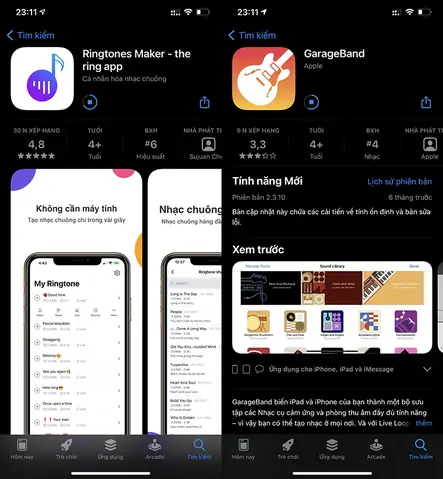
- 4.2. Cài đặt ringtone bằng ứng dụng GarageBand (không cần iTunes)
- 4.3. Sử dụng ứng dụng bên thứ ba (ví dụ: Ringtone Maker)
- 5. Tự tạo ringtone độc đáo – Các bước sáng tạo
- 5.1. Chọn nguồn âm thanh
- 5.2. Cắt và chỉnh sửa
- 5.3. Định dạng và chuyển đổi
- 5.4. Đặt tên và gán cho liên lạc
- 6. Lưu ý pháp lý và bản quyền
- 7. Các xu hướng mới trong lĩnh vực ringtone iPhone (2026)
- 7.1. AI‑Generated Ringtones
- 7.2. Ringtone dựa trên cảm xúc
- 7.3. Ringtone động (Dynamic Ringtone)
- 8. Tổng hợp: Lựa chọn ứng dụng phù hợp với nhu cầu của bạn
- 9. Câu hỏi thường gặp (FAQ)
- 10. Kết luận
Có thể bạn quan tâm: Ứng Dụng Làm Mát Iphone: Giải Pháp Toàn Diện Để Bảo Vệ Thiết Bị Của Bạn
1. Giới thiệu chung về nhạc chuông iPhone
Nhạc chuông (ringtone) không chỉ là âm thanh thông báo cuộc gọi mà còn là một phần thể hiện cá tính, phong cách và sở thích cá nhân của người dùng. Đối với người dùng iPhone, việc thay đổi, tùy chỉnh và tạo ra những nhạc chuông độc đáo đã trở thành xu hướng phổ biến trong những năm gần đây. Với hệ sinh thái phong phú của Apple và App Store, người dùng có thể dễ dàng tải xuống, mua sắm hoặc tự tạo những âm thanh riêng cho điện thoại của mình.
Bài viết này sẽ hướng dẫn chi tiết về ứng dụng nhạc chuông iPhone – từ cách tìm kiếm, tải về, cài đặt, cho tới cách tự tạo và chỉnh sửa nhạc chuông. Chúng tôi sẽ cung cấp danh sách các ứng dụng nổi bật, phân tích tính năng, ưu nhược điểm và hướng dẫn từng bước để bạn có thể tận hưởng trải nghiệm âm thanh hoàn hảo trên iPhone.
Có thể bạn quan tâm: Ứng Dụng Miễn Phí Cho Iphone: Khám Phá Những Công Cụ Hữu Ích Nhất Năm 2026
2. Tại sao nên sử dụng ứng dụng nhạc chuông iPhone?
2.1. Cá nhân hoá trải nghiệm
Mỗi người có một sở thích âm nhạc khác nhau. Từ những giai điệu pop, rock, EDM cho tới tiếng chuông cổ điển hay tiếng thiên nhiên, việc thay đổi nhạc chuông giúp bạn thể hiện cá tính và tạo ra sự khác biệt so với người khác.
2.2. Tăng tính nhận diện
Khi bạn nhận được cuộc gọi, nhạc chuông đặc trưng sẽ giúp bạn nhanh chóng nhận ra nguồn gọi mà không cần nhìn vào màn hình. Điều này đặc biệt hữu ích khi bạn đang ở trong môi trường ồn ào hoặc đang làm việc.
2.3. Đáp ứng nhu cầu đặc biệt
Một số người dùng muốn thiết lập âm thanh riêng cho các liên lạc quan trọng (ví dụ: cuộc gọi từ người thân, thông báo công việc). Ứng dụng nhạc chuông cho phép bạn gán các tone khác nhau cho từng nhóm liên lạc.
2.4. Tận dụng công nghệ mới
Nhiều ứng dụng hiện nay tích hợp công nghệ AI, cho phép tạo nhạc chuông dựa trên phong cách âm nhạc bạn yêu thích, hoặc thậm chí tự động chuyển đổi bài hát yêu thích thành nhạc chuông trong vài giây.
Có thể bạn quan tâm: Cách Kiểm Tra Dung Lượng Iphone Qua Imei: Hướng Dẫn Chi Tiết Từ A Đến Z
3. Các ứng dụng nhạc chuông iPhone phổ biến (2026)
Dưới đây là danh sách các ứng dụng được đánh giá cao trên App Store, kèm theo mô tả chi tiết, tính năng chính và cách sử dụng.
| STT | Tên ứng dụng | Giá | Đánh giá (App Store) | Tính năng nổi bật |
|---|---|---|---|---|
| 1 | Zedge | Miễn phí (có mua trong app) | 4.6/5 | Thư viện nhạc chuông khổng lồ, âm thanh cảnh báo, wallpaper, có tính năng tạo ringtone từ MP3. |
| 2 | Ringtone Maker – Create Ringtones | Miễn phí (có mua trong app) | 4.5/5 | Cho phép cắt, ghép, chỉnh âm lượng, thêm hiệu ứng. Hỗ trợ âm thanh từ iTunes, Dropbox, Google Drive. |
| 3 | GarageBand | Miễn phí | 4.8/5 | Ứng dụng âm nhạc chuyên nghiệp của Apple, cho phép tạo và xuất ringtone trực tiếp. |
| 4 | Ringtone Designer Pro | $2.99 | 4.4/5 | Giao diện trực quan, hỗ trợ chuyển đổi video thành ringtone, tùy chỉnh thời gian và hiệu ứng. |
| 5 | Melody – Ringtones & Sounds | Miễn phí (có mua trong app) | 4.3/5 | Cung cấp các giai điệu pop, EDM, Bass, và tính năng “Create Your Own”. |
| 6 | Ringtone Builder | Miễn phí | 4.2/5 | Tích hợp công cụ cắt âm thanh, hỗ trợ đa định dạng, chia sẻ ringtone qua AirDrop. |
| 7 | Ringdroid for iOS | Miễn phí | 4.1/5 | Phiên bản di động của Ringdroid Android, cho phép cắt và tạo ringtone nhanh chóng. |
| 8 | TonePad – Ringtones & Alarm | Miễn phí (có mua trong app) | 4.0/5 | Thư viện âm thanh đa dạng, hỗ trợ tạo ringtone từ video, thêm fade-in/out. |
| 9 | Ringtone Maker – iPhone Ringtones | Miễn phí | 3.9/5 | Giao diện đơn giản, hỗ trợ chuyển đổi âm thanh sang định dạng .m4r. |
| 10 | Audiko | Miễn phí (có mua trong app) | 4.5/5 | Cộng đồng người dùng chia sẻ ringtone, tính năng “Auto Mix” tự động tạo ringtone từ bài hát. |
3.1. Đánh giá chi tiết từng ứng dụng
3.1.1. Zedge
- Ưu điểm: Thư viện đồ sộ (> 1 triệu ringtone), cập nhật thường xuyên, hỗ trợ đa dạng thể loại.
- Nhược điểm: Quảng cáo nhiều, một số nội dung yêu cầu mua trong app.
- Cách dùng: Tải Zedge, duyệt danh mục, nhấn “Download”, sau đó vào Settings > Sounds & Haptics > Ringtone để chọn.
3.1.2. Ringtone Maker – Create Ringtones
- Ưu điểm: Công cụ cắt chính xác, hỗ trợ thêm hiệu ứng âm thanh (echo, reverb).
- Nhược điểm: Giao diện hơi phức tạp cho người mới.
- Cách dùng: Chọn nguồn âm thanh, kéo thanh cắt, chọn “Export” → “Save as Ringtone”.
3.1.3. GarageBand
- Ưu điểm: Công cụ chuyên nghiệp, cho phép tạo âm thanh từ đầu, tích hợp nhiều nhạc cụ ảo.
- Nhược điểm: Học cách sử dụng mất thời gian, yêu cầu iOS 13 trở lên.
- Cách dùng: Tạo dự án mới, chọn “Audio Recorder”, ghi âm hoặc nhập file, chỉnh sửa, sau đó “Share” → “Ringtone”.
3.1.4. Ringtone Designer Pro
- Ưu điểm: Giao diện hiện đại, tính năng chuyển video thành ringtone độc đáo.
- Nhược điểm: Giá hơi cao so với các app miễn phí.
- Cách dùng: Import video, chọn đoạn âm thanh, áp dụng hiệu ứng, lưu dưới dạng .m4r.
3.1.5. Audiko
- Ưu điểm: Cộng đồng người dùng chia sẻ, tính năng “Auto Mix” nhanh chóng.
- Nhược điểm: Đôi khi chất lượng âm thanh không ổn định.
- Cách dùng: Tìm kiếm ringtone, tải về, vào Settings → Sounds để áp dụng.
Mẹo: Khi tải ringtone từ các app, hãy chắc chắn cho phép “Allow Access to Music & Media” và “Allow Access to Files and Folders” để tránh lỗi không thể lưu.
4. Hướng dẫn chi tiết cách cài đặt ringtone trên iPhone
4.1. Cài đặt ringtone qua iTunes (hoặc Finder trên macOS Catalina trở lên)
- Chuẩn bị file âm thanh: Định dạng .m4r, độ dài tối đa 30 giây.
- Mở iTunes/Finder: Kết nối iPhone qua cáp USB hoặc sử dụng Wi‑Fi sync.
- Kéo file .m4r vào mục “Tones” (trong iTunes, chọn “Tones” ở thanh bên).
- Sync: Đánh dấu “Sync Tones” và chọn “All tones” hoặc “Selected tones”.
- Áp dụng trên iPhone: Vào Settings > Sounds & Haptics > Ringtone, chọn ringtone mới.
4.2. Cài đặt ringtone bằng ứng dụng GarageBand (không cần iTunes)
- Mở GarageBand, tạo dự án mới, chọn “Audio Recorder”.
- Nhập file âm thanh: Nhấn “Loops” → “Files”, chọn “Browse items from the Files app”.
- Cắt đoạn âm thanh: Kéo thanh timeline để chọn đoạn 30 giây.
- Export: Nhấn “My Songs”, giữ lâu vào bản ghi, chọn “Share” → “Ringtone”.
- Đặt tên và Export → “Use sound as” → “Standard ringtone”.
4.3. Sử dụng ứng dụng bên thứ ba (ví dụ: Ringtone Maker)
- Mở app, chọn “Create Ringtone”.
- Chọn nguồn: Thư viện, iCloud, Dropbox, hoặc nhập URL.
- Cắt và chỉnh sửa: Dùng thanh kéo để chọn đoạn âm thanh, áp dụng fade‑in/out nếu muốn.
- Lưu: Nhấn “Export” → “Save as Ringtone”.
- Xác nhận: Đi tới Settings > Sounds & Haptics > Ringtone để chọn.
5. Tự tạo ringtone độc đáo – Các bước sáng tạo
5.1. Chọn nguồn âm thanh
Có thể bạn quan tâm: Ứng Dụng Định Vị Trên Iphone: Hướng Dẫn Toàn Diện Từ Cơ Bản Đến Nâng Cao
- Bài hát yêu thích: Lưu ý về bản quyền; chỉ sử dụng cho mục đích cá nhân.
- Âm thanh tự ghi: Sử dụng Voice Memos để ghi lại tiếng nói, tiếng động môi trường.
- Âm thanh bản quyền mở: Tìm trên Free Sound, Pixabay, hoặc YouTube Audio Library.
5.2. Cắt và chỉnh sửa
- Độ dài: 20‑30 giây là tiêu chuẩn, tránh kéo dài quá lâu làm phiền người khác.
- Fade‑in/Fade‑out: Giúp âm thanh mượt mà hơn khi bắt đầu/kết thúc.
- Hiệu ứng: Echo, reverb, pitch shift để tạo cảm giác mới lạ.
5.3. Định dạng và chuyển đổi
- Định dạng .m4r: Chỉ hỗ trợ trên iPhone.
- Công cụ chuyển đổi: Online (Zamzar, CloudConvert) hoặc phần mềm (Audacity, iTunes).
- Kiểm tra chất lượng: Phát thử trên máy tính trước khi đồng bộ.
5.4. Đặt tên và gán cho liên lạc
Sau khi ringtone đã có trong danh sách, bạn có thể gán cho từng liên lạc:
- Mở Contacts.
- Chọn liên lạc cần thay đổi.
- Nhấn “Edit” → “Ringtone”.
- Chọn ringtone mới, nhấn “Done”.
6. Lưu ý pháp lý và bản quyền
- Bản quyền âm nhạc: Việc chuyển đổi bài hát có bản quyền thành ringtone chỉ được phép cho sử dụng cá nhân. Không chia sẻ hoặc bán lại.
- Âm thanh miễn phí: Sử dụng nguồn có giấy phép Creative Commons (CC0) để tránh vi phạm.
- Quảng cáo và mua trong app: Đọc kỹ điều khoản dịch vụ, tránh mua các gói không cần thiết.
7. Các xu hướng mới trong lĩnh vực ringtone iPhone (2026)
7.1. AI‑Generated Ringtones
Ứng dụng như Ringtone AI sử dụng trí tuệ nhân tạo để tạo ra giai điệu ngắn dựa trên từ khóa (ví dụ: “summer beach”, “retro synth”). Người dùng chỉ cần nhập mô tả, AI sẽ sinh ra nhạc chuông trong vài giây.
7.2. Ringtone dựa trên cảm xúc
Một số app kết hợp công nghệ cảm biến cảm xúc (Heart Rate Monitor, Facial Recognition) để tự động thay đổi ringtone phù hợp với trạng thái tâm lý hiện tại (vui, buồn, tập trung).
7.3. Ringtone động (Dynamic Ringtone)
Khác với ringtone tĩnh, ringtone động có thể thay đổi theo thời gian trong ngày hoặc dựa trên thời tiết, lịch trình. Ví dụ: vào buổi sáng, ringtone sẽ là giai điệu nhẹ nhàng; vào buổi tối, chuyển sang âm thanh thư giãn.
8. Tổng hợp: Lựa chọn ứng dụng phù hợp với nhu cầu của bạn
| Nhu cầu | Ứng dụng đề xuất | Lý do |
|---|---|---|
| Thư viện khổng lồ, đa dạng | Zedge, Audiko | Hàng triệu ringtone, cập nhật thường xuyên |
| Tự tạo và chỉnh sửa chi tiết | GarageBand, Ringtone Maker, Ringtone Designer Pro | Công cụ cắt, hiệu ứng, hỗ trợ video |
| Đơn giản, nhanh chóng | Ringtone Builder, Ringdroid for iOS | Giao diện trực quan, chỉ vài thao tác |
| AI‑Generated | Ringtone AI (nếu có trên App Store) | Tạo ringtone tự động dựa trên mô tả |
| Đổi ringtone từ video | Ringtone Designer Pro, TonePad | Chuyển video sang âm thanh ngắn |
9. Câu hỏi thường gặp (FAQ)
Q1: Tôi có thể sử dụng nhạc chuông từ YouTube không?
A: Có thể, nhưng cần tải video về, chuyển đổi sang .m4r và cắt đoạn 30 giây. Hãy chắc chắn video không có bản quyền hoặc bạn có quyền sử dụng cho mục đích cá nhân.
Q2: Tại sao một số ringtone không hiển thị trong Settings?
A: Có thể do định dạng không phải .m4r, hoặc file chưa được đồng bộ đúng cách. Kiểm tra lại quá trình export và sync.
Q3: Tôi có thể tạo ringtone cho tin nhắn (text tone) không?
A: Có, hầu hết các app cho phép lưu âm thanh dưới dạng “Text Tone”. Sau khi lưu, vào Settings > Sounds & Haptics > Text Tone để chọn.
Q4: Có cách nào để ringtone tự động thay đổi theo thời gian?
A: Hiện tại iOS không hỗ trợ tự động thay đổi ringtone theo lịch trình. Tuy nhiên, bạn có thể sử dụng Shortcuts (phím tắt) để tạo automation thay đổi ringtone vào thời gian nhất định.
Q5: Ringtone có ảnh hưởng tới pin không?
A: Không đáng kể. Âm thanh ringtone chỉ tiêu thụ năng lượng trong thời gian ngắn khi có cuộc gọi.
10. Kết luận
Việc tùy chỉnh nhạc chuông iPhone không chỉ mang lại trải nghiệm cá nhân hoá mà còn giúp bạn quản lý thông báo một cách hiệu quả hơn. Nhờ vào sự đa dạng của các ứng dụng trên App Store, từ thư viện sẵn có cho tới công cụ tự tạo, bạn hoàn toàn có thể sở hữu những âm thanh độc đáo, phản ánh sở thích và phong cách riêng.
Hãy bắt đầu khám phá ngay hôm nay: tải một trong những ứng dụng nổi bật, thử nghiệm tạo ringtone từ bài hát yêu thích hoặc từ những âm thanh tự ghi, và đừng quên chia sẻ những sáng tạo của bạn với cộng đồng. Với những công cụ mạnh mẽ và xu hướng AI đang nổi lên, tương lai của nhạc chuông iPhone hứa hẹn sẽ càng phong phú và sáng tạo hơn. Chúc bạn có những trải nghiệm âm thanh tuyệt vời trên chiếc iPhone của mình!
