- Giới Thiệu
- 1. Tại Sao Việc Tải Video YouTube Trên iPhone Khó Khăn?
- 1.1. Hạn chế của hệ điều hành iOS
- 1.2. Chính sách của YouTube
- 1.3. Rủi ro pháp lý
- 2. Các Phương Pháp Tải Video YouTube Trên iPhone
- 2.1. Sử Dụng YouTube Premium
- 2.2. Sử Dụng Ứng Dụng Bên Thứ Ba
- 2.3. Sử Dụng Dịch Vụ Trực Tuyến (Web Downloader)
- 2.4. Sử Dụng Máy Tính Kèm Đồng Bộ
- 2.5. Sử Dụng Jailbreak (Không Khuyến Khích)
- 3. Định Dạng và Chất Lượng Video
- 4. Quản Lý Lưu Trữ và Tối Ưu Dung Lượng
- 4.1. Kiểm Tra Dung Lượng
- 4.2. Xóa Video Không Cần Thiết
- 4.3. Sử Dụng iCloud Photos
- 4.4. Sử Dụng Ứng Dụng Lưu Trữ Đám Mây Khác
- 5. Pháp Lý và Đạo Đức Khi Tải Video
- 5.1. Bản Quyền và Điều Khoản Sử Dụng
- 5.2. Khi Nào Có Thể Tải Video Hợp Pháp?
- 5.3. Hướng Dẫn Tôn Trọng Quyền Sở Hữu
- 6. FAQ – Những Câu Hỏi Thường Gặp
- 6.1. Tôi có thể tải video YouTube miễn phí mà không vi phạm bản quyền không?
- 6.2. Tại sao một số trang web tải video không mở trên Safari iOS?
- 6.3. Video tải về có thể phát trên mọi ứng dụng không?
- 6.4. Tải video ảnh hưởng đến pin iPhone không?
- 6.5. Có cách nào tải video YouTube mà không cần cài bất kỳ ứng dụng nào không?
- 7. Tổng Kết
Có thể bạn quan tâm: Tải Tip Club Cho Iphone: Hướng Dẫn Chi Tiết, Lợi Ích Và Cách Tối Ưu Trải Nghiệm
Giới Thiệu
YouTube là một trong những nền tảng video lớn nhất thế giới, với hàng tỷ video đa dạng về nội dung, từ âm nhạc, giáo dục, giải trí cho đến tin tức và vlog cá nhân. Nhiều người dùng iPhone muốn lưu trữ các video yêu thích để xem offline khi không có kết nối internet, hoặc để chia sẻ lại cho bạn bè. Tuy nhiên, việc tải video từ YouTube về iPhone không phải lúc nào cũng đơn giản vì các hạn chế kỹ thuật và pháp lý. Bài viết này sẽ cung cấp cho bạn một hướng dẫn chi tiết, đầy đủ và cập nhật nhất về cách tải video YouTube trên iPhone, bao gồm các phương pháp truyền thống, các ứng dụng hỗ trợ, cách sử dụng trình duyệt web, và lưu ý pháp lý cần biết.
Có thể bạn quan tâm: Tải Tiktok Về Iphone: Hướng Dẫn Chi Tiết, Mẹo Tối Ưu Và Giải Pháp Khi Gặp Sự Cố
1. Tại Sao Việc Tải Video YouTube Trên iPhone Khó Khăn?
1.1. Hạn chế của hệ điều hành iOS
- Môi trường khép kín: Apple kiểm soát chặt chẽ việc cài đặt và chạy các ứng dụng trên iPhone. Các ứng dụng không được tải qua App Store thường không thể cài đặt được do tính năng “Enterprise Certificate” hoặc “TestFlight” đã bị Apple thu hẹp.
- Quyền truy cập file: iOS không cho phép người dùng truy cập trực tiếp vào hệ thống file như Android. Vì vậy, việc lưu trữ video trong thư mục “Photos” hoặc “Files” yêu cầu các ứng dụng phải có quyền đặc biệt và tuân thủ các quy tắc của Apple.
1.2. Chính sách của YouTube
- Bảo vệ bản quyền: YouTube cấm tải video mà không có sự cho phép từ chủ sở hữu nội dung, trừ khi có tính năng “Download” được cung cấp trong ứng dụng YouTube Premium.
- API giới hạn: API chính thức của YouTube không cho phép tải video; chỉ cho phép phát lại trong ứng dụng.
1.3. Rủi ro pháp lý
- Vi phạm bản quyền: Tải video không có giấy phép có thể vi phạm luật bản quyền và dẫn đến các hậu quả pháp lý.
- Ứng dụng không an toàn: Nhiều ứng dụng tải video không được kiểm duyệt có thể chứa phần mềm độc hại, gây nguy hiểm cho dữ liệu và bảo mật của thiết bị.
Có thể bạn quan tâm: Tải Summertime Saga Cho Iphone: Hướng Dẫn Chi Tiết, An Toàn Và Nhanh Chóng
2. Các Phương Pháp Tải Video YouTube Trên iPhone
2.1. Sử Dụng YouTube Premium
2.1.1. Ưu điểm
- Hợp pháp: Dịch vụ trả phí của YouTube cho phép người dùng tải video để xem offline trong ứng dụng.
- Chất lượng cao: Có thể tải video ở độ phân giải lên tới 1080p (tùy vào nội dung).
- Không quảng cáo: Trải nghiệm không quảng cáo trong khi xem.
2.1.2. Cách thực hiện
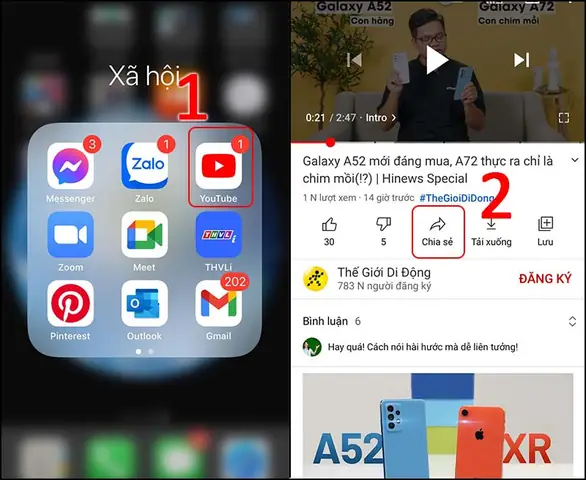
- Mua gói YouTube Premium: Mở ứng dụng YouTube → vào “Account” → “Get Premium”. Chọn gói trả phí phù hợp và hoàn tất thanh toán.
- Tải video: Vào video muốn tải → nhấn nút “Download” (biểu tượng mũi tên xuống) → chọn độ phân giải.
- Xem offline: Vào “Library” → “Downloads” để xem các video đã tải.
2.2. Sử Dụng Ứng Dụng Bên Thứ Ba
Lưu ý: Các ứng dụng này thường không có trên App Store và có thể yêu cầu cài đặt qua “Enterprise Certificate” hoặc “AltStore”. Hãy cẩn thận khi cài đặt và luôn kiểm tra đánh giá, phản hồi từ người dùng.
2.2.1. Documents by Readdle (Sử Dụng Trình Duyệt Nội Bộ)
Bước 1: Tải và cài đặt “Documents” từ App Store (miễn phí).
Bước 2: Mở “Documents”, chọn trình duyệt tích hợp (biểu tượng compa).
Bước 3: Truy cập trang web hỗ trợ tải video YouTube, ví dụ: “yt1s.com”, “savefrom.net”, “y2mate.com”. (Cần kiểm tra tính hợp pháp và an toàn của website.)
Bước 4: Dán link video YouTube vào ô tải, chọn định dạng (MP4) và độ phân giải (720p, 1080p,…).
Bước 5: Nhấn “Start” → chờ quá trình tải hoàn thành. Video sẽ được lưu trong thư mục “Downloads” của Documents.
Bước 6: Để lưu video vào Photos, mở video → nhấn biểu tượng chia sẻ → “Save Video”.
2.2.2. MyMedia – File Manager
Cài đặt: Tải “MyMedia” từ App Store.
Cách dùng: Tương tự như Documents, nhưng MyMedia cho phép tạo “Web Browser” tích hợp và tải trực tiếp video vào thư viện.
2.2.3. Shortcuts (Scripting)
Apple’s “Shortcuts” app (phím tắt) cho phép tạo một script tự động tải video.
Cách tạo:
1. Mở “Shortcuts” → “Create Shortcut”.
2. Thêm hành động “URL” → dán link video YouTube.
3. Thêm hành động “Get Contents of URL” → cấu hình “GET”.
4. Thêm hành động “Download File” → đặt tên file và vị trí lưu (thư mục “Shortcuts” hoặc “iCloud Drive”).
5. Thêm hành động “Save to Photo Album” (nếu muốn video vào Photos).
Tải sẵn Shortcuts: Nhiều người dùng chia sẻ shortcut “YouTube Downloader” trên Reddit hoặc các diễn đàn. Hãy tải từ nguồn đáng tin cậy.
2.2.4. Ứng Dụng Cài Đặt Bằng AltStore
AltStore là một công cụ cho phép cài đặt ứng dụng không có trên App Store bằng cách sử dụng Apple ID cá nhân.
Các bước:
1. Cài đặt AltServer trên máy Mac hoặc PC.
2. Kết nối iPhone qua USB, mở AltServer → “Install AltStore”.
3. Đăng nhập Apple ID (được khuyến nghị tạo tài khoản phụ để bảo mật).
4. Cài đặt các ứng dụng tải video như “Documents”, “MyMedia”, hoặc “YTD Video Downloader” (nếu có sẵn trên AltStore).
5. Tin cậy vào nhà phát triển: Vào Settings → General → Device Management → tin cậy vào Apple ID đã dùng.
Ưu điểm: Không cần jailbreak, có thể cài đặt ứng dụng tùy chỉnh.
Nhược điểm: Yêu cầu tái ký (re‑sign) mỗi 7 ngày nếu không có Apple Developer Account.
2.3. Sử Dụng Dịch Vụ Trực Tuyến (Web Downloader)
2.3.1. Các trang web phổ biến
- yt1s.com
- savefrom.net
- y2mate.com
- keepvid.pro
2.3.2. Cách thực hiện
- Mở Safari trên iPhone.
- Truy cập một trong các trang web trên.
- Dán URL video YouTube vào ô “Paste link here”.
- Chọn định dạng và độ phân giải.
- Nhấn “Download” → Safari sẽ mở một tab mới hoặc hiển thị “Download complete” ở góc trên bên phải.
- Nhấn vào biểu tượng download (mũi tên xuống) → “Save to Files” hoặc “Save to Photos”.
2.3.3. Lưu ý
- Chặn quảng cáo và pop‑up: Nhiều trang có quảng cáo gây phiền. Sử dụng “Reader Mode” hoặc trình chặn quảng cáo (có thể cài qua Safari Extensions trên iOS 15+).
- Bảo mật: Tránh nhập thông tin cá nhân hoặc đăng nhập vào các trang không đáng tin.
2.4. Sử Dụng Máy Tính Kèm Đồng Bộ
Nếu không muốn tải trực tiếp trên iPhone, bạn có thể tải video trên máy tính, sau đó đồng bộ qua iTunes hoặc Finder.
2.4.1. Các phần mềm tải video
- 4K Video Downloader (Windows/macOS)
- YTD Video Downloader
- ClipGrab
- youtube-dl (dòng lệnh)
2.4.2. Quy trình
- Tải video trên máy tính bằng phần mềm trên, chọn định dạng MP4 và độ phân giải mong muốn.
- Kết nối iPhone với máy qua cáp USB.
- Mở iTunes (Windows) hoặc Finder (macOS Catalina trở lên).
- Kéo video vào mục “Movies” hoặc “Files” trong phần “On My Device”.
- Sync và video sẽ xuất hiện trong ứng dụng “TV” hoặc “Files” trên iPhone.
2.5. Sử Dụng Jailbreak (Không Khuyến Khích)
Nếu iPhone đã jailbreak, bạn có thể cài “Cydia” và tìm các tweak như “YouTube Downloader” hoặc “Video Downloader”. Tuy nhiên:
– Rủi ro bảo mật: Jailbreak mở cửa cho phần mềm độc hại.
– Bảo hành: Apple sẽ từ chối bảo hành thiết bị.
– Pháp lý: Vẫn có thể vi phạm bản quyền.
3. Định Dạng và Chất Lượng Video
Khi tải video, bạn cần quyết định định dạng và độ phân giải phù hợp:
| Định dạng | Mô tả | Tương thích iPhone |
|---|---|---|
| MP4 (H.264) | Định dạng phổ biến, hỗ trợ hầu hết thiết bị | ✅ |
| MOV | Định dạng của Apple, thường chất lượng cao | ✅ |
| M4V | Định dạng video của iTunes, tương tự MP4 | ✅ |
| WebM | Không được hỗ trợ mặc định, cần ứng dụng bên thứ ba | ❌ |
Độ phân giải:
– 360p – 480p: Tiết kiệm dung lượng, phù hợp cho xem nhanh hoặc khi có hạn chế bộ nhớ.
– 720p (HD): Chất lượng tốt, phù hợp cho hầu hết iPhone hiện nay.
– 1080p (Full HD): Độ chi tiết cao, tốn dung lượng hơn (khoảng 100‑150 MB cho mỗi phút video).
– 4K: Chỉ cần nếu iPhone hỗ trợ (iPhone 12 trở lên) và bạn có đủ dung lượng lưu trữ.
Bitrate: Khi chọn 1080p, bitrate từ 5‑8 Mbps là hợp lý. Đối với 4K, bitrate có thể lên tới 20‑30 Mbps.
Có thể bạn quan tâm: Tải Tài Liệu Về Iphone: Hướng Dẫn Chi Tiết, Nguồn Tài Nguyên Uy Tín Và Cách Sử Dụng Hiệu Quả
4. Quản Lý Lưu Trữ và Tối Ưu Dung Lượng
4.1. Kiểm Tra Dung Lượng
- Vào Settings → General → iPhone Storage.
- Xem các mục chiếm dung lượng: Photos, Apps, Media.
4.2. Xóa Video Không Cần Thiết
- Mở “Photos” → “Albums” → “Videos” → chọn và xóa.
- Hoặc trong “Files” → “On My iPhone” → xóa các file video.
4.3. Sử Dụng iCloud Photos
- Bật “iCloud Photos” để đồng bộ video lên đám mây, giải phóng dung lượng trên thiết bị.
- Lưu ý: iCloud có giới hạn 5GB miễn phí, cần nâng cấp nếu muốn lưu nhiều video.
4.4. Sử Dụng Ứng Dụng Lưu Trữ Đám Mây Khác
- Google Drive, Dropbox, OneDrive: Tải lên video và xem trực tiếp khi có internet.
- Mega, pCloud: Cung cấp dung lượng lớn hơn (50GB+ miễn phí) và mã hoá mạnh.
5. Pháp Lý và Đạo Đức Khi Tải Video
5.1. Bản Quyền và Điều Khoản Sử Dụng
- Điều khoản YouTube: Khoản 5.1 cấm sao chép, phân phối, truyền tải lại nội dung mà không có sự cho phép.
- Luật bản quyền quốc tế: Tùy theo quốc gia, việc tải video không có giấy phép có thể bị phạt tiền hoặc truy cứu trách nhiệm hình sự.
5.2. Khi Nào Có Thể Tải Video Hợp Pháp?
- Nội dung thuộc Public Domain: Video không còn bảo hộ bản quyền (hết hạn hoặc không có đăng ký).
- Video có giấy phép Creative Commons (CC-BY): Khi tác giả cho phép sử dụng và chia sẻ.
- Bạn là chủ sở hữu nội dung: Nếu bạn tự tải video mình đã đăng lên YouTube.
- Bạn có giấy phép riêng: Ví dụ, các công ty cung cấp video cho giáo dục có thể cho phép tải.
5.3. Hướng Dẫn Tôn Trọng Quyền Sở Hữu
- Luôn kiểm tra mô tả video: Nhiều tác giả ghi rõ giấy phép sử dụng.
- Không bán lại, không chỉnh sửa để lạm dụng: Điều này có thể vi phạm bản quyền ngay cả khi bạn đã tải video.
- Sử dụng video cho mục đích cá nhân: Thông thường, việc tải để xem offline cá nhân ít có khả năng bị kiện, nhưng vẫn không được khuyến khích nếu không có sự cho phép.
6. FAQ – Những Câu Hỏi Thường Gặp
6.1. Tôi có thể tải video YouTube miễn phí mà không vi phạm bản quyền không?
Nếu video được phát hành dưới giấy phép Creative Commons hoặc thuộc public domain, bạn có thể tải miễn phí. Nếu không, việc tải mà không có sự cho phép vẫn là vi phạm, dù bạn không kiếm tiền từ nó.
6.2. Tại sao một số trang web tải video không mở trên Safari iOS?
Apple đã giới hạn một số URL và chặn các trang có hành vi vi phạm bản quyền. Bạn có thể thử sử dụng trình duyệt “Firefox” hoặc “Chrome” trên iOS, hoặc dùng “Documents” để mở trang web trong trình duyệt nội bộ.
6.3. Video tải về có thể phát trên mọi ứng dụng không?
Nếu video được lưu ở định dạng MP4 (H.264), hầu hết các ứng dụng như Photos, VLC, Infuse, hoặc PlayerXtreme đều có thể phát.
6.4. Tải video ảnh hưởng đến pin iPhone không?
Quá trình tải và giải mã video tốn năng lượng, nhưng ảnh hưởng không đáng kể nếu không thực hiện liên tục. Để tiết kiệm pin, nên tải khi iPhone đang sạc.
6.5. Có cách nào tải video YouTube mà không cần cài bất kỳ ứng dụng nào không?
Có, sử dụng tính năng “Download” của YouTube Premium hoặc dùng Safari để tải qua dịch vụ web, sau đó lưu file vào “Files” hoặc “Photos”.
7. Tổng Kết
Việc tải video YouTube trên iPhone không phải là một công việc đơn giản vì các rào cản của hệ điều hành, chính sách của YouTube và luật bản quyền. Tuy nhiên, với những phương pháp trên – từ việc sử dụng YouTube Premium hợp pháp, đến các ứng dụng như Documents, MyMedia, hay các shortcut tự tạo – bạn hoàn toàn có thể lưu trữ video để xem offline một cách tiện lợi.
Khi lựa chọn phương pháp, hãy cân nhắc:
– Mức độ hợp pháp: YouTube Premium luôn là lựa chọn an toàn nhất.
– Tiện lợi: Documents + web downloader là cách nhanh và không cần jailbreak.
– An toàn: Tránh các trang web không rõ nguồn gốc, không cài đặt ứng dụng từ nguồn không tin cậy.
– Quản lý dung lượng: Sử dụng iCloud hoặc các dịch vụ lưu trữ đám mây để không làm đầy bộ nhớ iPhone.
Cuối cùng, hãy luôn tôn trọng quyền sở hữu trí tuệ của người sáng tạo nội dung. Việc tải video chỉ nên thực hiện cho mục đích cá nhân, không chia sẻ, không bán lại và không chỉnh sửa để gây ảnh hưởng tiêu cực tới tác giả.
Chúc bạn thành công trong việc tải và thưởng thức các video yêu thích trên iPhone một cách an toàn và hợp pháp!
