- Mở đầu
- 1. Tổng quan về Touch ID và nguyên lý hoạt động
- 1.1. Touch ID là gì?
- 1.2. Các thành phần chính của Touch ID
- 1.3. Tại sao Touch ID đôi khi “mất vân tay”?
- 2. Nguyên nhân phổ biến gây iPhone mất vân tay
- 2.1. Vệ sinh không đúng cách
- 2.2. Hỏng phần cứng
- 2 sửa chữa không chuẩn
- 2.3. Lỗi phần mềm
- 2.4. Thay đổi sinh học của người dùng
- 2.5. Các yếu tố ngoại vi khác
- 3. Các bước khắc phục “iPhone mất vân tay” – Phương pháp tự làm tại nhà
- 3.1. Kiểm tra và làm sạch cảm biến
- 3.2. Kiểm tra cài đặt Touch ID
- 3.3. Khởi động lại (restart) iPhone
- 3.4. Cập nhật iOS mới nhất
- 3.5. Đặt lại cài đặt (Reset Settings)
- 3.6. Khôi phục iPhone (Restore) qua iTunes/Finder
- 4. Khi nào cần đưa iPhone đến trung tâm bảo hành?
- 5. Các phương pháp sửa chữa chuyên nghiệp
- 5.1. Thay cảm biến Touch ID (Home button/Power button)
- 5.2. Sửa lỗi phần mềm trong Secure Enclave
- 5.3. Thay thế bo mạch logic (Logic Board)
- 6. Cách bảo vệ Touch ID khỏi hỏng hóc trong tương lai
- 6.1. Vệ sinh thường xuyên
- 6.2. Tránh va đập và nước
- 6.3. Đăng ký vân tay đa dạng
- 6.4. Cập nhật iOS thường xuyên
- 6.5. Tránh sử dụng các ứng dụng không đáng tin cậy
- 7. Các câu hỏi thường gặp (FAQ)
- 8. Kết luận
Có thể bạn quan tâm: Xử Lý Iphone Bị Vào Nước: Hướng Dẫn Chi Tiết Từ A Đến Z Để Cứu Chữa Thiết Bị Của Bạn
Mở đầu
iPhone đã trở thành một trong những thiết bị di động phổ biến nhất trên thế giới nhờ vào thiết kế tinh tế, hệ sinh thái mạnh mẽ và các tính năng bảo mật tiên tiến. Trong số các tính năng bảo mật, Touch ID (vân tay) và Face ID (nhận diện khuôn mặt) là hai “cánh tay phải” giúp người dùng mở khóa nhanh chóng, thanh toán an toàn và bảo vệ dữ liệu cá nhân. Tuy nhiên, không ít người dùng gặp phải vấn đề “iPhone mất vân tay” – tức là Touch ID không nhận dạng hoặc không cho phép đăng nhập bằng dấu vân tay đã đăng ký.
Bài viết này sẽ cung cấp cho bạn một cái nhìn toàn diện về nguyên nhân gây ra hiện tượng mất vân tay trên iPhone, các bước khắc phục từ cơ bản đến nâng cao, cũng như những lưu ý quan trọng để tránh tái phát. Dù bạn là người mới sử dụng iPhone hay đã là “cựu chiến binh” của Apple, hy vọng nội dung dưới đây sẽ giúp bạn nhanh chóng giải quyết vấn đề và bảo vệ thiết bị của mình một cách tối ưu.
Có thể bạn quan tâm: Sửa Chữa Iphone Đài Loan: Hướng Dẫn Chi Tiết, Lựa Chọn Đáng Tin Cậy Và Kinh Nghiệm Thực Tế
1. Tổng quan về Touch ID và nguyên lý hoạt động
1.1. Touch ID là gì?
Touch ID là công nghệ cảm biến vân tay được Apple giới thiệu lần đầu vào năm 2026 trên iPhone 5s. Công nghệ này cho phép người dùng đăng nhập, thanh toán, và xác thực các thao tác quan trọng chỉ bằng một chạm ngón tay lên nút Home (hoặc nút Power trên các mẫu iPhone mới không có nút Home). Touch ID sử dụng một cảm biến quang học để chụp hình ảnh 2D của vân tay, sau đó chuyển đổi thành một “bản đồ” số dựa trên các đặc điểm độc đáo như đường gân, ngã rẽ và điểm đầu mút.
1.2. Các thành phần chính của Touch ID
- Cảm biến vân tay: Được tích hợp ngay trong nút Home (hoặc Power) và bao gồm một đèn LED hồng ngoại để chiếu sáng vân tay, một ống kính và một cảm biến ảnh.
- Secure Enclave: Chip riêng biệt trong iPhone, chịu trách nhiệm lưu trữ an toàn các dữ liệu vân tay (được mã hoá) và thực hiện so sánh trong thời gian thực.
- Thuật toán nhận dạng: Apple sử dụng các thuật toán học máy để so sánh mẫu vân tay mới với các mẫu đã lưu, xác định mức độ khớp và quyết định cho phép hay từ chối truy cập.
1.3. Tại sao Touch ID đôi khi “mất vân tay”?
- Lỗi phần cứng: Cảm biến bị hỏng, đèn LED không sáng, ống kính bám bụi hoặc trầy xước.
- Lỗi phần mềm: Hệ điều hành iOS gặp lỗi, cài đặt sai, hoặc dữ liệu vân tay bị hỏng.
- Điều kiện môi trường: Độ ẩm, nhiệt độ, hoặc tay ướt, bẩn.
- Sự thay đổi sinh học: Vết cắt, sẹo, hoặc thay đổi da (do lão hoá, dùng thuốc) có thể làm giảm độ nhận diện.
Hiểu rõ cơ chế hoạt động sẽ giúp chúng ta xác định được nguyên nhân gốc rễ khi gặp sự cố “mất vân tay”.
Có thể bạn quan tâm: Số Máy Iphone 11 A: Hướng Dẫn Chi Tiết Tìm Kiếm, Kiểm Tra Và Mua Bảo Hành An Toàn
2. Nguyên nhân phổ biến gây iPhone mất vân tay
2.1. Vệ sinh không đúng cách
- Dùng chất tẩy mạnh: Các dung dịch cồn, dung môi hoặc chất tẩy rửa mạnh có thể làm hỏng lớp phủ bảo vệ của cảm biến.
- Bụi bẩn, dầu mỡ: Khi tay để lại dầu mỡ, bụi bẩn, cảm biến sẽ khó “nhìn thấy” vân tay.
2.2. Hỏng phần cứng
- Rơi vỡ: Va chạm mạnh có thể làm hỏng cảm biến, dẫn đến việc không nhận dạng được vân tay.
- Nước vào: Dù iPhone có khả năng chống nước (IP68), nhưng nếu nước xâm nhập vào khe hở hoặc cảm biến chưa được khô hoàn toàn, sẽ gây lỗi.
- Tuổi thọ cảm biến: Sau một thời gian dài sử dụng, các linh kiện điện tử có thể suy giảm, ảnh hưởng đến độ nhạy của cảm biến.
2 sửa chữa không chuẩn
- Thay linh kiện không chính hãng: Khi thay nút Home hoặc Power bằng linh kiện không chính hãng, Touch ID có thể không hoạt động.
- Thao tác không đúng quy trình: Mở máy không đúng cách có thể làm đứt dây nối hoặc gây bụi bám vào cảm biến.
2.3. Lỗi phần mềm
- Cập nhật iOS không thành công: Nếu quá trình cập nhật bị gián đoạn, có thể gây lỗi Touch ID.
- Cài đặt cấu hình sai: Bị xóa dữ liệu vân tay, hoặc thiết lập lại “Không cho phép Touch ID” trong cài đặt.
- Xung đột ứng dụng: Một số ứng dụng bảo mật hoặc VPN có thể can thiệp vào quá trình xác thực.
2.4. Thay đổi sinh học của người dùng
- Sẹo, vết thương: Khi da trên ngón tay bị sẹo hoặc có vết thương, mẫu vân tay đã lưu có thể không còn khớp.
- Thay đổi độ ẩm da: Khi da quá khô hoặc quá ẩm, cảm biến khó nhận dạng chi tiết.
- Sử dụng găng tay: Khi dùng găng tay mỏng có thể gây ra “đánh lừa” Touch ID, nhưng khi găng tay không phù hợp, cảm biến sẽ không nhận diện được.
2.5. Các yếu tố ngoại vi khác
- Nhiệt độ cực lạnh hoặc cực nóng: Nhiệt độ quá thấp/ cao làm da co rút hoặc giãn ra, ảnh hưởng đến độ chính xác.
- Sử dụng chất làm sạch tay: Gel, sữa rửa tay chứa cồn hoặc các thành phần hoá học có thể để lại lớp màng trên da.
3. Các bước khắc phục “iPhone mất vân tay” – Phương pháp tự làm tại nhà
Trước khi đưa iPhone đến trung tâm bảo hành, bạn có thể thử một số cách sau để tự khắc phục.
3.1. Kiểm tra và làm sạch cảm biến
- Tắt iPhone: Để tránh bất kỳ lỗi nào trong quá trình làm sạch.
- Sử dụng khăn mềm không xơ: Lau nhẹ nhàng bề mặt cảm biến Home/Power. Không dùng giấy vệ sinh hay khăn giấy vì có thể để lại sợi.
- Dùng dung dịch cồn 70% (hoặc dung dịch làm sạch màn hình dành cho điện thoại) thấm nhẹ lên khăn mềm, không thoa trực tiếp lên cảm biến.
- Lau lại cho đến khi bề mặt cảm biến sạch sẽ, không còn vết bẩn, dầu mỡ.
- Đợi khô hoàn toàn (khoảng 30 giây) rồi bật iPhone lên.
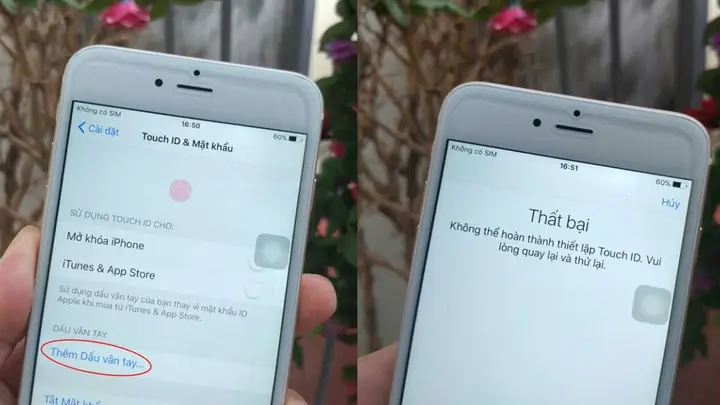
3.2. Kiểm tra cài đặt Touch ID
- Vào Settings → Touch ID & Passcode (hoặc Settings → Face ID & Passcode trên các mẫu không có Home).
- Nhập mật khẩu để truy cập.
- Kiểm tra trạng thái: Nếu “Touch ID” hiển thị “Not Available”, có thể là vấn đề phần cứng.
- Xóa và thêm lại vân tay:
- Nhấn “Delete Fingerprint” để xóa các mẫu hiện có.
- Nhấn “Add a Fingerprint” và làm theo hướng dẫn để đăng ký lại.
- Kiểm tra lại: Thử mở khóa bằng vân tay mới đăng ký.
3.3. Khởi động lại (restart) iPhone
- Khởi động lại thường giúp làm mới các tiến trình phần mềm và có thể khắc phục lỗi tạm thời.
- Đối với iPhone X trở lên: Nhấn và giữ nút Side + nút Volume Up/Down cho đến khi xuất hiện thanh trượt tắt nguồn → kéo thanh tắt → chờ 10 giây → bật lại bằng cách nhấn nút Side.
3.4. Cập nhật iOS mới nhất
- Vào Settings → General → Software Update.
- Nếu có bản cập nhật, tải về và cài đặt.
- Sau khi cập nhật xong, khởi động lại iPhone và kiểm tra Touch ID.
3.5. Đặt lại cài đặt (Reset Settings)
Nếu các bước trên không hiệu quả, có thể thử đặt lại cài đặt (không xóa dữ liệu cá nhân):
- Vào Settings → General → Transfer or Reset iPhone → Reset → Reset All Settings.
- Nhập mật khẩu và xác nhận.
- iPhone sẽ khởi động lại, các cài đặt hệ thống sẽ về mặc định. Bạn sẽ cần thiết lập lại Touch ID.
3.6. Khôi phục iPhone (Restore) qua iTunes/Finder
Có thể bạn quan tâm: Sửa Iphone Liệt Cảm Ứng: Nguyên Nhân, Phương Pháp Khắc Phục Và Lời Khuyên Chăm Sóc
Nếu vẫn không khắc phục được, có thể thực hiện khôi phục toàn bộ hệ thống:
- Sao lưu dữ liệu vào iCloud hoặc máy tính.
- Kết nối iPhone với máy tính, mở iTunes (Windows/macOS Mojave) hoặc Finder (macOS Catalina trở lên).
- Chọn thiết bị, nhấn Restore iPhone.
- Đợi quá trình tải và cài đặt iOS mới, sau đó thiết lập lại Touch ID.
Lưu ý: Phương pháp này sẽ xóa hết dữ liệu trên thiết bị, vì vậy việc sao lưu là bắt buộc.
4. Khi nào cần đưa iPhone đến trung tâm bảo hành?
Mặc dù nhiều trường hợp “mất vân tay” có thể tự khắc phục, nhưng có những tình huống nhất định bạn nên mang thiết bị đến Apple Store hoặc đại lý ủy quyền:
- Cảm biến không phản hồi: Khi chạm vào nút Home/Power không có phản hồi nào (không rung, không nhận dạng).
- Lỗi “Touch ID Not Available” ngay cả sau khi làm sạch và khởi động lại.
- iPhone bị rơi, va chạm mạnh: Nguy cơ hỏng linh kiện nội bộ.
- Thiết bị đã vào chế độ “Water Damage” (đèn báo màu xanh lá lá cây trên màn hình khi kết nối với máy tính).
- Bạn đã thay thế nút Home/Power bằng linh kiện không chính hãng và Touch ID không hoạt động.
- Sau khi thực hiện khôi phục iOS mà Touch ID vẫn không hoạt động.
Trong những trường hợp này, Apple sẽ thực hiện đánh giá phần cứng và đưa ra giải pháp sửa chữa hoặc thay thế. Nếu thiết bị còn trong thời gian bảo hành hoặc có AppleCare+, chi phí sẽ được giảm đáng kể.
5. Các phương pháp sửa chữa chuyên nghiệp
5.1. Thay cảm biến Touch ID (Home button/Power button)
- Linh kiện gốc Apple: Đảm bảo Touch ID hoạt động 100% và dữ liệu vân tay vẫn được lưu trữ an toàn trong Secure Enclave.
- Quy trình:
- Mở iPhone bằng công cụ chuyên dụng (pentalobe screwdriver, suction cup, spudger).
- Tháo cáp Flex và các bộ phận bảo vệ.
- Tháo nút Home/Power cũ, lắp mới và kết nối lại cáp Flex.
- Kiểm tra lại Touch ID trong phần Settings.
Lưu ý: Khi thay nút Home/Power, dữ liệu vân tay cũ sẽ mất và cần đăng ký lại.
5.2. Sửa lỗi phần mềm trong Secure Enclave
Trong một số trường hợp hiếm, Secure Enclave có thể gặp lỗi phần mềm khiến Touch ID không hoạt động. Apple có thể thực hiện điều chỉnh firmware hoặc đặt lại Secure Enclave thông qua công cụ chuẩn của hãng. Quá trình này chỉ thực hiện tại trung tâm bảo hành Apple.
5.3. Thay thế bo mạch logic (Logic Board)
Nếu cảm biến và Secure Enclave đều hoạt động bình thường nhưng Touch ID vẫn không phản hồi, nguyên nhân có thể là bo mạch logic bị hỏng. Thay thế logic board là giải pháp cuối cùng, chi phí cao và thường chỉ thực hiện khi thiết bị còn đủ giá trị để sửa.
6. Cách bảo vệ Touch ID khỏi hỏng hóc trong tương lai
6.1. Vệ sinh thường xuyên
- Làm sạch cảm biến ít nhất một lần mỗi tuần, đặc biệt nếu bạn thường xuyên dùng tay bám dầu hoặc mồ hôi.
- Tránh dùng chất tẩy mạnh; dùng khăn mềm và dung dịch chuyên dụng.
6.2. Tránh va đập và nước
- Sử dụng case bảo vệ chất lượng cao, đặc biệt cho các mẫu iPhone có nút Home.
- Đối với iPhone có khả năng chống nước, vẫn nên tránh ngâm trong nước quá lâu và luôn khô sạch sau khi tiếp xúc với nước.
6.3. Đăng ký vân tay đa dạng
- Thêm ít nhất 2-3 ngón tay vào Touch ID để khi một ngón tay không nhận diện (do bẩn, ướt) bạn vẫn có lựa chọn khác.
- Đăng ký vân tay ở các vị trí khác nhau (ngón trỏ, ngón giữa) để giảm thiểu rủi ro.
6.4. Cập nhật iOS thường xuyên
- Apple liên tục cải thiện thuật toán nhận dạng và sửa lỗi phần mềm liên quan đến Touch ID. Vì vậy, cập nhật iOS là cách tốt nhất để duy trì hiệu suất.
6.5. Tránh sử dụng các ứng dụng không đáng tin cậy
- Một số ứng dụng “tối ưu hiệu năng” hoặc “tăng tốc” có thể can thiệp vào các dịch vụ hệ thống, bao gồm Touch ID. Chỉ cài đặt ứng dụng từ App Store và đọc đánh giá trước khi tải.
7. Các câu hỏi thường gặp (FAQ)
| Câu hỏi | Trả lời |
|---|---|
| Touch ID không nhận dạng dù đã làm sạch cảm biến | Kiểm tra lại cài đặt Touch ID, xóa và đăng ký lại vân tay. Nếu vẫn không, có thể là lỗi phần cứng. |
| Mất vân tay sau khi cập nhật iOS | Thường là lỗi phần mềm tạm thời. Thử khởi động lại, xóa và thêm lại vân tay, hoặc cập nhật lại iOS. |
| Có thể dùng Touch ID để mở khóa iPhone sau khi thiết bị bị ướt? | Khi cảm biến ướt, độ nhận diện giảm. Đợi cho tay và cảm biến khô hoàn toàn rồi thử lại. |
| Touch ID không hoạt động trên iPhone 7 Plus sau khi thay pin | Khi thay pin, có thể vô tình lỏng dây Flex nối cảm biến. Đưa máy tới trung tâm bảo hành để kiểm tra kết nối. |
| Có cần sao lưu dữ liệu trước khi đưa iPhone sửa Touch ID? | Có. Một số quy trình sửa chữa có thể yêu cầu khôi phục hoặc thay thế logic board, dẫn đến mất dữ liệu. |
| Có thể dùng Face ID thay thế Touch ID không? | Nếu thiết bị hỗ trợ Face ID (iPhone X trở lên), bạn có thể tắt Touch ID và dùng Face ID. Tuy nhiên, trên iPhone có Touch ID mà không có Face ID, không thể thay thế. |
| Chi phí sửa Touch ID tại Apple là bao nhiêu? | Nếu thiết bị còn trong bảo hành hoặc AppleCare+, chi phí có thể miễn phí hoặc giảm. Nếu không, chi phí thay nút Home/Power gốc thường từ 2.000.000 – 3.500.000 VNĐ tùy mẫu. |
| Touch ID vẫn hiển thị “Not Available” sau khi thay nút Home | Có thể do linh kiện không chuẩn, hoặc firmware chưa được kích hoạt. Đưa máy tới Apple để kích hoạt lại Secure Enclave. |
8. Kết luận
Việc “sửa iPhone mất vân tay” không phải là một thách thức quá khó khăn nếu bạn nắm rõ nguyên nhân và thực hiện các bước khắc phục một cách có hệ thống. Đầu tiên, hãy kiểm tra và làm sạch cảm biến, sau đó điều chỉnh cài đặt Touch ID, khởi động lại, và cập nhật iOS. Nếu vẫn không khắc phục được, việc đặt lại cài đặt hoặc khôi phục iPhone sẽ giúp loại bỏ các lỗi phần mềm tiềm ẩn.
Tuy nhiên, khi các biện pháp trên không giải quyết được, bạn cần đưa thiết bị đến trung tâm bảo hành Apple hoặc đại lý ủy quyền để kiểm tra phần cứng và thực hiện thay thế linh kiện gốc. Đừng quên bảo quản cảm biến bằng cách vệ sinh thường xuyên, tránh va đập, và đăng ký nhiều ngón tay để giảm thiểu rủi ro mất vân tay trong tương lai.
Cuối cùng, hãy luôn cập nhật iOS, sử dụng case bảo vệ, và đọc kỹ hướng dẫn khi thay đổi phần cứng để duy trì hiệu suất Touch ID ở mức tối ưu. Với sự quan tâm và bảo trì đúng cách, iPhone của bạn sẽ luôn sẵn sàng mở khóa nhanh chóng, an toàn và tiện lợi bằng dấu vân tay – một trong những công nghệ bảo mật đỉnh cao của Apple.
Hy vọng bài viết đã cung cấp cho bạn đầy đủ thông tin và hướng dẫn cần thiết để khắc phục và phòng ngừa hiện tượng iPhone mất vân tay. Chúc bạn thành công!
