- Mở Đầu
- 1. Chuẩn Bị Môi Trường Phát Triển
- 1.1. Yêu Cầu Hệ Thống
- 1.2. Cài Đặt Xcode
- 1.3. Đăng Nhập Apple ID
- 2. Tạo Dự Án iOS Mới
- 2.1. Khởi Tạo Project
- 2.2. Kiểm Tra Cấu Hình Bundle Identifier
- 3. Kết Nối iPhone Vào Máy Mac
- 3.1. Sử Dụng Cáp USB
- 3.2. Tin Cậy Thiết Bị
- 4. Cấu Hình Signing & Capabilities
- 4.1. Hiểu Về Code Signing
- 4.2. Thiết Lập Signing
- 4.3. Thêm Capabilities (Nếu Cần)
- 5. Chạy Ứng Dụng Trên iPhone
- 5.1. Chọn Thiết Bị Đích
- 5.2. Build & Run
- 5.3. Kiểm Tra Log
- 6. Khắc Phục Các Lỗi Thường Gặp Khi Run Xcode App Trên iPhone
- 7. Sử Dụng TestFlight Để Kiểm Tra Trên Nhiều Thiết Bị
- 8. Tối Ưu Hóa Để Tránh Lỗi Khi Run Trên iPhone
- 8.1. Cập Nhật Phiên Bản iOS và Xcode
- 8.2. Kiểm Tra Cấu Hình Architecture
- 8.3. Xóa DerivedData Khi Gặp Lỗi Lạ
- 8.4. Sử Dụng “Device Mode”
- 9. Quy Trình Đăng Ký Tài Khoản Apple Developer Trả Phí (Nếu Cần)
- 10. Các Công Cụ Hỗ Trợ Khi Run Xcode App Trên iPhone
- 11. Tổng Kết
Có thể bạn quan tâm: Review Pin Pisen Cho Iphone: Đánh Giá Chi Tiết, Hiệu Năng, Độ Bền Và Giá Trị Sử Dụng
Mở Đầu
Trong thế giới phát triển ứng dụng di động, Xcode là công cụ không thể thiếu đối với những lập trình viên iOS. Tuy nhiên, nhiều người mới bắt đầu vẫn gặp khó khăn khi muốn run Xcode app trên iPhone thực tế, thay vì chỉ chạy trên simulator. Bài viết này sẽ cung cấp hướng dẫn chi tiết, từng bước một, giúp bạn từ việc chuẩn bị môi trường, cấu hình thiết bị, đến việc ký (sign) và triển khai ứng dụng lên iPhone của mình. Bạn sẽ hiểu rõ lý do tại sao mỗi bước lại cần thiết và cách khắc phục các lỗi phổ biến mà cộng đồng lập trình viên thường gặp.
Có thể bạn quan tâm: Thay Pin Iphone Mất Bao Lâu? Tất Cả Những Điều Bạn Cần Biết Về Thời Gian, Quy Trình Và Yếu Tố Ảnh Hưởng
1. Chuẩn Bị Môi Trường Phát Triển
1.1. Yêu Cầu Hệ Thống
| Yêu Cầu | Mô Tả |
|---|---|
| macOS | Tối thiểu macOS 13 (Ventura) hoặc phiên bản mới hơn. Xcode không chạy trên Windows hay Linux. |
| Xcode | Phiên bản mới nhất (hiện tại Xcode 15.x) để hỗ trợ SDK iOS mới nhất. |
| Apple ID | Tài khoản Apple (có thể dùng tài khoản miễn phí để thử nghiệm, nhưng có giới hạn). |
| iPhone | Thiết bị iOS 14 trở lên (đối với Xcode 15). |
Lưu ý: Nếu bạn sử dụng macOS cũ, có thể phải tải Xcode từ Apple Developer portal (phiên bản tương thích).
1.2. Cài Đặt Xcode
- Mở App Store trên Mac.
- Tìm “Xcode” và nhấn Get → Install.
- Khi cài đặt xong, mở Xcode lần đầu để cho phép cài đặt các thành phần bổ trợ (Command Line Tools).
1.3. Đăng Nhập Apple ID
- Vào Xcode → Settings (hoặc Preferences) → Accounts.
- Nhấn dấu +, chọn Apple ID, nhập tài khoản và mật khẩu.
- Khi đăng nhập thành công, tài khoản của bạn sẽ xuất hiện trong danh sách.
Có thể bạn quan tâm: Cách Reset Iphone Bằng Phím Cứng: Hướng Dẫn Chi Tiết Từng Bước
2. Tạo Dự Án iOS Mới
2.1. Khởi Tạo Project
- File → New → Project.
- Chọn App (iOS) → Next.
- Điền Product Name (tên app), Team (chọn tài khoản Apple), Organization Identifier (ví dụ: com.example), Interface (SwiftUI hoặc Storyboard), Language (Swift).
- Đánh dấu Use Core Data nếu cần, Include Tests nếu muốn.
- Lưu project ở vị trí mong muốn và nhấn Create.
2.2. Kiểm Tra Cấu Hình Bundle Identifier
- Mở project navigator → chọn TênProject → General.
- Trong mục Identity, Bundle Identifier phải là duy nhất (ví dụ:
com.example.MyApp). Nếu sử dụng tài khoản miễn phí, chỉ có thể chạy trên thiết bị đã đăng ký và bundle identifier phải khớp.
3. Kết Nối iPhone Vào Máy Mac
3.1. Sử Dụng Cáp USB
- Dùng cáp Lightning (hoặc USB‑C tùy máy iPhone) để kết nối iPhone với Mac.
- Mở Finder → Locations → iPhone để xác nhận thiết bị đã được nhận dạng.
3.2. Tin Cậy Thiết Bị
- Khi kết nối lần đầu, iPhone sẽ hiển thị thông báo “Trust This Computer?”. Nhấn Trust và nhập mật khẩu thiết bị.
- Trên Mac, mở Xcode → Window → Devices and Simulators để kiểm tra iPhone có trong danh sách không.
4. Cấu Hình Signing & Capabilities
4.1. Hiểu Về Code Signing
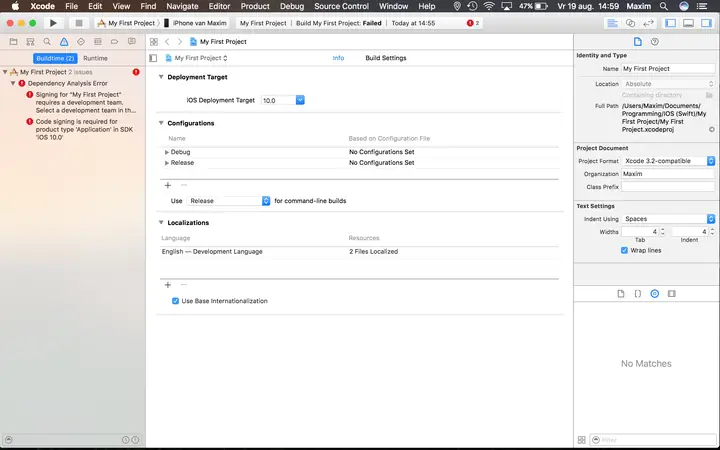
Code signing là quá trình ký số cho ứng dụng, chứng minh rằng app được phát triển bởi nhà phát triển đã đăng ký. Đối với run Xcode app trên iPhone, bạn cần:
- Team: Được cung cấp bởi Apple ID.
- Provisioning Profile: Tự động tạo bởi Xcode nếu chọn “Automatically manage signing”.
- Certificate: Được tạo trong Apple Developer portal (đối với tài khoản trả phí) hoặc tự động cho tài khoản miễn phí.
4.2. Thiết Lập Signing
- Chọn target của dự án → Signing & Capabilities.
- Bật Automatically manage signing.
- Chọn Team (Apple ID của bạn).
- Xcode sẽ tạo Signing Certificate và Provisioning Profile tương ứng.
Nếu lỗi “No provisioning profile found”: Kiểm tra lại tài khoản Apple, đảm bảo đã kích hoạt developer mode trên iPhone (Settings → Privacy & Security → Developer Mode → bật).
4.3. Thêm Capabilities (Nếu Cần)
Có thể bạn quan tâm: Chạy Ứng Dụng Android Trên Iphone: Khả Năng, Phương Pháp Và Những Điều Cần Biết
- Đối với các tính năng như Push Notifications, In‑App Purchases, HealthKit, bạn cần bật các capability tương ứng và Xcode sẽ tự động cập nhật provisioning profile.
5. Chạy Ứng Dụng Trên iPhone
5.1. Chọn Thiết Bị Đích
- Ở thanh công cụ Xcode, nhấp vào Scheme (nơi hiển thị tên dự án) → Destination → chọn Your iPhone (ví dụ: “John’s iPhone”).
5.2. Build & Run
- Nhấn ⌘R hoặc nút Run (tam giác xanh). Xcode sẽ biên dịch, ký và cài đặt ứng dụng lên iPhone.
- Lần đầu chạy, iPhone có thể hiển thị “Untrusted Developer”. Để giải quyết:
- Vào Settings → General → VPN & Device Management (hoặc Profiles & Device Management).
- Chọn Apple Development (hoặc tên tài khoản) → Trust.
- Xác nhận lại.
5.3. Kiểm Tra Log
- Mở Console (macOS) hoặc Xcode → Window → Devices and Simulators → View Device Logs để xem log khi app khởi chạy, giúp debug nếu gặp lỗi.
6. Khắc Phục Các Lỗi Thường Gặp Khi Run Xcode App Trên iPhone
| Lỗi | Nguyên nhân | Cách khắc phục |
|---|---|---|
| “No matching provisioning profiles” | Thiếu provisioning profile cho bundle identifier. | Đảm bảo Automatically manage signing bật, hoặc tạo profile thủ công trong Apple Developer portal. |
| “Device is not registered” | Thiết bị chưa được thêm vào danh sách trong Developer portal (đối với tài khoản trả phí). | Vào Certificates, Identifiers & Profiles → Devices → Thêm UDID của iPhone. |
| “Untrusted Developer” | iPhone chưa tin cậy vào chứng chỉ phát triển. | Vào Settings → General → VPN & Device Management → Trust. |
| “Failed to install app” | Lỗi kết nối hoặc dung lượng bộ nhớ iPhone không đủ. | Kiểm tra cáp, khởi động lại iPhone, giải phóng dung lượng. |
| “Code signing is required for product type ‘Application’” | Chưa cấu hình signing hoặc certificate hết hạn. | Tạo lại certificate trong Certificates, Identifiers & Profiles. |
| “Provisioning profile does not include the device” | Device không nằm trong provisioning profile. | Thêm thiết bị vào profile và tải lại. |
7. Sử Dụng TestFlight Để Kiểm Tra Trên Nhiều Thiết Bị
Nếu muốn chia sẻ app với người khác mà không cần đăng ký UDID, bạn có thể sử dụng TestFlight:
- Đăng nhập vào App Store Connect bằng Apple ID.
- Tạo New App, nhập thông tin.
- Tải .ipa từ Xcode (Product → Archive → Distribute App → App Store Connect → Upload).
- Khi quá trình kiểm duyệt hoàn tất (thường 1‑2 ngày), mời người dùng qua email để cài đặt qua TestFlight.
TestFlight cho phép 90 ngày thử nghiệm và hỗ trợ tới 10,000 tester.
8. Tối Ưu Hóa Để Tránh Lỗi Khi Run Trên iPhone
8.1. Cập Nhật Phiên Bản iOS và Xcode
- Đảm bảo iPhone và Xcode luôn sử dụng phiên bản mới nhất để tránh incompatibility.
8.2. Kiểm Tra Cấu Hình Architecture
- Trong Build Settings → Architectures, để Standard architectures (arm64). Đối với thiết bị cũ hơn (iPhone 5s), vẫn hỗ trợ arm64.
8.3. Xóa DerivedData Khi Gặp Lỗi Lạ
- Xcode → Preferences → Locations → Derived Data → Delete. Sau đó clean project (⌘ShiftK) và build lại.
8.4. Sử Dụng “Device Mode”
- Đối với iPhone iOS 16+, cần bật Developer Mode trong Settings → Privacy & Security → Developer Mode. Điều này cho phép chạy app không ký từ App Store.
9. Quy Trình Đăng Ký Tài Khoản Apple Developer Trả Phí (Nếu Cần)
| Bước | Mô tả |
|---|---|
| 1. Mua Apple ID | Sử dụng tài khoản hiện có hoặc tạo mới. |
| 2. Đăng ký Apple Developer Program | Truy cập https://developer.apple.com/programs/ và chọn Enroll. |
| 3. Thanh toán | Phí $99/năm (hoặc tương đương địa phương). |
| 4. Xác nhận | Nhận email xác nhận, sau đó đăng nhập lại Xcode để thấy Team được đánh dấu là “Apple Developer”. |
| 5. Tạo Certificate & Profile | Tự động hoặc thủ công trong Certificates, Identifiers & Profiles. |
Sau khi có tài khoản trả phí, bạn sẽ không còn giới hạn số thiết bị (tối đa 100), và có thể tạo App Store Distribution certificate để phát hành chính thức.
10. Các Công Cụ Hỗ Trợ Khi Run Xcode App Trên iPhone
| Công cụ | Chức năng | Ghi chú |
|---|---|---|
| CocoaPods / Swift Package Manager | Quản lý thư viện phụ thuộc. | Đảm bảo các pod được biên dịch cho arm64. |
| Fastlane | Tự động hoá việc build, signing, upload lên TestFlight/App Store. | Dễ dàng tích hợp CI/CD. |
| Charles Proxy | Giám sát mạng khi app chạy trên thiết bị thực. | Cần thiết lập proxy trên iPhone. |
| Instruments | Profiler hiệu năng (CPU, Memory, Energy). | Mở từ Xcode → Open Developer Tool → Instruments. |
11. Tổng Kết
Việc run Xcode app trên iPhone không chỉ là một bước kiểm thử quan trọng mà còn giúp bạn nắm bắt được trải nghiệm thực tế, phát hiện các lỗi liên quan tới phần cứng, cảm biến, hoặc hiệu năng không xuất hiện trên simulator. Quy trình từ cài đặt môi trường, cấu hình signing, kết nối thiết bị, tới triển khai và debug đã được trình bày chi tiết trong bài viết này.
Bạn chỉ cần:
- Cài đặt Xcode và đăng nhập Apple ID.
- Tạo dự án mới, thiết lập Bundle Identifier duy nhất.
- Kết nối iPhone, bật Developer Mode và tin cậy thiết bị.
- Cấu hình signing (Automatic hoặc Manual).
- Chọn iPhone làm destination và run.
- Giải quyết lỗi nếu có, sử dụng TestFlight để mở rộng phạm vi test.
Hy vọng sau khi đọc bài viết, bạn đã nắm vững toàn bộ quy trình và có thể tự tin đưa ứng dụng của mình lên iPhone để kiểm thử, thu thập phản hồi và cuối cùng là phát hành trên App Store. Chúc bạn thành công trong hành trình phát triển iOS!
