- 1. Giới thiệu chung về mã QR và tầm quan trọng của việc quét trên iPhone
- 2. Cách quét mã QR bằng Camera tích hợp (iOS 11 trở lên)
- 2.1. Kiểm tra phiên bản iOS
- 2.2. Bật tính năng “Quét mã QR” trong Camera
- 2.3. Thực hiện quét mã QR
- 2.4. Xem lịch sử mã QR đã quét
- 3. Sử dụng Control Center để quét nhanh
- 4. Các ứng dụng bên thứ ba hỗ trợ quét mã QR trên iPhone
- 4.1. Cài đặt và sử dụng ứng dụng QR Code Reader – QR Scanner
- 4.2. Tính năng bảo mật trong Kaspersky QR Scanner
- 5. Các trường hợp đặc biệt và cách khắc phục
- 5.1. Mã QR bị mờ, nhiễu hoặc bị cắt
- 5.2. Mã QR chứa thông tin nhạy cảm (đăng nhập, thanh toán)
- 5.3. Mã QR dẫn tới file tải xuống (ứng dụng, tài liệu)
- 5.4. Quét mã QR trong môi trường ánh sáng yếu
- 6. Cách tạo mã QR trên iPhone (đối với người dùng muốn chia sẻ)
- 6️⃣.1. Sử dụng Safari (iOS 16 trở lên)
- 6️⃣.2. Sử dụng ứng dụng “Shortcuts” (Phím tắt) để tạo QR nhanh
- 6️⃣.3. Sử dụng ứng dụng bên thứ ba
- 7. Bảo mật và lưu ý khi sử dụng mã QR trên iPhone
- 8. So sánh tốc độ và độ chính xác giữa Camera tích hợp và các ứng dụng bên thứ ba
- 9. FAQ – Những câu hỏi thường gặp
- 9.1. Tại sao Camera không nhận diện mã QR?
- 9.2. Có thể quét mã QR từ ảnh trong thư viện không?
- 9.3. Mã QR có thể chứa thông tin nào?
- 9.4. Làm sao để chia sẻ mã QR đã quét với người khác?
- 9.5. Có cách nào để quét mã QR mà không cần kết nối internet?
- 10. Kết luận: Tối ưu hoá trải nghiệm quét mã QR trên iPhone
Có thể bạn quan tâm: Cách Tìm Iphone Của Bạn Bè: Hướng Dẫn Chi Tiết Từ A Đến Z
1. Giới thiệu chung về mã QR và tầm quan trọng của việc quét trên iPhone
Mã QR (Quick Response) là một loại mã vạch hai chiều có khả năng lưu trữ lượng thông tin lớn hơn so với mã vạch truyền thống. Từ khi Apple tích hợp sẵn tính năng quét mã QR vào Camera của iPhone vào năm 2026, người dùng iPhone đã có thể tiếp cận nhanh chóng các liên kết, thông tin sản phẩm, thanh toán điện tử, và nhiều dịch vụ khác chỉ bằng một thao tác đơn giản.
Việc hiểu rõ cách quét mã QR trên iPhone không chỉ giúp bạn tiết kiệm thời gian mà còn mở ra nhiều tiện ích hữu ích trong cuộc sống hàng ngày:
- Mua sắm trực tuyến: Quét mã QR để truy cập trang sản phẩm, nhận mã giảm giá.
- Thanh toán không tiền mặt: Sử dụng Apple Pay, Momo, ZaloPay hay các ví điện tử khác hỗ trợ QR.
- Xác thực danh tính: Đăng nhập vào các dịch vụ, mạng xã hội thông qua mã QR.
- Chia sẻ địa chỉ, liên hệ: Quét mã QR chứa vCard để lưu thông tin liên lạc.
- Tham gia sự kiện: Kiểm tra vé vào cổng, nhận thông tin chương trình.
Bài viết dưới đây sẽ cung cấp cho bạn một hướng dẫn toàn diện, từ cách bật tính năng, các ứng dụng hỗ trợ, đến các mẹo bảo mật khi sử dụng mã QR trên iPhone.
Có thể bạn quan tâm: Iphone Hay Bị Tắt Nguồn: Nguyên Nhân, Cách Khắc Phục Và Phòng Ngừa
2. Cách quét mã QR bằng Camera tích hợp (iOS 11 trở lên)
2.1. Kiểm tra phiên bản iOS
Đảm bảo iPhone của bạn đang chạy iOS 11 trở lên (đối với iPhone 5s trở lên). Để kiểm tra:
1. Mở Cài đặt → Cài đặt chung → Cập nhật phần mềm.
2. Nếu có bản cập nhật, hãy tải về và cài đặt để có tính năng mới nhất.
2.2. Bật tính năng “Quét mã QR” trong Camera
Apple đã mặc định bật tính năng này, tuy nhiên nếu bạn không thấy biểu tượng quét QR khi mở Camera, hãy thực hiện:
1. Mở Cài đặt → Camera.
2. Kiểm tra mục Quét mã QR (QR Code Scanning) đã được bật. Nếu chưa, bật lên.
2.3. Thực hiện quét mã QR
- Mở ứng dụng Camera.
- Chuyển sang chế độ Photo (đây là chế độ mặc định).
- Đặt mã QR trong khung hình: Đảm bảo mã QR nằm trong khung nhìn, không bị che khuất hoặc quá tối.
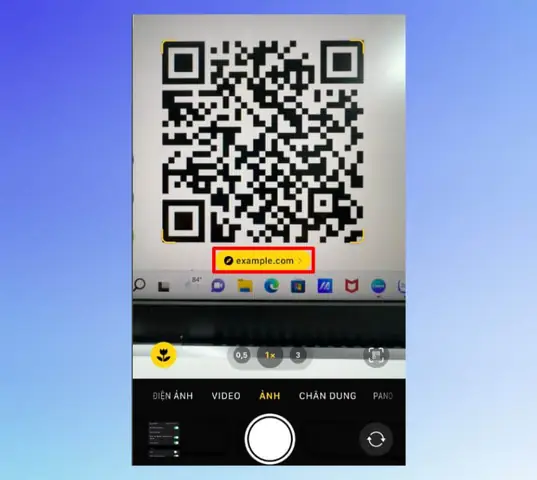
- Đợi một vài giây: iPhone sẽ tự động nhận diện và hiển thị một thông báo pop‑up ở phía trên màn hình.
- Nhấn vào thông báo để mở liên kết, lưu địa chỉ, hoặc thực hiện hành động tương ứng.
Mẹo: Nếu mã QR không được nhận diện, hãy di chuyển iPhone gần hơn, thay đổi góc chụp hoặc bật đèn flash để cải thiện độ sáng.
2.4. Xem lịch sử mã QR đã quét
Camera iPhone không lưu lịch sử quét QR. Để lưu lại, bạn có thể:
- Chụp ảnh màn hình khi thông báo hiện ra (nhấn nút Side + Volume Up).
- Sử dụng ứng dụng bên thứ ba (các bước sẽ được trình bày ở phần 4).
Có thể bạn quan tâm: Cách Tìm Apple Watch Bằng Iphone: Hướng Dẫn Chi Tiết Từng Bước Để Không Bao Giờ Lạc Mất Đồ Thông Minh Của Bạn
3. Sử dụng Control Center để quét nhanh
Nếu bạn thường xuyên quét mã QR, việc thêm “Mã QR” vào Control Center sẽ giúp truy cập nhanh hơn:
- Mở Cài đặt → Control Center → Tùy chỉnh điều khiển.
- Tìm Mã QR (QR Code Scanner) và nhấn dấu “+” để thêm vào.
- Khi cần quét, vuốt lên (hoặc xuống tùy model) để mở Control Center, sau đó nhấn biểu tượng Mã QR. Ứng dụng Camera sẽ mở ngay với chế độ quét QR.
4. Các ứng dụng bên thứ ba hỗ trợ quét mã QR trên iPhone
Mặc dù Camera tích hợp đáp ứng hầu hết nhu cầu, một số trường hợp đặc biệt (ví dụ: quét QR trong môi trường ánh sáng yếu, đọc mã QR 2D phức tạp, lưu lịch sử quét) cần đến ứng dụng chuyên dụng. Dưới đây là danh sách các ứng dụng phổ biến, miễn phí hoặc trả phí, cùng tính năng nổi bật.
| Ứng dụng | Giá | Tính năng chính | Đánh giá (App Store) |
|---|---|---|---|
| QR Code Reader – QR Scanner | Miễn phí (có mua trong app) | Quét nhanh, lưu lịch sử, tạo QR, hỗ trợ mã vạch | 4.7 |
| NeoReader QR & Barcode Scanner | Miễn phí | Đọc đa định dạng, hỗ trợ đa ngôn ngữ, chia sẻ nhanh | 4.6 |
| Kaspersky QR Scanner | Miễn phí | Kiểm tra an toàn liên kết, cảnh báo nguy hiểm | 4.8 |
| QR Code Reader by Scan | Miễn phí (có quảng cáo) | Tích hợp CRM, lưu trữ đám mây, tạo mã QR | 4.5 |
| QRbot – QR Code & Barcode Scanner | Miễn phí (có mua trong app) | Quét nhanh, lưu lịch sử, tạo mã QR động | 4.7 |
4.1. Cài đặt và sử dụng ứng dụng QR Code Reader – QR Scanner
- Tải ứng dụng từ App Store.
- Mở ứng dụng, cấp quyền Camera khi được yêu cầu.
- Đặt mã QR trong khung quét. Ứng dụng sẽ tự động nhận diện và hiển thị kết quả.
- Lưu lịch sử: Nhấn Lưu để lưu liên kết hoặc nội dung vào mục History. Bạn có thể truy cập lại bất kỳ lúc nào.
- Tạo mã QR: Chọn Create QR, nhập nội dung (URL, văn bản, địa chỉ email, vCard…), và chia sẻ.
4.2. Tính năng bảo mật trong Kaspersky QR Scanner
- Khi quét, ứng dụng tự động kiểm tra URL qua cơ sở dữ liệu độc hại của Kaspersky.
- Nếu phát hiện rủi ro (phishing, malware), sẽ hiện cảnh báo màu đỏ và đề xuất không mở liên kết.
- Thích hợp cho người dùng thường xuyên quét mã QR từ nguồn không rõ.
5. Các trường hợp đặc biệt và cách khắc phục
5.1. Mã QR bị mờ, nhiễu hoặc bị cắt
- Sử dụng đèn flash để tăng độ sáng.
- Di chuyển iPhone gần hơn, tránh góc chụp quá nghiêng.
- Sử dụng ứng dụng chuyên dụng có tính năng tăng cường ảnh (ví dụ: NeoReader).
5.2. Mã QR chứa thông tin nhạy cảm (đăng nhập, thanh toán)
Có thể bạn quan tâm: Tìm Iphone Bằng Find My Device: Hướng Dẫn Chi Tiết Từ A Đến Z
- Kiểm tra URL: Đảm bảo liên kết bắt đầu bằng “https://” và có chứng chỉ bảo mật hợp lệ.
- Sử dụng Kaspersky QR Scanner hoặc QR Code Reader có tính năng kiểm tra an toàn.
- Không quét mã QR từ nguồn không xác định (ví dụ: poster trên đường phố không rõ nguồn gốc).
5.3. Mã QR dẫn tới file tải xuống (ứng dụng, tài liệu)
- Trước khi tải, đọc kỹ mô tả và đánh giá trên App Store (nếu là ứng dụng).
- Kiểm tra kích thước file và phân quyền (có yêu cầu quyền truy cập không cần thiết không).
5.4. Quét mã QR trong môi trường ánh sáng yếu
- Bật flash hoặc sử dụng đèn pin trên iPhone.
- Chuyển sang chế độ Night Mode (nếu có) trong Camera.
- Sử dụng ứng dụng hỗ trợ tăng cường ánh sáng như QR Bot.
6. Cách tạo mã QR trên iPhone (đối với người dùng muốn chia sẻ)
6️⃣.1. Sử dụng Safari (iOS 16 trở lên)
- Mở Safari và truy cập trang web muốn chia sẻ.
- Nhấn biểu tượng chia sẻ (hình vuông với mũi tên lên).
- Kéo xuống và chọn “Mã QR”.
- Mã QR sẽ hiện ra, bạn có thể Lưu hình ảnh hoặc Chia sẻ trực tiếp.
6️⃣.2. Sử dụng ứng dụng “Shortcuts” (Phím tắt) để tạo QR nhanh
- Mở Shortcuts → Tạo phím tắt mới.
- Thêm hành động “Generate QR Code” và nhập nội dung (URL, văn bản…).
- Thêm hành động “Save to Photo Album” hoặc “Share”.
- Lưu phím tắt, sau đó chạy để tạo QR chỉ trong vài giây.
6️⃣.3. Sử dụng ứng dụng bên thứ ba
- QR Code Reader – QR Scanner: Chọn Create QR, nhập nội dung, tạo và lưu.
- QR Bot: Hỗ trợ tạo QR động (có thể thay đổi nội dung sau khi tạo).
7. Bảo mật và lưu ý khi sử dụng mã QR trên iPhone
- Không mở liên kết đáng ngờ: Mã QR có thể dẫn tới phishing hoặc tải phần mềm độc hại.
- Kiểm tra nguồn gốc: Chỉ quét QR từ các nhà cung cấp, cửa hàng uy tín.
- Bảo vệ dữ liệu cá nhân: Khi quét QR yêu cầu nhập thông tin (số thẻ, địa chỉ), hãy chắc chắn trang web được mã hóa (https).
- Vô hiệu hoá tự động mở liên kết (nếu muốn):
- Vào Cài đặt → Safari → Cài đặt trang web → Mở liên kết trong Safari.
- Khi quét, bạn sẽ được chuyển đến Safari để kiểm tra trước khi mở.
- Cập nhật iOS thường xuyên để nhận các bản vá bảo mật mới nhất liên quan đến Camera và QR.
8. So sánh tốc độ và độ chính xác giữa Camera tích hợp và các ứng dụng bên thứ ba
| Tiêu chí | Camera iPhone (iOS 16) | QR Code Reader – QR Scanner | Kaspersky QR Scanner | NeoReader |
|---|---|---|---|---|
| Tốc độ nhận diện | Rất nhanh (≤ 1 giây) | Nhanh (≈ 1-2 giây) | Trung bình (≈ 2 giây, do kiểm tra bảo mật) | Nhanh |
| Độ chính xác | Cao trong điều kiện sáng tốt | Cao, có chế độ tăng cường ảnh | Cao + kiểm tra an toàn | Cao |
| Lưu lịch sử | Không | Có | Có | Có |
| Tạo QR | Không (chỉ qua Safari) | Có | Không | Có |
| Kiểm tra an toàn | Không | Không | Có | Không |
| Chi phí | Miễn phí (đã có) | Miễn phí (có mua trong app) | Miễn phí | Miễn phí (có mua trong app) |
Kết luận: Đối với nhu cầu đơn giản (quét nhanh URL, vCard), Camera iPhone là đủ. Nếu bạn cần lưu lịch sử, tạo QR, hoặc kiểm tra an toàn, các ứng dụng như QR Code Reader hoặc Kaspersky QR Scanner sẽ là lựa chọn tốt hơn.
9. FAQ – Những câu hỏi thường gặp
9.1. Tại sao Camera không nhận diện mã QR?
- Ánh sáng yếu: bật flash hoặc di chuyển tới nơi sáng hơn.
- Mã QR bị mờ, bị cắt: dùng ứng dụng tăng cường ảnh hoặc chụp lại.
- Camera không có quyền truy cập: vào Cài đặt > Camera và bật quyền.
9.2. Có thể quét mã QR từ ảnh trong thư viện không?
- Camera iPhone không hỗ trợ trực tiếp.
- Ứng dụng QR Code Reader và Kaspersky QR Scanner đều cho phép chọn ảnh từ thư viện để quét.
9.3. Mã QR có thể chứa thông tin nào?
- URL (liên kết website)
- Văn bản (thông báo, mã giảm giá)
- Thông tin liên hệ (vCard)
- Số điện thoại, SMS, Email
- Wi‑Fi (SSID + mật khẩu)
- Vị trí địa lý (Google Maps)
- Thanh toán (thông tin ví điện tử)
9.4. Làm sao để chia sẻ mã QR đã quét với người khác?
- Khi nhận được thông báo pop‑up, chạm và giữ để sao chép liên kết, sau đó dán vào tin nhắn, email, hoặc chia sẻ qua AirDrop.
- Nếu sử dụng ứng dụng thứ ba, có tùy chọn Share ngay trong lịch sử quét.
9.5. Có cách nào để quét mã QR mà không cần kết nối internet?
- Quét vẫn được thực hiện offline; tuy nhiên, mở liên kết sẽ yêu cầu internet.
- Đối với QR chứa thông tin nội bộ (vCard, Wi‑Fi), không cần internet.
10. Kết luận: Tối ưu hoá trải nghiệm quét mã QR trên iPhone
Quét mã QR trên iPhone đã trở nên vô cùng đơn giản nhờ tích hợp sẵn trong Camera. Tuy nhiên, để tận dụng tối đa tiềm năng của công nghệ này, người dùng nên:
- Đảm bảo iOS luôn được cập nhật để có tính năng mới và bảo mật tốt nhất.
- Bật nhanh tính năng QR trong Control Center để tiết kiệm thời gian.
- Sử dụng ứng dụng bên thứ ba khi cần lưu lịch sử, tạo QR, hoặc kiểm tra an toàn.
- Luôn kiểm tra nguồn gốc và độ an toàn của liên kết trước khi mở, đặc biệt với các giao dịch tài chính.
- Tận dụng các công cụ tạo QR (Safari, Shortcuts, ứng dụng) để chia sẻ thông tin một cách nhanh chóng và chuyên nghiệp.
Với những hướng dẫn chi tiết trên, bạn đã sẵn sàng khai thác mọi tiện ích mà mã QR mang lại trên iPhone—từ việc mua sắm, thanh toán, đến việc kết nối và chia sẻ thông tin một cách nhanh chóng, an toàn và hiện đại. Hãy thử ngay và cảm nhận sự tiện lợi trong tầm tay!
