- 1. Giới thiệu tổng quan
- 2. Khái niệm cơ bản về quay màn hình trên iPhone
- 2.1. Tính năng có sẵn trong iOS
- 2.2. Những lợi ích chính
- 3. Cách bật và sử dụng tính năng Quay Màn Hình
- 3.1. Thêm công cụ Quay Màn Hình vào Control Center
- 3.2. Bắt đầu quay màn hình
- 3.3. Lưu và xem video đã quay
- 4. Các tùy chỉnh nâng cao
- 4.1. Quay với độ phân giải và tốc độ khung hình cao
- 4.2. Ghi âm đồng thời từ micro và âm thanh hệ thống
- 4.3. Thêm chú thích, hình ảnh, và hiệu ứng
- 4.4. Tối ưu dung lượng lưu trữ
- 5. Các trường hợp sử dụng thực tế
- 5.1. Hướng dẫn sử dụng ứng dụng
- 5.2. Ghi lại gameplay trên iPhone
- 5.3. Ghi lại lỗi (bug) để báo cho nhà phát triển
- 5.4. Tạo nội dung cho TikTok, Instagram Reels
- 6. Giải quyết các vấn đề thường gặp
- 7. So sánh iPhone với các thiết bị khác trong việc quay màn hình
- 8. Các công cụ và ứng dụng hỗ trợ quay màn hình iPhone
- 9. Bảo mật và quyền riêng tư khi quay màn hình
- 10. Kết luận
Có thể bạn quan tâm: Iphone Sạc 80% Tự Ngắt: Nguyên Nhân, Giải Pháp Và Cách Tối Ưu Tuổi Thọ Pin
1. Giới thiệu tổng quan
Trong thời đại số hiện nay, việc chia sẻ những khoảnh khắc, trải nghiệm game, hướng dẫn sử dụng phần mềm hay thậm chí sản xuất nội dung video cho mạng xã hội đã trở thành một nhu cầu thiết yếu. Đối với người dùng iPhone, tính năng quay màn hình (Screen Recording) được tích hợp sẵn trong iOS, cho phép bạn ghi lại mọi hoạt động trên màn hình một cách nhanh chóng và chất lượng cao. Bài viết này sẽ cung cấp cho bạn một hướng dẫn chi tiết, toàn diện, từ cách bật tính năng, thực hiện quay, chỉnh sửa, đến các mẹo nâng cao để tối ưu hoá chất lượng video và giải quyết những vấn đề thường gặp.
Có thể bạn quan tâm: Chân Sạc Nam Châm Iphone: Tất Cả Những Điều Bạn Cần Biết Để Chọn Mua Và Sử Dụng Hiệu Quả
2. Khái niệm cơ bản về quay màn hình trên iPhone
2.1. Tính năng có sẵn trong iOS
- Screen Recording là một công cụ hệ thống được tích hợp trong iOS từ phiên bản iOS 11 trở lên.
- Không cần cài đặt bất kỳ ứng dụng bên thứ ba nào, tuy nhiên, có một số app hỗ trợ bổ sung các tính năng chỉnh sửa và thêm hiệu ứng.
- Quay màn hình có thể ghi âm cùng hoặc không có âm thanh từ micro.
2.2. Những lợi ích chính
| Lợi ích | Mô tả |
|---|---|
| Tiện lợi | Không cần cài đặt phần mềm, chỉ cần bật một nút |
| Chất lượng cao | Ghi video ở độ phân giải gốc của thiết bị (tối đa 4K trên iPhone 12 trở lên) |
| Tích hợp với iCloud | Dễ dàng lưu và chia sẻ qua AirDrop, iMessage, hoặc các nền tảng mạng xã hội |
| Tùy chỉnh âm thanh | Chọn ghi âm từ micro hoặc chỉ ghi hình, hỗ trợ âm thanh hệ thống (trong một số trường hợp) |
Có thể bạn quan tâm: Cáp Sạc Iphone Hãng Nào Tốt? Lựa Chọn Thông Minh Cho Thiết Bị Của Bạn
3. Cách bật và sử dụng tính năng Quay Màn Hình
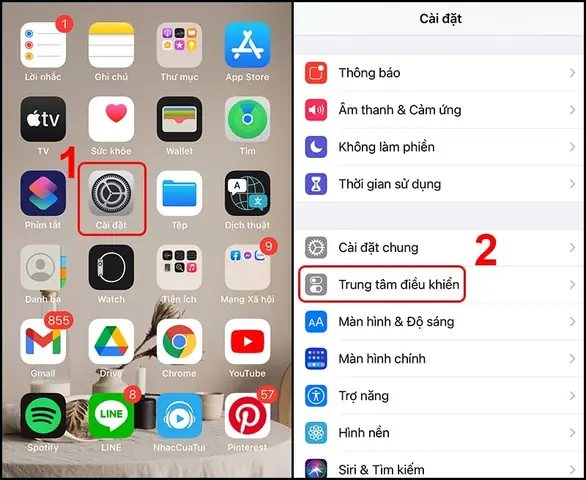
3.1. Thêm công cụ Quay Màn Hình vào Control Center
- Mở Settings (Cài đặt).
- Cuộn xuống và chọn Control Center.
- Nhấn Customize Controls (Tùy chỉnh điều khiển).
- Dưới mục “More Controls” (Thêm điều khiển), tìm Screen Recording và nhấn dấu + để thêm vào danh sách “Included Controls” (Các điều khiển đã bao gồm).
Mẹo: Bạn có thể kéo thả các biểu tượng trong Control Center để thay đổi vị trí, đặt “Screen Recording” ở vị trí dễ truy cập nhất.
3.2. Bắt đầu quay màn hình
- Mở Control Center:
- iPhone X trở lên: Vuốt xuống từ góc trên bên phải màn hình.
- iPhone 8 trở xuống: Vuốt lên từ dưới cùng màn hình.
- Nhấn mạnh (long press) vào biểu tượng Screen Recording (hình tròn đỏ) để mở tùy chọn.
- Chọn âm thanh:
- Microphone Off: Chỉ ghi hình, không ghi âm.
- Microphone On: Ghi âm từ micro của iPhone (hữu ích khi bạn muốn bình luận trực tiếp).
- Nhấn Start Recording (Bắt đầu quay). Đếm ngược 3 giây sẽ xuất hiện trước khi quay thực tế bắt đầu.
- Khi quay xong, mở lại Control Center và nhấn nút Screen Recording (hoặc chạm vào thanh trạng thái màu đỏ ở đầu màn hình và chọn “Stop”).
Lưu ý: Nếu bạn bật Do Not Disturb (Không làm phiền) trước khi quay, thanh trạng thái sẽ không hiện ra, tránh làm gián đoạn video.
3.3. Lưu và xem video đã quay
- Video sẽ tự động lưu vào Photos (Ảnh) trong album Recents (Gần đây).
- Bạn có thể mở Photos, chọn video, nhấn Edit (Chỉnh sửa) để cắt, chỉnh độ sáng, áp dụng bộ lọc.
- Để chia sẻ, nhấn biểu tượng Share (Chia sẻ) và chọn nền tảng mong muốn (AirDrop, Messages, Instagram, v.v.).
4. Các tùy chỉnh nâng cao
4.1. Quay với độ phân giải và tốc độ khung hình cao
- iPhone 12 và các mẫu mới hơn hỗ trợ quay màn hình ở độ phân giải 4K (3840 x 2160) với tốc độ 60fps khi sử dụng Apple’s screen recording API thông qua các ứng dụng bên thứ ba như Recordit, TechSmith Capture.
- Để đạt được chất lượng này, bạn cần:
- Cập nhật iOS lên phiên bản mới nhất.
- Sử dụng Lightning to HDMI adapter và phần mềm ghi hình trên máy tính (OBS, QuickTime) nếu muốn ghi ở độ phân giải cao hơn khả năng lưu trữ nội bộ.
4.2. Ghi âm đồng thời từ micro và âm thanh hệ thống
iOS mặc định không cho phép ghi âm đồng thời âm thanh hệ thống và micro. Tuy nhiên, có các giải pháp:
Có thể bạn quan tâm: Cáp Sạc Zin Iphone X: Lựa Chọn Hoàn Hảo Cho Hiệu Năng Và Độ Bền Cao
- Sử dụng app của bên thứ ba: Ví dụ DU Recorder, Record it!, cung cấp tính năng “Internal Audio” (chỉ trên iOS 14 trở lên) và “Microphone”.
- Dùng Mac: Kết nối iPhone qua cáp Lightning, mở QuickTime Player → New Movie Recording → Chọn iPhone làm camera và audio source. Khi bật Screen Recording trên iPhone, âm thanh hệ thống sẽ được truyền tới Mac và ghi lại đồng thời.
4.3. Thêm chú thích, hình ảnh, và hiệu ứng
Sau khi quay, bạn có thể:
- Sử dụng iMovie (có sẵn trên iPhone) để:
- Thêm tiêu đề, phụ đề.
- Cắt ghép các đoạn video.
- Áp dụng transition (hiệu ứng chuyển cảnh).
- Sử dụng LumaFusion (ứng dụng trả phí) cho các chỉnh sửa chuyên sâu:
- Chỉnh màu, tốc độ khung hình.
- Thêm track âm thanh và voice-over.
- Xuất file ở độ phân giải 4K, 60fps.
4.4. Tối ưu dung lượng lưu trữ
- Bật “Low Quality Recording”: Trong Settings → Control Center → Screen Recording → Low Quality Recording (nếu có). Giảm độ phân giải để tiết kiệm bộ nhớ.
- Xóa video không cần thiết thường xuyên: Mở Photos → Albums → Recents → Chọn video → Delete.
- Sử dụng iCloud Photos: Đảm bảo bật iCloud Photo Library, video sẽ được tải lên đám mây và giảm tải bộ nhớ nội bộ.
5. Các trường hợp sử dụng thực tế
5.1. Hướng dẫn sử dụng ứng dụng
Bạn muốn tạo video hướng dẫn cách sử dụng một ứng dụng mới:
- Bật Screen Recording và bật Microphone.
- Mở ứng dụng, thực hiện các bước cần hướng dẫn.
- Khi hoàn thành, dừng quay và dùng iMovie để chèn text overlay (chú thích) cho mỗi bước.
- Xuất video và tải lên YouTube hoặc Vimeo.
5.2. Ghi lại gameplay trên iPhone
- Các game như PUBG Mobile, Genshin Impact, Among Us thường yêu cầu 60fps để có trải nghiệm mượt mà.
- Đối với iPhone 12 trở lên, quay màn hình ở 60fps sẽ đồng bộ tốt với tốc độ khung hình của game.
- Để giảm lag, tắt Background App Refresh và Location Services cho các app không cần thiết.
5.3. Ghi lại lỗi (bug) để báo cho nhà phát triển
- Khi gặp lỗi phần mềm, mở Screen Recording, bật Microphone để mô tả tình huống.
- Ghi lại cảnh báo lỗi, mã lỗi (nếu có) và bước thực hiện.
- Gửi video qua email hoặc công cụ hỗ trợ khách hàng của nhà phát triển.
5.4. Tạo nội dung cho TikTok, Instagram Reels
- Quay màn hình, sau đó cắt ngắn video trong Photos (công cụ trim) để có độ dài tối đa 60 giây.
- Thêm nhạc nền bằng cách sử dụng TikTok hoặc InShot.
- Đặt hashtags phù hợp để tăng tương tác.
6. Giải quyết các vấn đề thường gặp
| Vấn đề | Nguyên nhân | Giải pháp |
|---|---|---|
| Video không ghi âm | Micro chưa bật trong menu Screen Recording. | Long press biểu tượng Screen Recording → bật Microphone. |
| Video lag, khung hình chậm | Thiết bị đang chạy quá nhiều app nền. | Đóng các app không cần thiết, bật Low Power Mode. |
| Không xuất hiện thanh trạng thái màu đỏ | Do Not Disturb đang bật hoặc Guided Access. | Tắt Do Not Disturb, kiểm tra cài đặt Guided Access. |
| File video quá lớn | Quay ở độ phân giải cao, không cắt ghép. | Sử dụng Settings → Camera → Record Video → Low Quality hoặc cắt video trong Photos. |
| Không thể ghi âm nội bộ | iOS không hỗ trợ ghi âm nội bộ cho một số app (ví dụ: Netflix). | Dùng Mac + QuickTime để ghi âm nội bộ qua cáp Lightning. |
| Screen Recording không xuất hiện trong Control Center | Chưa thêm vào Control Center. | Settings → Control Center → Add Screen Recording. |
7. So sánh iPhone với các thiết bị khác trong việc quay màn hình
| Tiêu chí | iPhone (iOS) | Android | Windows PC |
|---|---|---|---|
| Tích hợp sẵn | Có (iOS 11+) | Có (Android 10+) | Không (cần phần mềm bên thứ ba) |
| Độ phân giải tối đa | 4K (iPhone 12+) | 1080p‑4K tùy thiết bị | 1080p‑4K tùy phần mềm |
| Tốc độ khung hình | 30/60fps (tùy thiết bị) | 30‑60fps | 30‑120fps (OBS) |
| Ghi âm nội bộ | Hạn chế, phụ thuộc app | Thường hỗ trợ | Có (OBS) |
| Chỉnh sửa nhanh | iMovie, Photos | Google Photos, KineMaster | Clipchamp, Premiere Rush |
| Chi phí | Không thêm phí | Không thêm phí | Phải mua phần mềm (nếu muốn chuyên nghiệp) |
8. Các công cụ và ứng dụng hỗ trợ quay màn hình iPhone
| Ứng dụng | Mô tả | Giá |
|---|---|---|
| Screen Recording (iOS built‑in) | Tính năng gốc, không cần cài đặt. | Miễn phí |
| DU Recorder | Ghi âm nội bộ, chỉnh sửa nhanh, livestream. | Miễn phí (có mua trong app) |
| TechSmith Capture | Tích hợp với Camtasia, chỉnh sửa chuyên nghiệp. | Miễn phí |
| Record it! | Thêm chú thích, hình ảnh, hỗ trợ 60fps. | Miễn phí (có mua bản Pro) |
| LumaFusion | Bộ chỉnh sửa video đa track, xuất 4K. | $29.99 (mua một lần) |
| iMovie | Chỉnh sửa cơ bản, thêm tiêu đề, transition. | Miễn phí |
| OBS Studio (Mac) | Ghi màn hình qua cáp, hỗ trợ audio đa kênh. | Miễn phí (đối với Mac) |
9. Bảo mật và quyền riêng tư khi quay màn hình
- Quyền truy cập micro: Khi bật micro lần đầu, iOS sẽ yêu cầu quyền truy cập. Bạn có thể thay đổi trong Settings → Privacy → Microphone.
- Quyền ghi âm nội bộ: Một số app (Netflix, Disney+) chặn ghi âm nội bộ để bảo vệ bản quyền. Khi quay những nội dung này, video sẽ chỉ có âm thanh môi trường.
- Chia sẻ video: Đảm bảo không có thông tin cá nhân nhạy cảm (địa chỉ, số điện thoại) xuất hiện trong video trước khi chia sẻ công khai.
10. Kết luận
Quay màn hình bằng iPhone là một công cụ mạnh mẽ, linh hoạt và dễ sử dụng, đáp ứng hầu hết nhu cầu cá nhân và chuyên nghiệp. Từ việc tạo tutorial, ghi lại gameplay, tới việc báo cáo lỗi phần mềm, bạn chỉ cần một vài thao tác đơn giản để bắt đầu. Để đạt được chất lượng tối ưu, hãy chú ý tới:
- Cài đặt đúng: Thêm Screen Recording vào Control Center và bật micro nếu cần.
- Quản lý tài nguyên: Đóng các ứng dụng nền, sử dụng chế độ low power khi cần.
- Chỉnh sửa và tối ưu: Sử dụng iMovie hoặc LumaFusion để cắt, chèn chú thích, thêm nhạc nền.
- Bảo mật: Kiểm tra quyền truy cập và loại bỏ thông tin nhạy cảm trước khi chia sẻ.
Với những kiến thức và mẹo được trình bày ở trên, bạn hoàn toàn có thể tận dụng tối đa khả năng quay màn hình trên iPhone, tạo ra những video chất lượng cao, thu hút người xem và phục vụ mục đích công việc một cách hiệu quả. Hãy bắt đầu thử nghiệm ngay hôm nay và khám phá những tiềm năng sáng tạo vô hạn mà công nghệ iOS mang lại!
