- Giới thiệu
- 1. Tại sao nên in PDF trên iPhone?
- 1.1. Tính di động và tiện lợi
- 1.2. Định dạng chuẩn, không thay đổi layout
- 1.3. Bảo mật và khả năng ký số
- 1.4. Dễ dàng chia sẻ và lưu trữ trên đám mây
- 2. Các cách in PDF “native” (sử dụng tính năng tích hợp sẵn của iOS)
- 2.1. In PDF từ Safari (trình duyệt web)
- 2.2. In PDF từ Mail (email)
- 2.3. In PDF từ Notes (Ghi chú)
- 2.4. In PDF từ Photos (hình ảnh)
- 3. Sử dụng các ứng dụng bên thứ ba để in PDF
- 3.1. Adobe Acrobat Reader
- 3.2. Microsoft Office (Word, Excel, PowerPoint)
- 3.3. PDF Expert (Readdle)
- 3.4. Scanner Pro (Haystack)
- 3.5. Tiny Scanner
- 4. Các bước chi tiết “Print to PDF” cho các ứng dụng phổ biến
- 4.1. Print to PDF trong Google Docs
- 4.2. Print to PDF trong Evernote
- 4.3. Print to PDF trong Slack
- 5. Cài đặt máy in ảo (Virtual Printer) trên iPhone
- 5.1. Printer Pro (by Readdle)
- 5.2. PDF Converter (by Cometdocs)
- 6. Mẹo và thủ thuật nâng cao
- 6.1. Thêm watermark (dấu watermarks) vào PDF
- 6.2. Ký số PDF trên iPhone
- 6.3. Mã hoá PDF bằng mật khẩu
- 6.4. Tối ưu kích thước PDF
- 6.5. Tự động đồng bộ PDF lên iCloud
- 7. Giải quyết các vấn đề thường gặp
- 7.1. PDF không hiển thị đúng định dạng
- 7.2. Không thể lưu PDF vào Files
- 7.3. PDF quá lớn, không gửi được email
- 7.4. Không xuất hiện tùy chọn “Print” trong Share Sheet
- 8. Các trường hợp sử dụng thực tế
- 8.1. Sinh viên: Lưu bài giảng và tài liệu tham khảo
- 8.2. Nhân viên kinh doanh: Gửi báo giá nhanh
- 8.3. Doanh nghiệp: Lưu hồ sơ hợp đồng
- 8.4. Freelancer: Gửi bản thảo cho khách hàng
- 9. So sánh các công cụ “Print to PDF” trên iPhone
- 10. Kết luận
Có thể bạn quan tâm: Cách Ngăn Iphone Tự Động Tắt Khi Đang Khóa: Hướng Dẫn Toàn Diện Và Chi Tiết
Giới thiệu
Trong thời đại số hiện nay, việc lưu trữ và chia sẻ tài liệu điện tử đã trở thành một nhu cầu thiết yếu đối với cá nhân và doanh nghiệp. Đặc biệt, định dạng PDF (Portable Document Format) được ưa chuộng vì tính linh hoạt, khả năng bảo mật và khả năng hiển thị đồng nhất trên mọi thiết bị. Tuy nhiên, không phải ai cũng biết cách “in” (export) một tài liệu thành file PDF trực tiếp từ iPhone. Bài viết này sẽ cung cấp cho bạn một hướng dẫn chi tiết, từng bước một, giúp bạn dễ dàng chuyển đổi nội dung trên iPhone thành file PDF, từ các ứng dụng bản địa như Safari, Mail, Notes, cho tới các ứng dụng bên thứ ba như Adobe Acrobat, Microsoft Office và các công cụ in ảo.
Có thể bạn quan tâm: Premier League Logo Iphone Wallpaper: Hướng Dẫn Tải, Cài Đặt Và Tối Ưu Hình Nền Cho Fan Hâm Mộ Bóng Đá
1. Tại sao nên in PDF trên iPhone?
1.1. Tính di động và tiện lợi
iPhone là một trong những thiết bị di động phổ biến nhất trên thế giới, luôn ở bên bạn suốt ngày. Khi bạn có thể tạo và lưu file PDF ngay trên thiết bị này, bạn sẽ không cần phải mang theo laptop hay máy tính để bàn để thực hiện công việc.
1.2. Định dạng chuẩn, không thay đổi layout
PDF giữ nguyên bố cục, font, hình ảnh và các yếu tố thiết kế khác. Điều này rất quan trọng khi bạn cần gửi tài liệu cho đối tác, khách hàng hoặc lưu trữ hồ sơ quan trọng.
1.3. Bảo mật và khả năng ký số
Nhiều công cụ PDF trên iPhone hỗ trợ mã hóa, đặt mật khẩu và thậm chí ký số điện tử, giúp bảo vệ thông tin nhạy cảm.
1.4. Dễ dàng chia sẻ và lưu trữ trên đám mây
Bạn có thể lưu PDF vào iCloud, Google Drive, Dropbox, OneDrive… và chia sẻ bằng email, tin nhắn, hoặc các nền tảng làm việc nhóm.
Có thể bạn quan tâm: Pokemon Fire Red Trên Iphone: Hướng Dẫn Tải, Cài Đặt Và Trải Nghiệm Trọn Vẹn
2. Các cách in PDF “native” (sử dụng tính năng tích hợp sẵn của iOS)
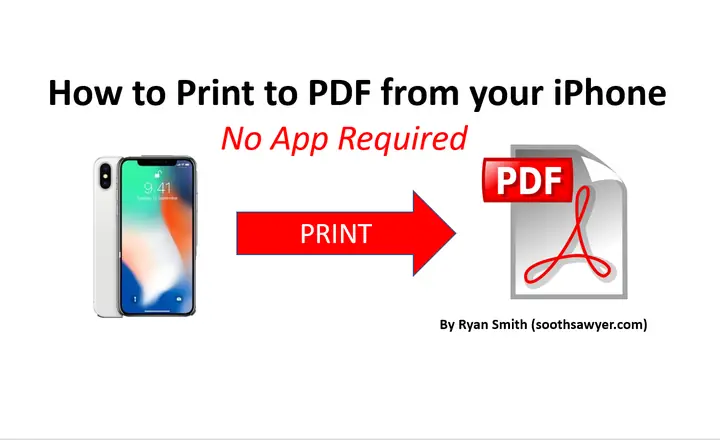
iOS (hệ điều hành của iPhone) đã tích hợp sẵn tính năng “Print to PDF” thông qua menu chia sẻ (Share Sheet). Dưới đây là các bước chi tiết:
2.1. In PDF từ Safari (trình duyệt web)
Mở trang web cần lưu dưới dạng PDF
Mở Safari và truy cập vào trang web bạn muốn lưu. Đảm bảo trang đã tải đầy đủ nội dung.Mở menu chia sẻ
Nhấn vào biểu tượng chia sẻ (hình vuông có mũi tên lên) ở góc dưới bên phải.Chọn “Print” (In)
Cuộn danh sách các tùy chọn chia sẻ và chạm vào “Print”. Bạn sẽ thấy màn hình hiển thị hộp thoại in với các tùy chọn máy in.Kéo để xem trước PDF
Khi màn hình in xuất hiện, hãy dùng hai ngón tay chụp (pinch) vào bản xem trước để mở chế độ xem PDF. Khi bạn thu phóng (pinch out), iOS sẽ chuyển đổi trang web thành file PDF.Chia sẻ hoặc lưu PDF
Nhấn vào biểu tượng chia sẻ ở góc trên bên phải của màn hình PDF, sau đó chọn “Save to Files” để lưu vào iCloud Drive hoặc bất kỳ thư mục nào trên thiết bị, hoặc chọn “Mail”, “Messages”, “Add to Notes” tùy nhu cầu.
2.2. In PDF từ Mail (email)
Mở email chứa nội dung cần lưu
Vào ứng dụng Mail, mở email có nội dung (văn bản, hình ảnh, hoặc tệp đính kèm) bạn muốn lưu dưới dạng PDF.Chụp màn hình toàn bộ email
Nếu email chứa nhiều phần, bạn có thể sử dụng tính năng “Full Page Screenshot”. Nhấn nút Side + Volume Up (hoặc Home + Power trên các mẫu cũ) để chụp màn hình. Khi xem lại, chọn “Full Page” ở góc trên bên trái.Lưu dưới dạng PDF
Khi xem toàn trang, nhấn “Done”, sau đó chọn “Save PDF to Files”. File PDF sẽ được lưu trong thư mục bạn chọn.
2.3. In PDF từ Notes (Ghi chú)
Mở ghi chú cần chuyển
Mở ứng dụng Notes, chọn ghi chú bạn muốn lưu.Mở menu chia sẻ
Nhấn vào biểu tượng ba chấm (… ) ở góc trên bên phải, sau đó chọn “Share”.Chọn “Print”
Tương tự như trên, chọn “Print”, sau đó pinch để mở preview PDF.Lưu hoặc chia sẻ
Nhấn vào biểu tượng chia sẻ để lưu vào Files hoặc gửi qua các ứng dụng khác.
2.4. In PDF từ Photos (hình ảnh)
Mở album ảnh
Vào Photos, chọn một hoặc nhiều ảnh bạn muốn chuyển thành PDF.Chọn “Share”
Nhấn vào biểu tượng chia sẻ (hình vuông có mũi tên lên).Chọn “Print”
Khi hộp thoại in hiện ra, pinch để mở preview PDF. Bạn có thể thay đổi kích thước giấy (A4, Letter…) trong tùy chọn “Options”.Lưu PDF
Nhấn “Share” trên màn hình PDF, sau đó “Save to Files”.
3. Sử dụng các ứng dụng bên thứ ba để in PDF
Mặc dù tính năng native của iOS rất mạnh, nhưng một số trường hợp bạn cần tính năng nâng cao hơn như chỉnh sửa, hợp nhất, ký số, hoặc bảo mật. Dưới đây là một số ứng dụng phổ biến:
3.1. Adobe Acrobat Reader
- Tải và cài đặt: Tải Adobe Acrobat Reader miễn phí từ App Store.
- Tạo PDF: Mở ứng dụng, chọn “Create PDF” → “From Photos”, “From Files”, hoặc “From Web”.
- Chỉnh sửa: Sử dụng công cụ “Edit PDF” (có thể cần mua gói Premium) để thêm chú thích, highlight, hoặc chỉnh sửa văn bản.
- Bảo mật: Đặt mật khẩu, mã hoá AES-256.
- Ký số: Sử dụng “Fill & Sign” để thêm chữ ký điện tử.
3.2. Microsoft Office (Word, Excel, PowerPoint)
- Word: Mở tài liệu Word, chạm vào biểu tượng “…” → “Export” → “PDF”. Bạn có thể chọn “Standard (publishing online and printing)” hoặc “Small file (publishing online)”.
- Excel/PowerPoint: Tương tự, vào “File” → “Export” → “Create PDF/XPS Document”.
- Lưu: Lưu file PDF vào OneDrive hoặc iCloud.
3.3. PDF Expert (Readdle)
- Tải và cài đặt: PDF Expert là một công cụ mạnh mẽ cho iOS, hỗ trợ tạo, chỉnh sửa, hợp nhất PDF.
- Tạo PDF: Nhấn “+” → “Create PDF from…” → “Photos”, “Files”, “Web Page”.
- Hợp nhất: Chọn “Merge Files” để ghép nhiều PDF thành một.
- Chỉnh sửa: Thêm văn bản, hình ảnh, ký tên, đánh dấu.
- Đồng bộ: Kết nối với iCloud, Dropbox, Google Drive để lưu tự động.
3.4. Scanner Pro (Haystack)
- Mục đích: Dùng camera iPhone để quét tài liệu giấy và chuyển thành PDF.
- Quy trình:
- Mở ứng dụng, đặt tài liệu trên nền phẳng, bật tự động phát hiện cạnh.
- Chụp ảnh, chỉnh độ cong, độ sáng.
- Lưu dưới dạng PDF, có thể thêm mật khẩu.
- Đồng bộ lên iCloud hoặc gửi email trực tiếp.
3.5. Tiny Scanner
Có thể bạn quan tâm: Giá Của Iphone 9 Plus: Tổng Hợp Thông Tin Chi Tiết, So Sánh Và Dự Đoán Xu Hướng Thị Trường
- Tính năng chính: Quét nhanh, chuyển đổi sang PDF, hỗ trợ OCR (Optical Character Recognition) để chuyển ảnh thành văn bản có thể tìm kiếm.
- Sử dụng: Tương tự Scanner Pro, nhưng giao diện đơn giản hơn, phù hợp cho người dùng không cần tính năng cao cấp.
4. Các bước chi tiết “Print to PDF” cho các ứng dụng phổ biến
4.1. Print to PDF trong Google Docs
- Mở tài liệu: Sử dụng Google Docs app, mở tài liệu cần lưu.
- Menu “More”: Nhấn ba chấm ở góc trên bên phải.
- Chọn “Share & export” → “Print”.
- Mở preview PDF: Khi hộp thoại in xuất hiện, pinch để mở preview PDF.
- Lưu: Nhấn biểu tượng chia sẻ, chọn “Save to Files”.
4.2. Print to PDF trong Evernote
- Mở ghi chú: Mở ghi chú Evernote cần lưu.
- Menu chia sẻ: Nhấn biểu tượng chia sẻ (hình ba chấm).
- In: Chọn “Print” → pinch để mở PDF.
- Lưu: Chọn “Save to Files” hoặc “Send a Copy”.
4.3. Print to PDF trong Slack
- Mở kênh hoặc tin nhắn: Tìm nội dung cần lưu.
- Chụp màn hình toàn màn hình: Nhấn Side + Volume Up, chọn “Full Page”.
- Lưu PDF: Khi xem lại, chọn “Full Page” → “Done” → “Save PDF to Files”.
5. Cài đặt máy in ảo (Virtual Printer) trên iPhone
Trong một số trường hợp, bạn muốn có nhiều tùy chọn hơn như thay đổi chất lượng PDF, thêm watermark, hoặc tự động lưu vào một thư mục nhất định. Để làm được điều này, bạn có thể cài đặt ứng dụng máy in ảo:
5.1. Printer Pro (by Readdle)
- Cài đặt: Tải Printer Pro từ App Store.
- Cấu hình: Mở app, bật “AirPrint” và chọn “Printer Pro” làm máy in mặc định.
- Sử dụng: Khi bạn chọn “Print” trong bất kỳ ứng dụng nào, chọn “Printer Pro” → “Save as PDF”. Bạn có thể đặt tên file, định dạng, và lưu vào các dịch vụ đám mây.
5.2. PDF Converter (by Cometdocs)
- Cài đặt: Tải PDF Converter.
- Chuyển đổi: Chia sẻ tài liệu (ảnh, Word, Excel) vào PDF Converter → Chọn “Convert to PDF” → Lưu hoặc chia sẻ.
6. Mẹo và thủ thuật nâng cao
6.1. Thêm watermark (dấu watermarks) vào PDF
- Sử dụng PDF Expert: Mở PDF → “Edit” → “Add Watermark”. Bạn có thể tùy chỉnh vị trí, độ trong suốt và màu sắc.
- Sử dụng Adobe Acrobat: Chọn “Tools” → “Edit PDF” → “Watermark” → “Add”.
6.2. Ký số PDF trên iPhone
- Adobe Acrobat: Mở PDF → “Fill & Sign” → “Signature” → “Create Signature” (vẽ hoặc chụp ảnh chữ ký). Đặt vào vị trí cần ký.
- PDF Expert: Mở PDF → “Annotate” → “Signature” → “Add Signature”.
6.3. Mã hoá PDF bằng mật khẩu
- PDF Expert: Mở PDF → “File” → “Set Password”. Nhập mật khẩu, chọn mức bảo mật (mở, chỉnh sửa, in).
- Adobe Acrobat: “Protect” → “Encrypt with Password”.
6.4. Tối ưu kích thước PDF
- Tiny Scanner: Khi lưu PDF, chọn “Compress”.
- PDF Compressor (app): Mở PDF → “Compress” → chọn mức nén (Low, Medium, High). Lưu lại.
6.5. Tự động đồng bộ PDF lên iCloud
- Khi lưu PDF, luôn chọn “iCloud Drive” → “Desktop” hoặc một thư mục chuyên dụng như “PDFs”. Bật “iCloud Drive” trong Settings → Apple ID → iCloud → “iCloud Drive” → “Options” → bật “Desktop & Documents Folders”. Khi bạn lưu, file sẽ tự động đồng bộ lên máy tính Mac hoặc Windows (qua iCloud for Windows).
7. Giải quyết các vấn đề thường gặp
7.1. PDF không hiển thị đúng định dạng
- Nguyên nhân: Font không được nhúng vào PDF.
- Giải pháp: Sử dụng Adobe Acrobat hoặc PDF Expert để “Embed Fonts” (chèn font) trước khi lưu. Hoặc chuyển sang định dạng “PDF/A” để bảo đảm tính chuẩn.
7.2. Không thể lưu PDF vào Files
- Nguyên nhân: Quyền truy cập bị hạn chế.
- Giải pháp: Vào Settings → “Privacy” → “Files and Folders” → Đảm bảo ứng dụng (Safari, Mail, v.v.) có quyền truy cập.
7.3. PDF quá lớn, không gửi được email
- Giải pháp: Dùng ứng dụng nén như “PDF Compressor” hoặc “Smallpdf” (trong Safari) để giảm dung lượng. Hoặc chia PDF thành nhiều phần bằng “PDF Expert”.
7.4. Không xuất hiện tùy chọn “Print” trong Share Sheet
- Nguyên nhân: iOS đã ẩn tính năng.
- Giải pháp: Vào Settings → “General” → “AirPrint” → Bật lại. Hoặc kéo xuống cuối danh sách Share Sheet, nhấn “Edit” và bật “Print”.
8. Các trường hợp sử dụng thực tế
8.1. Sinh viên: Lưu bài giảng và tài liệu tham khảo
Sinh viên có thể sử dụng Safari để lưu các trang web bài giảng thành PDF và lưu vào iCloud Drive. Khi cần, họ chỉ cần mở PDF trên iPad hoặc Mac để đọc, đánh dấu và chuẩn bị cho kỳ thi.
8.2. Nhân viên kinh doanh: Gửi báo giá nhanh
Khi nhận yêu cầu báo giá qua email, nhân viên có thể mở email, chụp toàn màn hình và lưu dưới dạng PDF, sau đó ký số và gửi lại cho khách hàng trong vòng vài phút mà không cần máy tính.
8.3. Doanh nghiệp: Lưu hồ sơ hợp đồng
Nhân viên pháp lý có thể quét giấy tờ bằng Scanner Pro, chuyển thành PDF, đặt mật khẩu và lưu vào thư mục “Contracts” trên OneDrive, đảm bảo tính bảo mật và truy cập nhanh chóng.
8.4. Freelancer: Gửi bản thảo cho khách hàng
Freelancer thiết kế có thể mở bản thiết kế trong Procreate, chọn “Share” → “Print” → pinch để tạo PDF, sau đó chia sẻ qua WeTransfer hoặc Dropbox cho khách hàng.
9. So sánh các công cụ “Print to PDF” trên iPhone
| Tiêu chí | Tính năng native (iOS) | Adobe Acrobat | PDF Expert | Scanner Pro | Tiny Scanner |
|---|---|---|---|---|---|
| Chi phí | Miễn phí (có sẵn) | Miễn phí (có phí nâng cấp) | Miễn phí (có phí Pro) | Miễn phí (có phí Pro) | Miễn phí (có phí Pro) |
| Khả năng chỉnh sửa | Hạn chế (chỉ tạo) | Đầy đủ (với Premium) | Đầy đủ (với Pro) | Không (chỉ quét) | Không |
| Bảo mật (mật khẩu, mã hoá) | Không | Có (Premium) | Có (Pro) | Có (Pro) | Có (Pro) |
| Ký số | Không | Có (Premium) | Có (Pro) | Không | Không |
| Nén/ tối ưu | Không | Có | Có | Có | Có |
| Đồng bộ đám mây | iCloud | Adobe Cloud, Dropbox, Google Drive | iCloud, Dropbox, Google Drive | iCloud, Dropbox | iCloud, Google Drive |
| Giao diện | Đơn giản | Phức tạp hơn | Thân thiện | Dễ dùng | Rất đơn giản |
10. Kết luận
Việc “in” (export) tài liệu thành PDF trên iPhone không còn là một thách thức nữa, nhờ vào các tính năng tích hợp sẵn của iOS và sự đa dạng của các ứng dụng bên thứ ba. Từ những bước cơ bản như sử dụng menu “Print” và pinch để tạo PDF, tới những giải pháp chuyên nghiệp hơn như Adobe Acrobat, PDF Expert, hay các công cụ quét tài liệu như Scanner Pro, người dùng iPhone có thể đáp ứng hầu hết các nhu cầu: lưu trữ, chia sẻ, bảo mật, ký số, và đồng bộ trên đám mây.
Bạn chỉ cần lựa chọn công cụ phù hợp với mục đích sử dụng và mức độ chuyên nghiệp mà mình mong muốn. Đừng quên áp dụng các mẹo tối ưu như nén file, thêm watermark, hoặc bảo vệ bằng mật khẩu để tài liệu của bạn luôn an toàn và chuyên nghiệp.
Hy vọng bài viết này đã cung cấp đầy đủ thông tin và hướng dẫn chi tiết giúp bạn tự tin “print to PDF” trên iPhone trong mọi tình huống. Chúc bạn thành công!
