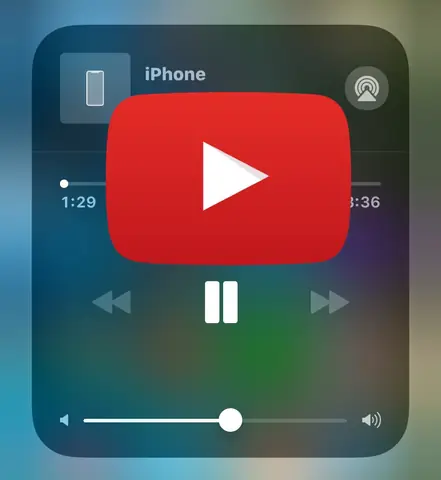
YouTube là một trong những nền tảng video phổ biến nhất trên thế giới, và hầu hết người dùng iPhone đều muốn có khả năng nghe âm nhạc hoặc podcast trên YouTube ngay cả khi đang thực hiện các tác vụ khác, như xem tin, nhắn tin, hay thậm chí là khi màn hình iPhone được khóa. Tuy nhiên, tính năng “play YouTube in background” không được hỗ trợ trực tiếp trên phiên bản iOS tiêu chuẩn, khiến nhiều người dùng cảm thấy bối rối và tìm kiếm các cách khác nhau để giải quyết. Bài viết dưới đây sẽ cung cấp cho bạn một cái nhìn toàn diện về các phương pháp có thể thực hiện, bao gồm cả các cách dùng ứng dụng chính thức, các thủ thuật thông minh, và những giải pháp thay thế an toàn.
Có thể bạn quan tâm: Dung Lượng Pin Iphone 11: Hiểu Rõ, Tối Ưu Hoá Và Bảo Dưỡng Để Kéo Dài Thời Gian Sử Dụng
1. Tại sao YouTube không cho phép phát nền trên iPhone?
1.1. Quy định của Apple và Google
Apple: Hệ điều hành iOS có các quy tắc nghiêm ngặt về nền tảng đa nhiệm và quyền truy cập tài nguyên. Ứng dụng chỉ có thể chạy nền khi được Apple chấp thuận, và thường yêu cầu tính năng rõ ràng như phát âm thanh.
Google: Đối với YouTube, Google muốn khuyến khích người dùng đăng ký YouTube Premium để có trải nghiệm không quảng cáo và hỗ trợ phát nền. Do đó, họ không cung cấp tính năng này trong phiên bản miễn phí.
1.2. Lợi nhuận từ dịch vụ trả phí
YouTube Premium mang lại doanh thu đáng kể cho Google thông qua phí thuê bao hàng tháng. Việc hạn chế phát nền trên phiên bản miễn phí là một chiến lược kinh doanh để thúc đẩy người dùng nâng cấp.
3. Các thủ thuật không chính thức (cần cân nhắc rủi ro)
3.1. Sử dụng “Picture-in-Picture” (PiP) trên iOS 14+
Yêu cầu: iOS 14 trở lên, và một số phiên bản YouTube (thường là Premium). Tuy nhiên, có một số “bug” cho phép PiP hoạt động trong phiên bản miễn phí nếu dùng trình duyệt Chrome.
Cách thực hiện:
Mở video trên Chrome, bật chế độ “Desktop site”.
Nhấn nút “Full screen” → “Picture-in-Picture”.
Video sẽ hiện ở góc màn hình và âm thanh sẽ tiếp tục khi bạn mở các ứng dụng khác.
3.2. Sử dụng các ứng dụng bên thứ ba (không khuyến khích)
Ví dụ: “Musica”, “MyTube”, “iTube”… Những ứng dụng này thường không được Apple duyệt và có thể vi phạm điều khoản dịch vụ của Google.
Rủi ro:
Bảo mật: Ứng dụng có thể thu thập dữ liệu cá nhân.
Mất ổn định: Có thể bị xóa khỏi App Store hoặc gây lỗi hệ thống.
Vi phạm bản quyền: Có thể dẫn đến tài khoản Google bị khóa.
Lưu ý: Chúng tôi không khuyến khích việc tải và cài đặt các ứng dụng không chính thức. Việc sử dụng chúng có thể gây rủi ro cho thiết bị và tài khoản của bạn.
4. Giải pháp thay thế: Các nền tảng streaming âm thanh khác
Nếu mục tiêu chính của bạn là nghe nhạc, podcast, hoặc âm thanh nền, có nhiều ứng dụng khác cung cấp trải nghiệm tốt hơn và không cần phải lo lắng về việc vi phạm điều khoản.
Ứng dụng
Miễn phí
Quảng cáo
Hỗ trợ nền
Ghi chú
Spotify
Có (Free)
Có
Có (đến giới hạn)
Gói Premium không quảng cáo và hỗ trợ offline.
Apple Music
3 tháng trial
Không
Có
Được tích hợp sẵn trên iPhone.
SoundCloud
Có
Có
Có
Thích hợp cho nội dung indie.
Deezer
Có
Có
Có
Đa dạng playlist quốc tế.
Podcast (Apple Podcasts)
Có
Không
Có
Dành riêng cho podcast.
Bạn có thể tìm kiếm bản ghi âm hoặc bản nhạc trên YouTube, sau đó tải về (nếu có bản quyền) và phát qua các ứng dụng trên để tránh việc phải mở YouTube liên tục.
5. Hướng dẫn chi tiết sử dụng Safari để phát nền (bước‑bước)
Mở Safari trên iPhone của bạn.
Nhập địa chỉwww.youtube.com và tìm video bạn muốn nghe.
Kích hoạt Desktop Site:
Nhấn vào biểu tượng “aA” (điểm nằm bên trái thanh địa chỉ).
Chọn “Request Desktop Website”.
Chạy video và để nó phát ít nhất 5 giây để tải bộ nhớ đệm.
Rời Safari:
Trên iPhone X trở lên: Vuốt lên từ dưới màn hình để vào Home.
Trên iPhone cũ: Nhấn nút Home.
Kiểm tra âm thanh: Nếu âm thanh dừng, kéo lên Control Center (vuốt xuống từ góc trên bên phải) và nhấn nút Play trong mục “Now Playing”.
Thưởng thức: Bây giờ video sẽ ở chế độ nền, bạn có thể mở bất kỳ ứng dụng nào khác.
Mẹo: Để tránh việc video dừng khi bạn khóa màn hình, hãy vào Settings > Safari > Advanced > Website Data, và xóa dữ liệu của YouTube nếu gặp trục trặc.
Sử dụng tai nghe Bluetooth: Giảm độ trễ và cho phép nghe ở bất kỳ đâu.
Bật chế độ Low Power Mode: Giúp pin kéo dài khi bạn chỉ nghe âm thanh.
Tắt thông báo: Vào Settings > Notifications, tắt các thông báo không cần thiết để không bị gián đoạn.
7. Các câu hỏi thường gặp (FAQ)
7.1. Tôi có thể dùng YouTube miễn phí để phát nền trên iPhone không?
Có, nhưng bạn sẽ cần dùng Safari với chế độ Desktop Site hoặc một số thủ thuật như PiP trên Chrome. Tuy nhiên, trải nghiệm sẽ không mượt mà như Premium.
7.2. Khi dùng Safari, video có bị dừng khi mở Control Center không?
Nếu bạn nhấn Play trong Control Center, âm thanh sẽ tiếp tục. Đôi khi, nếu iOS nhận diện là “video”, nó có thể tạm dừng; trong trường hợp này, hãy thử làm mới trang hoặc quay lại YouTube và nhấn Play lại.
7.3. Tôi có thể tải video YouTube về iPhone để nghe offline không?
Bạn có thể tải video qua YouTube Premium và sau đó bật chế độ “Download”. Đối với các video không thuộc bản quyền, việc tải về bằng phần mềm bên thứ ba có thể vi phạm điều khoản dịch vụ.
7.4. Các ứng dụng bên thứ ba có an toàn không?
Không hoàn toàn. Nhiều ứng dụng này bị gỡ bỏ khỏi App Store vì vi phạm chính sách. Bạn nên cân nhắc rủi ro trước khi cài đặt.
7.5. Có cách nào để nghe video YouTube khi màn hình bị khóa không?
YouTube Premium là cách duy nhất được hỗ trợ chính thức. Các phương pháp khác thường chỉ hoạt động khi màn hình mở (không khóa).
8. Kết luận
Việc phát YouTube nền trên iPhone không phải là một tính năng được hỗ trợ sẵn trong phiên bản miễn phí, nhưng có một số cách hợp pháp và an toàn để đạt được mục tiêu này:
Nên ưu tiên YouTube Premium nếu bạn muốn trải nghiệm không quảng cáo, tải video và nghe nền ổn định.
Sử dụng Safari với Desktop Site là một giải pháp miễn phí, phù hợp cho những lần nghe ngắn gọn.
Bạn có thể chuyển sang các nền tảng âm thanh chuyên dụng như Spotify, Apple Music hoặc Podcast nếu mục tiêu chỉ là nghe âm thanh.
Tránh các ứng dụng không chính thức để bảo vệ dữ liệu và tài khoản của mình.
Hy vọng qua bài viết này, bạn đã nắm được tất cả các cách để play YouTube in background trên iPhone một cách hiệu quả và an toàn. Hãy lựa chọn phương án phù hợp nhất với nhu cầu và ngân sách của bạn, và đừng quên cập nhật iOS thường xuyên để nhận được những cải tiến mới nhất từ Apple. Chúc bạn có những giây phút nghe nhạc, podcast hay video yêu thích mà không bị gián đoạn!