Có thể bạn quan tâm: Iphone X Vs Iphone Xr: So Sánh Chi Tiết Để Chọn Mua Smartphone Phù Hợp
Lời mở đầu
Trong thời đại số hiện nay, iPhone không chỉ là một chiếc điện thoại thông minh mà còn là một công cụ mạnh mẽ giúp người dùng tạo ra những video chất lượng cao. Tuy nhiên, để khai thác tối đa tiềm năng của thiết bị, việc lựa chọn và sử dụng phần mềm quay video phù hợp là vô cùng quan trọng. Bài viết này sẽ cung cấp cho bạn một cái nhìn chi tiết về các phần mềm quay video cho iPhone, từ những ứng dụng tích hợp sẵn đến các công cụ chuyên nghiệp, đồng thời hướng dẫn cách tối ưu hoá quá trình quay, chỉnh sửa và chia sẻ video.
Có thể bạn quan tâm: Camera Trước Iphone X Bị Mờ: Nguyên Nhân, Cách Khắc Phục Và Khi Nào Nên Đến Trung Tâm Bảo Hành
1. Tại sao cần phần mềm quay video chuyên nghiệp trên iPhone?
1.1. Khả năng ghi hình vượt trội của iPhone
iPhone hiện nay được trang bị camera đa ống kính, cảm biến lớn và công nghệ xử lý ảnh tiên tiến. Điều này cho phép người dùng quay video với độ phân giải lên tới 4K, tốc độ khung hình 60fps và hỗ trợ HDR. Tuy nhiên, để khai thác hết tiềm năng này, bạn cần một phần mềm cho phép tùy chỉnh các thông số như ISO, tốc độ màn trập, cân bằng trắng và độ sâu trường ảnh.
1.2. Nhu cầu nội dung đa dạng
Từ vlog cá nhân, video quảng cáo, đến các dự án phim ngắn, mỗi loại nội dung đều có yêu cầu kỹ thuật và phong cách riêng. Phần mềm quay video chuyên nghiệp giúp bạn:
- Kiểm soát ánh sáng: Điều chỉnh ISO và tốc độ màn trập để tránh hiện tượng noise hoặc overexposure.
- Quản lý âm thanh: Ghi âm đa kênh, đồng bộ âm thanh ngoại vi hoặc sử dụng micro ngoài.
- Tạo hiệu ứng: Thêm filter, chuyển cảnh, hoặc quay chậm (slow motion) ngay trong quá trình quay.
1.3. Tối ưu hoá workflow sản xuất
Khi bạn sử dụng phần mềm tích hợp tính năng chỉnh sửa nhanh, bạn có thể cắt, ghép, thêm phụ đề và xuất video ngay trên iPhone, giảm thiểu thời gian chuyển đổi sang máy tính để bàn.
Có thể bạn quan tâm: Iphone Không Lên Màn Hình: Nguyên Nhân, Cách Khắc Phục Và Khi Nào Nên Mang Đến Trung Tâm Sửa Chữa
2. Các tiêu chí lựa chọn phần mềm quay video cho iPhone
| Tiêu chí | Mô tả chi tiết | Tầm quan trọng |
|---|---|---|
| Độ phân giải & tốc độ khung hình | Hỗ trợ 4K/60fps, 1080p/120fps, slow motion | Rất cao |
| Tùy chỉnh thủ công | ISO, shutter speed, focus, white balance | Cao |
| Hỗ trợ âm thanh | Ghi âm đa kênh, lapel mic, audio meters | Cao |
| Giao diện người dùng | Thân thiện, dễ thao tác khi quay | Trung bình |
| Chỉnh sửa nhanh | Cắt, ghép, thêm hiệu ứng trực tiếp | Trung bình |
| Xuất file | Định dạng MOV, MP4, ProRes, hỗ trợ lưu Cloud | Cao |
| Giá cả | Miễn phí, trả phí một lần hoặc thuê bao | Trung bình |
| Đánh giá người dùng | Xếp hạng App Store, phản hồi | Trung bình |
3. Top 10 phần mềm quay video cho iPhone (2026)
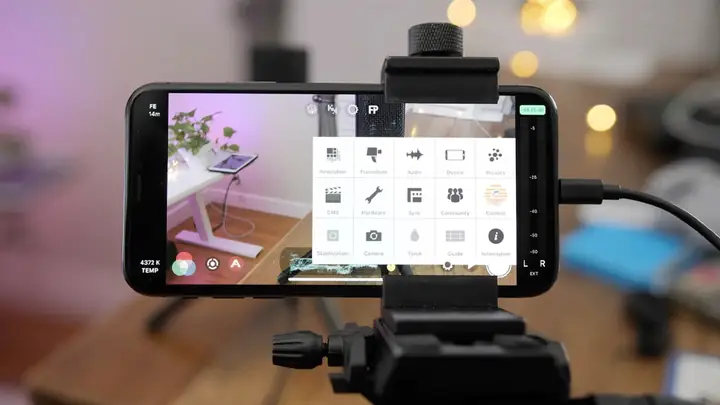
3.1. FiLMiC Pro
Mô tả: FiLMiC Pro là ứng dụng quay video hàng đầu dành cho điện thoại di động, được các nhà làm phim, nhà sáng tạo nội dung và nhà báo tin cậy. Ứng dụng cho phép kiểm soát hoàn toàn các thông số quay, hỗ trợ ghi âm đa kênh và xuất video ở định dạng ProRes.
Tính năng nổi bật:
– Tùy chỉnh ISO, shutter speed, focus và white balance.
– Hỗ trợ 4K/60fps, 1080p/240fps (slow motion).
– Ghi âm đa kênh và hiển thị audio meters.
– Chế độ log gamma cho dải động rộng.
– Hỗ trợ Lens Attachments (anamorphic, macro, telephoto).
Giá: $14.99 (mua một lần) + mua thêm các gói plugin.
Ưu điểm: Độ chuyên nghiệp cao, cập nhật thường xuyên, cộng đồng người dùng lớn.
Nhược điểm: Giao diện hơi phức tạp đối với người mới.
3.2. Moment – Pro Camera
Mô tả: Moment là một bộ công cụ đa năng, không chỉ là camera app mà còn là phần mềm chỉnh sửa. Được tối ưu cho các ống kính Moment, nhưng vẫn hoạt động tốt với camera gốc của iPhone.
Tính năng nổi bật:
– Manual mode: ISO, shutter, focus, white balance.
– 4K/60fps, 1080p/240fps.
– Hỗ trợ RAW video (Apple ProRAW).
– Tích hợp công cụ chỉnh sửa màu và LUTs.
Giá: $9.99 (mua một lần) + mua các gói lens.
Ưu điểm: Giao diện sạch sẽ, giá hợp lý, tích hợp mạnh mẽ với các phụ kiện Moment.
Nhược điểm: Không hỗ trợ ProRes.
3.3. ProCam 8
Mô tả: ProCam là một trong những ứng dụng quay video lâu đời trên iOS, cung cấp bộ công cụ đa dạng cho cả nhiếp ảnh và quay video.
Tính năng nổi bật:
– Manual mode cho video và ảnh.
– 4K/60fps, 1080p/240fps.
– Hỗ trợ HDR, Chroma key.
– Tích hợp tính năng timelapse và hyperlapse.
Giá: $7.99 (mua một lần).
Ưu điểm: Đa tính năng, hỗ trợ nhiều chế độ quay.
Nhược điểm: Giao diện hơi lộn xộn, không cập nhật thường xuyên.
3.4. MAVIS – Pro Camera
Mô tả: MAVIS hướng tới người dùng chuyên nghiệp, cung cấp bộ công cụ đầy đủ như bảng điều khiển trên máy quay chuyên nghiệp.
Tính năng nổi bật:
– Waveform monitor, vectorscope, histogram.
– Manual focus peaking.
– Hỗ trợ 4K/60fps, 1080p/240fps.
– Ghi âm đa kênh, hỗ trợ external monitor.
Giá: $19.99 (mua một lần) + các gói nâng cấp.
Ưu điểm: Công cụ đo lường chuyên sâu, phù hợp cho color grading.
Nhược điểm: Học cách sử dụng mất thời gian.
5.5. LumaFusion (Quay + Chỉnh sửa)
Mô tả: LumaFusion là một trong những ứng dụng chỉnh sửa video mạnh mẽ nhất trên iOS, nhưng cũng cung cấp tính năng quay video chất lượng cao.
Tính năng nổi bật:
– Quay video 4K/60fps.
– Tích hợp timeline đa track để chỉnh sửa ngay sau khi quay.
– Hỗ trợ LUTs, keyframe, audio mixing.
– Xuất video ở nhiều định dạng, bao gồm ProRes.
Có thể bạn quan tâm: Camera Iphone X Và Xs: So Sánh Chi Tiết, Tính Năng Nổi Bật Và Cách Tối Ưu Hoá Trải Nghiệm Chụp Ảnh
Giá: $29.99 (mua một lần).
Ưu điểm: Giải pháp “tất cả trong một”, không cần chuyển sang máy tính.
Nhược điểm: Đòi hỏi dung lượng lưu trữ lớn.
5.6. Adobe Premiere Rush
Mô tả: Phiên bản rút gọn của Adobe Premiere Pro, tối ưu cho thiết bị di động.
Tính năng nổi bật:
– Quay video 4K.
– Đồng bộ dự án với Creative Cloud.
– Các công cụ chỉnh sửa cơ bản: cut, transition, color correction.
– Xuất video trực tiếp lên YouTube, Instagram.
Giá: Miễn phí cơ bản, $9.99/tháng cho gói đầy đủ.
Ưu điểm: Tích hợp tốt với hệ sinh thái Adobe.
Nhược điểm: Chưa hỗ trợ các tính năng manual sâu như FiLMiC.
5.7. KineMaster
Mô tả: Ứng dụng chỉnh sửa video đa tầng, hỗ trợ quay video nhanh chóng.
Tính năng nổi bật:
– Quay video 4K.
– Thêm đa lớp video, âm thanh, text.
– Hiệu ứng chuyển cảnh, speed control.
– Xuất video không watermark (phiên bản trả phí).
Giá: Miễn phí (có watermark), $4.99/tháng để bỏ watermark.
Ưu điểm: Dễ sử dụng, phù hợp cho người mới bắt đầu.
Nhược điểm: Không có tùy chỉnh manual cao.
5.8. Hyperlapse from Instagram
Mô tả: Ứng dụng tạo timelapse mượt mà, tự động ổn định video.
Tính năng nổi bật:
– Quay timelapse với tốc độ tùy chỉnh.
– Ổn định video AI.
– Chia sẻ nhanh lên Instagram.
Giá: Miễn phí.
Ưu điểm: Đơn giản, nhanh chóng.
Nhược điểm: Không hỗ trợ manual hoặc xuất video chất lượng cao.
5.9. Slow Fast Slow
Mô tả: Ứng dụng chuyên tạo hiệu ứng slow motion và fast motion.
Tính năng nổi bật:
– Quay video 1080p/240fps.
– Tùy chỉnh tốc độ cho từng đoạn video.
– Thêm âm thanh và hiệu ứng.
Giá: Miễn phí (có quảng cáo), $2.99 để bỏ quảng cáo.
Ưu điểm: Dễ tạo hiệu ứng chậm nhanh.
Nhược điểm: Chất lượng video không đạt 4K.
5.10. ProVideo (Free)
Mô tả: Ứng dụng miễn phí dành cho người dùng muốn quay video nhanh mà không cần cài đặt phức tạp.
Tính năng nổi bật:
– Quay video 1080p.
– Các preset filter.
– Chia sẻ nhanh lên mạng xã hội.
Giá: Miễn phí.
Ưu điểm: Giao diện cực đơn giản.
Nhược điểm: Không hỗ trợ manual, không có tính năng chỉnh sửa sâu.
4. Hướng dẫn chi tiết cách quay video chuyên nghiệp trên iPhone
4.1. Chuẩn bị thiết bị
- Làm sạch ống kính: Dùng miếng vải microfiber để lau sạch bụi bẩn, tránh hiện tượng mờ hoặc flare.
- Sạc đầy pin: Quay video 4K tiêu tốn năng lượng nhanh; nên sạc đầy hoặc sử dụng power bank.
- Thêm bộ nhớ: Nếu quay 4K/60fps, mỗi phút video có thể chiếm tới 400MB. Đảm bảo iPhone có đủ không gian hoặc sử dụng iCloud/Drive để lưu trữ.
- Sử dụng tripod hoặc gimbal: Để giảm rung, đặc biệt khi quay cảnh tĩnh hoặc timelapse.
- Kết nối micro ngoài: Nếu cần âm thanh chất lượng, sử dụng micro shotgun, lapel hoặc tiêu chuẩn 3.5mm (qua adapter Lightning).
4.2. Cài đặt phần mềm (ví dụ FiLMiC Pro)
- Mở FiLMiC Pro → Settings → Resolution: Chọn 4K, 60fps.
- Frame Rate: Đảm bảo 60fps cho video mượt; nếu muốn slow motion, chuyển sang 120fps hoặc 240fps.
- Aspect Ratio: Chọn 16:9 cho YouTube, 9:16 cho TikTok/IG Reels.
- Bitrate: Đặt “High” hoặc “Maximum” để giữ chất lượng.
- Manual Mode: Bật “Manual Focus/Exposure”.
- ISO: Đặt thấp (100-400) trong điều kiện sáng; tăng lên (800-1600) khi thiếu sáng, nhưng tránh noise.
- Shutter Speed: Quy tắc 180° – tốc độ gấp 2 lần fps (ví dụ 60fps → 1/120s) để tạo motion blur tự nhiên.
- White Balance: Chọn “Custom” và sử dụng Kelvin để cân bằng màu (5600K cho ánh sáng ban ngày, 3200K cho ánh sáng đèn vàng).
- Focus Peaking: Bật để xem vùng nét rõ ràng.
- Audio Levels: Kiểm tra meter, không để vượt quá -6dB.
4.3. Kỹ thuật quay
| Kỹ thuật | Mô tả | Lưu ý |
|---|---|---|
| Rule of thirds | Đặt đối tượng chính trên giao điểm của lưới 3×3. | Sử dụng overlay grid trong app. |
| Lead‑in / Lead‑out | Bắt đầu và kết thúc cảnh với 2‑3 giây không có hành động để dễ cắt ghép. | Giúp giảm jump cut. |
| Movement | Di chuyển camera chậm, dùng dolly hoặc slider để tạo cảm giác mượt. | Tránh rung mạnh, sử dụng gimbal. |
| Depth of Field | Sử dụng aperture lớn (f/1.8) để tạo nền mờ, tập trung vào chủ thể. | Đòi hỏi đủ ánh sáng. |
| Lighting | Ánh sáng chính (key light), ánh sáng phụ (fill), ánh sáng nền (back). | Sử dụng softbox hoặc đèn LED di động. |
| Audio | Ghi âm gần nguồn, tránh tiếng gió, dùng windscreen. | Kiểm tra levels thường xuyên. |
4.4. Kiểm tra và lưu trữ
- Xem lại footage: Kiểm tra độ nét, ánh sáng, âm thanh ngay sau khi quay.
- Sao lưu: Dùng iCloud, Google Drive hoặc ổ SSD di động để sao lưu.
- Đặt tên file: Theo ngày, dự án, cảnh (VD: 20240621_Vlog_Intro.mov).
5. Quy trình chỉnh sửa nhanh trên iPhone
5.1. Sử dụng LumaFusion
- Import footage: Kéo video vào timeline.
- Cắt gọn: Dùng công cụ “Blade” để cắt các phần không cần.
- Color correction: Áp dụng LUTs hoặc chỉnh tay (Lift, Gamma, Gain).
- Audio mixing: Đặt keyframe cho âm lượng, thêm nhạc nền, hiệu ứng âm thanh.
- Thêm text & graphics: Sử dụng “Title” và “Overlay”.
- Export: Chọn độ phân giải (4K 60fps), codec (ProRes 422 HQ), và lưu vào Camera Roll hoặc Cloud.
5.2. Export & chia sẻ
- YouTube: Đặt bitrate 35‑45 Mbps cho 4K.
- Instagram Reels/TikTok: Chuyển sang 1080p, 30fps, aspect 9:16.
- Vimeo: Định dạng MOV, 10‑12 Mbps cho 4K.
6. Mẹo tối ưu hoá hiệu suất iPhone khi quay video
- Tắt Background App Refresh: Vào Settings → General → Background App Refresh → Off.
- Chế độ Low Power: Không bật; nếu cần kéo dài pin, dùng power bank.
- Vô hiệu hoá Notifications: Đặt “Do Not Disturb” để tránh gián đoạn.
- Sử dụng “Performance Mode” (nếu có): Một số model iPhone (iPhone 15 Pro) có tùy chọn tối ưu hiệu năng.
- Xóa cache: Thường xuyên xóa cache của các ứng dụng quay video để giải phóng bộ nhớ.
7. So sánh chi phí và ROI (Return on Investment)
| Ứng dụng | Giá | Tính năng chuyên nghiệp | Độ phù hợp với người mới | ROI (dựa trên thời gian học + chất lượng) |
|---|---|---|---|---|
| FiLMiC Pro | $14.99 | ★★★★★ | ★★☆☆☆ | Rất cao – giảm thời gian chỉnh sửa, tăng chất lượng |
| Moment – Pro Camera | $9.99 | ★★★★☆ | ★★★☆☆ | Cao – phù hợp với người dùng lens Moment |
| ProCam 8 | $7.99 | ★★★★☆ | ★★★★☆ | Trung bình – giá rẻ, tính năng đa dạng |
| MAVIS | $19.99 | ★★★★★ | ★★☆☆☆ | Rất cao – dành cho chuyên gia |
| LumaFusion | $29.99 | ★★★★★ (quay + edit) | ★★★★☆ | Cao – tiết kiệm chi phí phần mềm chỉnh sửa trên PC |
| Adobe Premiere Rush | $9.99/tháng | ★★★★☆ | ★★★★★ | Trung bình – tích hợp cloud |
| KineMaster | $4.99/tháng | ★★★☆☆ | ★★★★★ | Thấp – phù hợp vlog nhanh |
| Hyperlapse | Miễn phí | ★★☆☆☆ | ★★★★★ | Thấp – chỉ timelapse |
| Slow Fast Slow | $2.99 | ★★☆☆☆ | ★★★★★ | Thấp – chỉ hiệu ứng chậm nhanh |
| ProVideo | Miễn phí | ★★☆☆☆ | ★★★★★ | Thấp – dùng cho nhu cầu cơ bản |
8. Các xu hướng tương lai của quay video trên iPhone
- AI‑Powered Auto‑Exposure & Focus: Các nhà phát triển đang tích hợp AI để tự động điều chỉnh ISO và focus dựa trên cảnh.
- ProRes RAW: Hỗ trợ đầy đủ trên iPhone 15 Pro, cho phép ghi video RAW để hậu kỳ linh hoạt.
- Live Streaming tích hợp: Nhiều ứng dụng sẽ hỗ trợ streaming 4K trực tiếp lên nền tảng như Twitch, YouTube.
- AR Overlay: Quay video đồng thời hiển thị các đối tượng AR để làm nền cho nội dung giáo dục hoặc quảng cáo.
- Công cụ đo lường chuyên sâu: Waveform, vectorscope sẽ trở nên tiêu chuẩn trong mọi app quay video, không chỉ dành cho MAVIS.
9. Kết luận
Việc lựa chọn phần mềm quay video cho iPhone không chỉ phụ thuộc vào ngân sách mà còn dựa trên mục tiêu sáng tạo, mức độ chuyên nghiệp và workflow mà bạn muốn xây dựng. Từ những ứng dụng như FiLMiC Pro và MAVIS cung cấp các công cụ điều khiển thủ công và đo lường chuyên sâu, tới LumaFusion cho giải pháp “quay + chỉnh sửa” toàn diện, mỗi phần mềm đều có ưu và nhược điểm riêng.
Để đạt được chất lượng video tốt nhất, bạn cần:
- Chuẩn bị kỹ lưỡng: Đảm bảo thiết bị, ánh sáng và âm thanh.
- Hiểu rõ các thông số: ISO, shutter speed, white balance và cách chúng ảnh hưởng đến hình ảnh.
- Áp dụng kỹ thuật quay: Rule of thirds, depth of field, movement mượt mà.
- Chỉnh sửa nhanh: Sử dụng các công cụ tích hợp trên iPhone để cắt, màu, và xuất video đúng định dạng.
- Lưu trữ và sao lưu: Đảm bảo dữ liệu không bị mất trong quá trình sản xuất.
Với những kiến thức và công cụ đã được tổng hợp ở trên, bạn hoàn toàn có thể biến iPhone thành một “studio di động” mạnh mẽ, tạo ra những video chất lượng cao, thu hút khán giả và nâng tầm thương hiệu cá nhân hoặc doanh nghiệp. Hãy bắt đầu thử nghiệm, khám phá và không ngừng cải tiến – vì trong thế giới nội dung số, sự sáng tạo không có giới hạn.
Bài viết này đã tổng hợp các thông tin cập nhật đến tháng 6/2026. Để luôn cập nhật các phiên bản mới, hãy thường xuyên kiểm tra App Store và các diễn đàn cộng đồng sáng tạo.