- 1. Giới thiệu chung về phần mềm chỉ đường trên iPhone
- 2. Tiêu chí lựa chọn phần mềm chỉ đường cho iPhone
- 3. Các phần mềm chỉ đường iPhone phổ biến (2026)
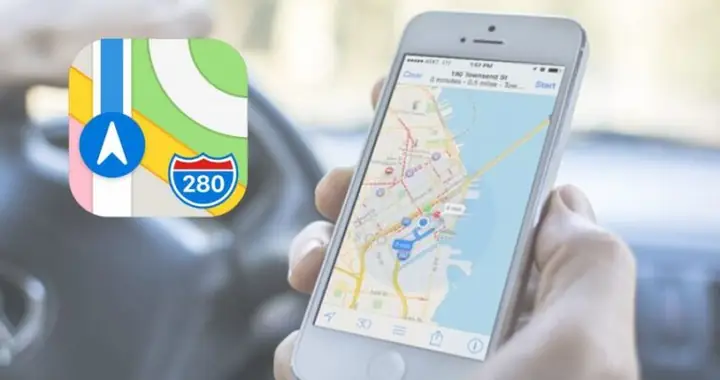
- 3.1 Apple Maps
- 3.2 Google Maps
- 3.3 Waze
- 3.4 HERE WeGo
- 3.5 MAPS.ME
- 3.6 Sygic GPS Navigation & Maps
- 4. Hướng dẫn cài đặt và cấu hình chi tiết từng ứng dụng
- 4.1 Cài đặt Apple Maps (đã có sẵn)
- 4.2 Cài đặt Google Maps
- 4.3 Cài đặt Waze
- 4.4 Cài đặt HERE WeGo
- 4.5 Cài đặt MAPS.ME
- 4.6 Cài đặt Sygic
- 5. So sánh chi tiết (bảng)
- 6. Cách tối ưu hoá trải nghiệm chỉ đường trên iPhone
- 6.1 Sử dụng chế độ Low Power Mode khi di chuyển
- 6.2 Tối ưu Location Services
- 6.3 Tải bản đồ offline trước chuyến đi
- 6.4 Kết nối với Apple CarPlay
- 6.5 Sử dụng Siri Shortcuts để mở nhanh chỉ đường
- 6.6 Kích hoạt Night Mode để giảm chói mắt
- 7. Các tính năng nâng cao và cách khai thác
- 7.1 Tính năng Lane‑Assist (Hỗ trợ làn đường)
- 7.2 Cảnh báo Speed Camera và Speed Limit
- 7.3 Chia sẻ vị trí Realtime
- 7.4 Tích hợp AR Navigation (đi bộ)
- 7.5 Sử dụng Dashcam tích hợp
- 8. Lựa chọn phần mềm chỉ đường cho từng mục đích sử dụng
- 9. Xu hướng công nghệ chỉ đường trong tương lai
- 10. Kết luận
Có thể bạn quan tâm: Phần Mềm Test Điện Thoại Iphone: Hướng Dẫn Toàn Diện Từ Cơ Bản Đến Nâng Cao
1. Giới thiệu chung về phần mềm chỉ đường trên iPhone
Trong thời đại công nghệ số, việc di chuyển từ điểm A tới điểm B không còn là một thách thức lớn nữa, nhất là khi bạn sở hữu một chiếc iPhone – một trong những thiết bị di động mạnh mẽ và đa năng nhất hiện nay. Với hệ điều hành iOS, Apple đã tích hợp sẵn một ứng dụng chỉ đường tiêu chuẩn là Apple Maps, nhưng không dừng lại ở đó, kho ứng dụng App Store còn vô vàn các phần mềm chỉ đường khác, đáp ứng đa dạng nhu cầu của người dùng: từ lái xe, đi bộ, đi xe máy, cho tới du lịch khám phá địa điểm mới.
Bài viết này sẽ cung cấp cho bạn một cái nhìn sâu rộng về phần mềm chỉ đường iPhone, bao gồm:
- Tổng quan các ứng dụng chỉ đường phổ biến và tiêu chí lựa chọn.
- Hướng dẫn cài đặt, cấu hình và sử dụng chi tiết từng ứng dụng.
- So sánh tính năng, ưu nhược điểm, và mức độ tiêu thụ pin/băng thông.
- Các mẹo tối ưu hoá trải nghiệm chỉ đường, bao gồm sử dụng offline map, chế độ night mode, và tích hợp với các thiết bị thông minh.
- Những xu hướng công nghệ chỉ đường trong tương lai và cách iPhone đang chuẩn bị đáp ứng.
Với độ dài hơn 1500 chữ, bài viết sẽ đưa bạn từ người mới bắt đầu cho tới người dùng nâng cao, giúp bạn tận dụng tối đa tiềm năng chỉ đường trên iPhone, đồng thời tiết kiệm thời gian, năng lượng và chi phí.
Có thể bạn quan tâm: Phím Xuống Dòng Trong Iphone: Cách Sử Dụng, Tùy Chỉnh Và Khắc Phục Các Vấn Đề Thường Gặp
2. Tiêu chí lựa chọn phần mềm chỉ đường cho iPhone
Trước khi đi sâu vào các ứng dụng cụ thể, việc xác định tiêu chí lựa chọn là bước quan trọng để bạn không bị choáng ngợp bởi hàng chục lựa chọn trên App Store. Dưới đây là những yếu tố cần cân nhắc:
| Tiêu chí | Mô tả | Tầm quan trọng |
|---|---|---|
| Độ chính xác bản đồ | Độ chi tiết của dữ liệu địa lý, cập nhật giao thông thời gian thực, độ phủ sóng toàn cầu. | Cao |
| Chế độ offline | Khả năng tải bản đồ về máy để sử dụng khi không có kết nối internet. | Trung bình‑Cao (đặc biệt khi đi du lịch vùng sâu vùng xa). |
| Tiêu thụ pin & dữ liệu | Ứng dụng có tối ưu hoá để giảm tiêu thụ pin, băng thông không? | Trung bình |
| Giao diện người dùng (UI/UX) | Đơn giản, dễ thao tác, hỗ trợ đa ngôn ngữ (tiếng Việt). | Cao |
| Tính năng đặc biệt | Hỗ trợ lane‑assist, cảnh báo tốc độ, điểm dừng (stop‑over), tích hợp AR, chia sẻ vị trí. | Trung bình‑Cao |
| Chi phí | Miễn phí, có quảng cáo, hay trả phí một lần/đăng ký? | Trung bình |
| Tương thích với iOS | Hỗ trợ iOS phiên bản mới nhất, tích hợp Siri, Apple CarPlay. | Cao |
Bạn có thể tự tạo một bảng so sánh cá nhân dựa trên các tiêu chí trên để lọc ra 2‑3 ứng dụng phù hợp nhất cho mình.
Có thể bạn quan tâm: Cài Nút Home Ảo Trên Iphone: Hướng Dẫn Chi Tiết, Lợi Ích Và Các Phương Pháp Thông Dụng
3. Các phần mềm chỉ đường iPhone phổ biến (2026)
3.1 Apple Maps
Ưu điểm:
– Tích hợp sẵn, không cần tải thêm.
– Hỗ trợ Siri để ra lệnh bằng giọng nói (“Hey Siri, dẫn tôi tới Nhà hàng X”).
– Cập nhật giao thông thời gian thực, cảnh báo tai nạn, công trình.
– Hỗ trợ Apple CarPlay và Apple Watch.
– Bản đồ 3D, Flyover cho các thành phố lớn.
Nhược điểm:
– Độ phủ chi tiết ở một số khu vực nông thôn hoặc quốc gia đang phát triển còn hạn chế.
– Chưa hỗ trợ tải bản đồ offline (điểm trừ lớn).
3.2 Google Maps
Ưu điểm:
– Độ phủ địa lý rộng nhất thế giới, cập nhật thường xuyên.
– Offline maps: tải khu vực lên để dùng khi không có internet.
– Tính năng lane‑assist, speed limit, real‑time traffic, public transport.
– Tích hợp Street View và AR navigation (đi bộ).
Nhược điểm:
– Giao diện có thể gây rối mắt nếu không tùy chỉnh.
– Tiêu thụ pin và dữ liệu cao hơn so với Apple Maps.
3.3 Waze
Ưu điểm:
– Dựa trên cộng đồng người dùng để cung cấp cảnh báo giao thông, tai nạn, police trap theo thời gian thực.
– Tính năng routed based on real‑time conditions cực mạnh, thường nhanh hơn Google Maps.
– Hỗ trợ voice navigation tùy chỉnh.
Nhược điểm:
– Giao diện “đồ họa” hơi lòe loẹt, không thích hợp cho người dùng thích giao diện tối giản.
– Yêu cầu kết nối internet liên tục để cập nhật thông tin cộng đồng.
3.4 HERE WeGo
Ưu điểm:
– Tải bản đồ offline cho hơn 100 quốc gia.
– Tính năng public transport chi tiết, bao gồm giờ xe buýt, tàu điện.
– Giao diện sạch sẽ, ít quảng cáo.
Nhược điểm:
– Độ chi tiết bản đồ đường phố không bằng Google Maps.
3.5 MAPS.ME
Ưu điểm:
– Hoàn toàn offline, phù hợp cho du lịch xa xứ.
– Cung cấp điểm du lịch, nhà hàng, khách sạn với mô tả chi tiết.
– Miễn phí, không quảng cáo.
Nhược điểm:
– Không có cập nhật giao thông thời gian thực.
3.6 Sygic GPS Navigation & Maps
Ưu điểm:
– Bản đồ 3D, HUD (head‑up display) cho lái xe.
– Tích hợp dashcam, cảnh báo speed camera.
– Chế độ offline cao cấp.
Nhược điểm:
– Phiên bản đầy đủ yêu cầu đăng ký trả phí.
4. Hướng dẫn cài đặt và cấu hình chi tiết từng ứng dụng
4.1 Cài đặt Apple Maps (đã có sẵn)
- Mở Settings → Maps.
- Kích hoạt “Prefer CarPlay” nếu bạn dùng CarPlay.
- Chọn “Driving & Navigation” → bật “Siri Suggestions”.
- Cài đặt “Favorites” để lưu địa chỉ thường xuyên (nhà, công ty).
4.2 Cài đặt Google Maps
Có thể bạn quan tâm: Phần Mềm Diệt Virus Trên Iphone: Cẩm Nang Toàn Diện Cho Người Dùng Ios
- Mở App Store, tìm “Google Maps”.
- Nhấn Get → Install → nhập Apple ID nếu cần.
- Khi mở lần đầu, cho phép Location Services → “Always”.
- Đăng nhập tài khoản Google để đồng bộ lịch sử, địa điểm lưu.
Cấu hình offline map:
– Mở Menu (☰) → Offline maps → Select your own map → kéo thả vùng muốn tải → nhấn Download.
4.3 Cài đặt Waze
- Tìm “Waze” trên App Store, tải về.
- Cho phép Location, Notifications, và Cellular Data.
- Đăng ký tài khoản (có thể dùng tài khoản Google).
- Vào Settings → Navigation để tùy chỉnh giọng đọc, âm thanh cảnh báo.
4.4 Cài đặt HERE WeGo
- Tìm “HERE WeGo” trên App Store, cài đặt.
- Mở Menu → Download maps → chọn quốc gia → Download.
- Bật “Use offline maps only” nếu muốn tránh tiêu thụ dữ liệu.
4.5 Cài đặt MAPS.ME
- Tìm “MAPS.ME” trên App Store, cài đặt.
- Khi mở, chọn “Download World Map” hoặc tải từng khu vực.
- Cho phép Location để tự động định vị.
4.6 Cài đặt Sygic
- Tìm “Sygic GPS Navigation” trên App Store, tải bản Free hoặc Premium.
- Mua Premium nếu cần bản đồ 3D, HUD, cảnh báo camera.
- Cho phép Location và Notifications.
- Tải bản đồ offline trong “Maps” → “Download maps”.
5. So sánh chi tiết (bảng)
| Ứng dụng | Độ phủ bản đồ | Offline | Cập nhật giao thông | Tích hợp AR | Giá | Tiêu thụ pin |
|---|---|---|---|---|---|---|
| Apple Maps | Rộng (chủ yếu Mỹ, EU) | Không | Có (tại Mỹ, EU) | Không | Miễn phí | Thấp‑Trung |
| Google Maps | Toàn cầu | Có | Có | Có (đi bộ) | Miễn phí (có quảng cáo) | Trung‑Cao |
| Waze | Toàn cầu (cộng đồng mạnh) | Không | Có (cộng đồng) | Không | Miễn phí | Trung |
| HERE WeGo | 100+ quốc gia | Có | Có (có hạn chế) | Không | Miễn phí | Thấp |
| MAPS.ME | Toàn cầu (offline) | Có | Không | Không | Miễn phí | Thấp |
| Sygic | Toàn cầu | Có (Premium) | Có (có phí) | Không | Freemium/ Premium | Trung‑Cao |
6. Cách tối ưu hoá trải nghiệm chỉ đường trên iPhone
6.1 Sử dụng chế độ Low Power Mode khi di chuyển
- Vào Settings → Battery → Low Power Mode.
- Khi bật, iPhone sẽ giảm hoạt động nền, giúp tiết kiệm pin cho GPS.
6.2 Tối ưu Location Services
- Vào Settings → Privacy & Security → Location Services.
- Chọn “While Using the App” cho các ứng dụng chỉ đường, tránh “Always” nếu không cần.
6.3 Tải bản đồ offline trước chuyến đi
- Đối với Google Maps, HERE WeGo, MAPS.ME, Sygic: tải bản đồ khu vực dự kiến ít hơn 2 GB để không lo mất dữ liệu.
6.4 Kết nối với Apple CarPlay
- Nếu xe của bạn hỗ trợ CarPlay, chỉ cần cắm iPhone vào cổng USB hoặc sử dụng wireless CarPlay.
- Các ứng dụng Apple Maps, Google Maps, Waze đều tương thích, hiển thị giao diện tối ưu cho lái xe.
6.5 Sử dụng Siri Shortcuts để mở nhanh chỉ đường
Ví dụ: Tạo shortcut “Đi tới công ty” → mở Apple Maps → nhập địa chỉ công ty → bắt đầu navigation.
– Mở Shortcuts → Create Shortcut → Add Action → Maps → Get Directions → Set Destination.
6.6 Kích hoạt Night Mode để giảm chói mắt
- Apple Maps và Google Maps có chế độ Night tự động bật khi môi trường tối.
- Waze: Settings → Display → Night mode.
7. Các tính năng nâng cao và cách khai thác
7.1 Tính năng Lane‑Assist (Hỗ trợ làn đường)
- Hữu ích khi lái xe trên các con đường đa làn.
- Hoạt động trên Google Maps, Apple Maps (iOS 16 trở lên), và Sygic.
- Đảm bảo cập nhật bản đồ 3D và bật Navigation voice.
7.2 Cảnh báo Speed Camera và Speed Limit
- Sử dụng Sygic hoặc Waze để nhận cảnh báo camera tốc độ.
- Google Maps cũng cung cấp speed limit ở một số quốc gia (cài đặt → Navigation → Show speed limit).
7.3 Chia sẻ vị trí Realtime
- Apple Maps: “Share ETA” → gửi link tới iMessage, WhatsApp.
- Google Maps: “Location sharing” → chọn thời gian chia sẻ.
- Waze: “Arriving soon” → gửi thông báo cho nhóm.
7.4 Tích hợp AR Navigation (đi bộ)
- Google Maps AR: Khi ở chế độ đi bộ, mở Live View, camera sẽ hiển thị mũi tên ảo chỉ hướng.
- Cần iPhone 12 trở lên để trải nghiệm mượt mà.
7.5 Sử dụng Dashcam tích hợp
- Sygic có tính năng Dashcam tự động ghi lại video khi di chuyển, lưu trên iPhone hoặc iCloud.
8. Lựa chọn phần mềm chỉ đường cho từng mục đích sử dụng
| Mục đích | Ứng dụng đề xuất | Lý do |
|---|---|---|
| Lái xe hằng ngày trong thành phố | Apple Maps hoặc Google Maps | Độ chính xác cao, lane‑assist, cập nhật giao thông. |
| Du lịch nước ngoài, cần offline | MAPS.ME hoặc HERE WeGo | Tải bản đồ toàn quốc, không cần internet. |
| Tìm đường nhanh nhất dựa trên cộng đồng | Waze | Cảnh báo thời gian thực từ người dùng. |
| Lái xe trên đường cao tốc, cần cảnh báo camera | Sygic Premium | HUD, dashcam, speed camera alerts. |
| Đi bộ, khám phá địa điểm | Google Maps AR hoặc MAPS.ME | AR navigation, điểm du lịch chi tiết. |
| Sử dụng Apple CarPlay | Apple Maps, Google Maps, Waze | Tương thích đầy đủ, hiển thị trên màn hình xe. |
9. Xu hướng công nghệ chỉ đường trong tương lai
- Bản đồ 3D thực tế tăng cường (AR) toàn diện: Apple đang phát triển Apple Maps AR tương tự Google, cho phép người dùng nhìn thấy chỉ dẫn ảo trực tiếp trên môi trường thực.
- AI dự đoán giao thông: Sử dụng machine learning để dự đoán tắc nghẽn trước 30‑60 phút, cung cấp lộ trình dự phòng tự động.
- Tích hợp V2X (Vehicle‑to‑Everything): iPhone sẽ đóng vai trò là hub giao tiếp với xe hơi, đèn giao thông thông minh, cung cấp thông tin thời gian thực.
- Định vị bằng UWB (Ultra‑Wideband): Với iPhone 15 trở lên, Apple sẽ sử dụng UWB để xác định vị trí chính xác trong môi trường trong nhà, mở ra khả năng chỉ đường nội bộ (shopping mall, sân bay).
- Cá nhân hoá lộ trình dựa trên thói quen: AI sẽ học lịch sử di chuyển, đề xuất lộ trình “ưa thích” và thậm chí đề xuất điểm dừng (cà phê, trạm sạc EV).
10. Kết luận
Việc lựa chọn phần mềm chỉ đường iPhone không chỉ là việc tải một ứng dụng về mà còn phụ thuộc vào nhu cầu, thói quen và môi trường sử dụng của mỗi người. Từ Apple Maps tiện lợi cho người dùng iOS, Google Maps đa năng, Waze cộng đồng năng động, đến các giải pháp offline như HERE WeGo, MAPS.ME, và Sygic cao cấp, bạn đều có thể tìm được công cụ phù hợp.
Hãy dựa trên các tiêu chí đã nêu, thử nghiệm một vài ứng dụng, và đừng quên tối ưu hoá cài đặt để giảm tiêu thụ pin, dữ liệu. Khi đã nắm vững các tính năng nâng cao như lane‑assist, AR navigation, dashcam, bạn sẽ cảm nhận được sự an tâm và tiện lợi khi di chuyển, dù là trên con phố đô thị đông đúc hay trong những hành trình khám phá vùng sâu vùng xa.
Chúc bạn luôn có những chuyến đi an toàn, nhanh chóng và thú vị cùng iPhone!
