- 1. Giới thiệu tổng quan
- 2. Các nguyên nhân phổ biến gây “nhạc chuông iPhone không kêu”
- 2.1. Chế độ im lặng (Silent Mode) hoặc Do Not Disturb (DND)
- 2.2. Âm lượng chuông quá thấp hoặc bị giảm do lỗi phần mềm
- 2.3. Cài đặt nhạc chuông bị thay đổi hoặc lỗi
- 2.4. Lỗi trong cài đặt “Bluetooth” hoặc “AirPods”
- 2.5. Cài đặt “Focus” (Chế độ tập trung) mới trên iOS 15+
- 2.6. Lỗi phần cứng: loa (speaker) hỏng
- 2.7. Cập nhật iOS không thành công hoặc lỗi phần mềm
- 2.8. Các ứng dụng thứ ba can thiệp
- 3. Cách khắc phục chi tiết từng nguyên nhân
- 3.1. Kiểm tra và tắt chế độ im lặng (Silent Mode)
- 3.2. Tắt Do Not Disturb (DND) hoặc Focus
- 3.3. Điều chỉnh âm lượng chuông
- 3.4. Kiểm tra và thay đổi nhạc chuông
- 3.5. Kiểm tra kết nối Bluetooth
- 3.6. Kiểm tra loa (speaker) và thực hiện kiểm tra âm thanh
- 3.7. Khắc phục lỗi phần mềm
- 3.8. Kiểm tra và xóa ứng dụng gây can thiệp
- 3.9. Sử dụng chế độ an toàn (Safe Mode) (đối với iPhone đã jailbreak)
- 4. Khi nào cần mang iPhone đến trung tâm bảo hành?
- 5. Các câu hỏi thường gặp (FAQ)
- 5.1. Tại sao iPhone vẫn rung nhưng không có tiếng chuông?
- 5.2. Có thể sử dụng tai nghe để nghe tiếng chuông khi iPhone ở chế độ im lặng không?
- 5.3. Thế nào là “Ringtone = None” và cách khắc phục?
- 5.4. Khi bật chế độ “Airplane Mode” vẫn có thể nghe tiếng chuông?
- 5.5. Có cách nào để thiết lập âm thanh chuông riêng cho từng liên hệ không?
- 6. Lời khuyên bảo quản iPhone để tránh lỗi âm thanh
- 7. Kết luận
Có thể bạn quan tâm: Nhạc Chuông Iphone Remix 2: Khám Phá, Tải Về Và Tùy Chỉnh Âm Thanh Độc Đáo Cho Điện Thoại Của Bạn
1. Giới thiệu tổng quan
Trong thời đại smartphone ngày càng trở nên thông minh và đa dạng về tính năng, iPhone luôn là một trong những thương hiệu được ưa chuộng nhất trên toàn thế giới. Tuy nhiên, dù là một thiết bị cao cấp, iPhone cũng không tránh khỏi những vấn đề kỹ thuật mà người dùng có thể gặp phải. Một trong những vấn đề phổ biến và gây phiền toái nhất chính là “nhạc chuông iPhone không kêu”. Khi bạn nhận được cuộc gọi quan trọng nhưng lại không nghe được tiếng chuông, cảm giác bối rối và lo lắng là không tránh khỏi.
Bài viết này sẽ cung cấp cho bạn một hướng dẫn chi tiết, đầy đủ và có hệ thống về các nguyên nhân gây ra hiện tượng nhạc chuông iPhone không kêu, cách khắc phục từng vấn đề cụ thể, cũng như những lưu ý quan trọng để tránh tái phát. Từ những cài đặt đơn giản trong hệ thống đến việc kiểm tra phần cứng, chúng ta sẽ cùng nhau tìm hiểu và giải quyết triệt để vấn đề này.
Có thể bạn quan tâm: Nhạc Chuông Iphone Chế Hay: Cách Tạo Và Sở Hữu Giai Điệu Riêng Cho Số Đôi Này
2. Các nguyên nhân phổ biến gây “nhạc chuông iPhone không kêu”
2.1. Chế độ im lặng (Silent Mode) hoặc Do Not Disturb (DND)
- Chế độ im lặng (Silent Mode): Đây là nguyên nhân đơn giản nhất nhưng lại thường bị người dùng bỏ qua. Khi công tắc bên cạnh nút âm lượng trên iPhone được đẩy vào vị trí màu cam, thiết bị sẽ chuyển sang chế độ im lặng, khiến mọi âm thanh, bao gồm cả nhạc chuông, bị tắt.
- Do Not Disturb (DND): Tính năng này cho phép người dùng tạm thời ngừng nhận thông báo âm thanh. Nếu DND được bật (có thể được thiết lập tự động theo lịch hoặc vị trí), iPhone sẽ không phát tiếng chuông khi có cuộc gọi đến.
2.2. Âm lượng chuông quá thấp hoặc bị giảm do lỗi phần mềm
- Âm lượng chuông: Một số người vô tình giảm âm lượng chuông khi điều chỉnh âm lượng bên cạnh nút âm lượng. Khi âm lượng chuông được đặt ở mức thấp, tiếng chuông có thể không nghe được, đặc biệt trong môi trường ồn ào.
- Lỗi phần mềm: Đôi khi iOS gặp lỗi khi lưu trữ giá trị âm lượng, dẫn đến âm lượng chuông không được áp dụng đúng khi nhận cuộc gọi.
2.3. Cài đặt nhạc chuông bị thay đổi hoặc lỗi
- Nhạc chuông mặc định bị thay đổi: Người dùng có thể vô tình thay đổi nhạc chuông mặc định trong Settings → Sounds & Haptics → Ringtone. Nếu nhạc chuông được chọn là “None” (không có âm thanh), iPhone sẽ không phát ra âm thanh khi có cuộc gọi.
- Nội dung nhạc chuông bị hỏng: Nếu bạn sử dụng nhạc chuông tùy chỉnh (tải từ iTunes, GarageBand, hoặc các ứng dụng bên thứ ba) và file âm thanh bị hỏng hoặc không tương thích, iPhone sẽ không phát được tiếng chuông.
2.4. Lỗi trong cài đặt “Bluetooth” hoặc “AirPods”
- Khi iPhone được kết nối với một thiết bị Bluetooth (tai nghe, loa, hoặc AirPods), âm thanh cuộc gọi sẽ được chuyển sang thiết bị đó. Nếu thiết bị Bluetooth gặp lỗi, không hoạt động, hoặc không phát âm thanh, người dùng sẽ không nghe thấy tiếng chuông trên iPhone.
- Đôi khi, iPhone có thể “đánh nhớ” rằng đang kết nối với một thiết bị Bluetooth mặc dù thực tế không có thiết bị nào được kết nối, dẫn đến âm thanh không phát ra.
2.5. Cài đặt “Focus” (Chế độ tập trung) mới trên iOS 15+
- iOS 15 giới thiệu tính năng Focus, cho phép người dùng tạo các chế độ như Work, Sleep, Personal… Mỗi chế độ có thể tùy chỉnh âm thanh thông báo. Nếu chế độ Focus đang hoạt động và được cấu hình để tắt âm thanh cuộc gọi, iPhone sẽ không phát nhạc chuông.
2.6. Lỗi phần cứng: loa (speaker) hỏng
- Loa trái (Left speaker) hoặc loa bên dưới (Bottom speaker) hỏng: Nếu loa của iPhone bị hỏng, không chỉ nhạc chuông mà cả âm thanh media (video, nhạc) cũng sẽ không phát. Tuy nhiên, trong một số trường hợp, loa có thể hoạt động bình thường với âm lượng cao nhưng không phát tiếng chuông do lỗi mạch riêng cho âm thanh hệ thống.
- Nhiễu điện từ hoặc ẩm ướt: Nếu iPhone bị ẩm ướt hoặc tiếp xúc với môi trường ẩm ướt, mạch loa có thể bị hỏng tạm thời, gây ra hiện tượng không phát âm thanh.
2.7. Cập nhật iOS không thành công hoặc lỗi phần mềm
- Khi cập nhật iOS, nếu quá trình không hoàn tất hoặc có lỗi, một số tính năng âm thanh có thể bị lỗi. Điều này có thể dẫn đến việc nhạc chuông không phát khi có cuộc gọi.
2.8. Các ứng dụng thứ ba can thiệp
- Một số ứng dụng quản lý âm thanh, như các ứng dụng “RingTone Maker”, “Do Not Disturb Scheduler”, hoặc ứng dụng quản lý cuộc gọi có thể ghi đè cài đặt âm thanh hệ thống, gây ra hiện tượng không có tiếng chuông.
Có thể bạn quan tâm: Nhạc Chuông “dance Monkey” Cho Iphone: Hướng Dẫn Tải, Cài Đặt Và Tận Hưởng Âm Thanh Độc Đáo
3. Cách khắc phục chi tiết từng nguyên nhân
3.1. Kiểm tra và tắt chế độ im lặng (Silent Mode)
- Xác định vị trí công tắc im lặng: Công tắc nằm ở phía bên trái của iPhone, ngay trên nút tăng âm lượng.
- Kiểm tra màu sắc: Nếu bạn nhìn thấy một dải màu cam nổi lên, tức là đang ở chế độ im lặng. Đẩy công tắc về phía trong (không có màu cam).
- Kiểm tra lại: Nhận một cuộc gọi thử để xác nhận tiếng chuông đã hoạt động.
3.2. Tắt Do Not Disturb (DND) hoặc Focus
- Mở Control Center: Vuốt xuống từ góc trên bên phải (đối với iPhone X trở lên) hoặc vuốt lên từ dưới cùng (đối với iPhone 8 và các phiên bản cũ hơn).
- Tìm biểu tượng “Moon” (DND): Nếu biểu tượng sáng, chạm vào để tắt.
- Kiểm tra Focus Settings:
- Vào Settings → Focus.
- Kiểm tra các chế độ đã bật (Work, Sleep, Personal, …) và đảm bảo chúng không được cấu hình để tắt âm thanh cuộc gọi.
- Nếu muốn, tắt hoàn toàn Focus bằng cách chuyển công tắc sang “Off”.
3.3. Điều chỉnh âm lượng chuông
- Sử dụng nút âm lượng: Nhấn nút tăng âm lượng (+) ở phía bên trái khi không có nội dung đang phát.
- Kiểm tra trong Settings:
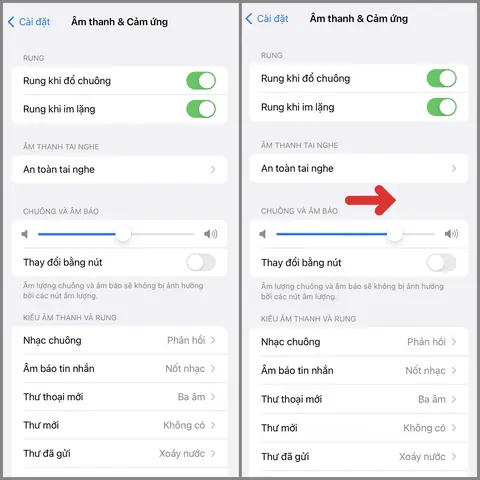
- Vào Settings → Sounds & Haptics.
- Kéo thanh “Ringtone and Alert Volume” lên mức mong muốn.
- Đảm bảo “Change with Buttons” được bật nếu bạn muốn điều chỉnh âm lượng chuông bằng các nút vật lý.
3.4. Kiểm tra và thay đổi nhạc chuông
- Mở Settings → Sounds & Haptics → Ringtone.
- Kiểm tra danh sách nhạc chuông: Đảm bảo bạn không chọn “None”. Chọn một nhạc chuông mặc định như “Opening”.
- Kiểm tra nhạc chuông tùy chỉnh:
- Nếu bạn đã tải nhạc chuông từ iTunes hoặc tạo bằng GarageBand, thử chuyển sang một nhạc chuông mặc định để xem vấn đề có còn không.
- Nếu nhạc chuông tùy chỉnh bị lỗi, xóa nó và tải lại.
3.5. Kiểm tra kết nối Bluetooth
- Mở Control Center → Nhấn biểu tượng Bluetooth. Đảm bảo Bluetooth đang tắt (nếu không cần sử dụng).
- Vào Settings → Bluetooth: Kiểm tra danh sách thiết bị đã kết nối. Nếu có thiết bị không mong muốn, chọn “i” và “Forget This Device”.
- Nếu đang sử dụng AirPods: Đặt AirPods trở lại hộp, đợi vài giây, sau đó thử nhận cuộc gọi lại để kiểm tra âm thanh trên iPhone.
3.6. Kiểm tra loa (speaker) và thực hiện kiểm tra âm thanh
Có thể bạn quan tâm: Cách Tạo Nhạc Chuông Trên Iphone: Hướng Dẫn Chi Tiết Từ A Đến Z
- Kiểm tra âm thanh hệ thống:
- Mở Settings → Sounds & Haptics → Ringtone và chọn một nhạc chuông, sau đó nhấn “Play” để nghe âm thanh.
- Mở một video trên YouTube hoặc một bản nhạc trong Apple Music và tăng âm lượng lên mức tối đa.
- Nếu không nghe được âm thanh nào: Có khả năng loa bị hỏng. Hãy thử:
- Khởi động lại iPhone: Nhấn và giữ nút nguồn + nút giảm âm lượng (đối với iPhone X trở lên) cho tới khi xuất hiện thanh trượt “slide to power off”. Sau khi tắt, bật lại.
- Kiểm tra chế độ “Earphone Mode”: Đưa tai nghe vào cổng Lightning rồi rút ra nhanh chóng để iPhone “nhận ra” rằng tai nghe đã được gỡ.
- Nếu vẫn không có âm thanh: Đề nghị mang iPhone đến trung tâm bảo hành Apple hoặc các cửa hàng sửa chữa uy tín để kiểm tra phần cứng.
3.7. Khắc phục lỗi phần mềm
3.7.1. Khởi động lại (Restart) iPhone
- Đối với iPhone X trở lên: Nhấn và giữ nút Side + nút tăng âm lượng cho đến khi xuất hiện thanh trượt tắt nguồn. Kéo thanh trượt, sau đó bật lại bằng cách nhấn và giữ nút Side.
- Đối với iPhone 8 và các phiên bản cũ hơn: Nhấn và giữ nút Sleep/Wake + nút Home (hoặc nút tăng âm lượng) cho đến khi xuất hiện logo Apple.
3.7.2. Cập nhật iOS lên phiên bản mới nhất
- Vào Settings → General → Software Update.
- Nếu có bản cập nhật: Tải xuống và cài đặt. Đôi khi Apple đã sửa lỗi âm thanh trong các bản cập nhật.
3.7.3. Reset cài đặt âm thanh và cài đặt hệ thống
- Reset All Settings:
- Vào Settings → General → Transfer or Reset iPhone → Reset → Reset All Settings.
- Thao tác này sẽ không xóa dữ liệu cá nhân, nhưng sẽ khôi phục lại các cài đặt mặc định (Wi‑Fi, Bluetooth, âm thanh, vị trí, …).
- Reset Network Settings: Đôi khi vấn đề Bluetooth hoặc mạng gây ra lỗi âm thanh. Vào Settings → General → Transfer or Reset iPhone → Reset → Reset Network Settings.
3.7.4. Khôi phục iPhone qua iTunes/Finder
Nếu các bước trên không giải quyết, hãy sao lưu iPhone qua iCloud hoặc iTunes, sau đó thực hiện Restore:
1. Kết nối iPhone với máy Mac (macOS Catalina trở lên) hoặc PC có iTunes.
2. Mở Finder (macOS) hoặc iTunes (Windows).
3. Chọn iPhone → “Restore iPhone”.
4. Khi quá trình hoàn tất, thiết lập lại iPhone và kiểm tra lại âm thanh.
3.8. Kiểm tra và xóa ứng dụng gây can thiệp
- Kiểm tra danh sách ứng dụng đã cài đặt gần đây: Đặc biệt là các ứng dụng quản lý âm thanh, cuộc gọi, hoặc “Do Not Disturb”.
- Xóa hoặc tạm thời vô hiệu hóa: Nhấn và giữ biểu tượng ứng dụng → “Remove App” → “Delete App”.
- Khởi động lại iPhone và kiểm tra lại.
3.9. Sử dụng chế độ an toàn (Safe Mode) (đối với iPhone đã jailbreak)
Nếu iPhone đã được jailbreak, một số tweak có thể gây xung đột âm thanh. Để kiểm tra:
1. Khởi động vào Safe Mode: Nhấn và giữ nút Side + nút giảm âm lượng cho tới khi xuất hiện logo Apple, sau đó thả nhanh nút Side nhưng giữ nút giảm âm lượng cho tới khi màn hình hiển thị “Safe Mode”.
2. Kiểm tra âm thanh: Nếu tiếng chuông hoạt động bình thường trong Safe Mode, vấn đề nằm ở một tweak nào đó. Xóa các tweak không cần thiết qua Cydia hoặc Sileo.
4. Khi nào cần mang iPhone đến trung tâm bảo hành?
Mặc dù hầu hết các vấn đề về “nhạc chuông iPhone không kêu” có thể được giải quyết bằng phần mềm, nhưng một số trường hợp đòi hỏi can thiệp phần cứng:
- Âm thanh không hoạt động ở bất kỳ ứng dụng nào, kể cả video, nhạc, hoặc cuộc gọi.
- Sau khi khôi phục iOS, vấn đề vẫn tồn tại, cho thấy không phải lỗi phần mềm.
- iPhone đã bị rơi, va đập mạnh, hoặc tiếp xúc với nước, có dấu hiệu hỏng phần cứng.
- Tiếng chuông hiển thị trên màn hình nhưng không có âm thanh, và việc thử nghiệm với tai nghe, Bluetooth, hoặc loa ngoài vẫn không giải quyết được.
Trong những trường hợp này, bạn nên:
- Đặt lịch hẹn tại Apple Store hoặc trung tâm ủy quyền Apple (Apple Authorized Service Provider).
- Mang theo hóa đơn mua hàng để được hỗ trợ bảo hành (nếu còn thời hạn bảo hành hoặc AppleCare+).
- Sao lưu dữ liệu trước khi đưa máy đi sửa để tránh mất mát dữ liệu.
5. Các câu hỏi thường gặp (FAQ)
5.1. Tại sao iPhone vẫn rung nhưng không có tiếng chuông?
- Khi chế độ “Vibrate on Ring” được bật, iPhone sẽ rung ngay cả khi âm thanh chuông bị tắt (Do Not Disturb, Silent Mode hoặc âm lượng chuông quá thấp). Kiểm tra lại cài đặt Settings → Sounds & Haptics → Vibrate on Ring và tắt chế độ rung nếu không muốn.
5.2. Có thể sử dụng tai nghe để nghe tiếng chuông khi iPhone ở chế độ im lặng không?
- Không. Khi iPhone ở chế độ Silent, mọi âm thanh hệ thống (gồm cả nhạc chuông) sẽ bị tắt, dù bạn đang sử dụng tai nghe hay loa.
5.3. Thế nào là “Ringtone = None” và cách khắc phục?
- “None” là một tùy chọn trong danh sách nhạc chuông, nghĩa là không có âm thanh khi có cuộc gọi. Để khắc phục, vào Settings → Sounds & Haptics → Ringtone và chọn một nhạc chuông khác.
5.4. Khi bật chế độ “Airplane Mode” vẫn có thể nghe tiếng chuông?
- Khi bật Airplane Mode, iPhone sẽ tạm thời ngắt mọi kết nối mạng, nhưng âm thanh chuông vẫn hoạt động nếu có cuộc gọi nội bộ (ví dụ: gọi qua FaceTime hoặc cuộc gọi nội bộ trong iMessage). Nếu không có âm thanh, có thể do chế độ im lặng hoặc DND.
5.5. Có cách nào để thiết lập âm thanh chuông riêng cho từng liên hệ không?
- Có. Mở Contacts → Chọn liên hệ → Edit → Ringtone và chọn nhạc chuông mong muốn. Điều này không gây lỗi nếu nhạc chuông được chọn hợp lệ.
6. Lời khuyên bảo quản iPhone để tránh lỗi âm thanh
- Tránh để iPhone trong môi trường ẩm ướt: Dù iPhone có khả năng chống nước (IP68), việc để trong nước lâu dài có thể gây hỏng mạch loa.
- Sử dụng ốp lưng bảo vệ: Giúp giảm va đập khi rơi, bảo vệ mạch loa và các linh kiện bên trong.
- Kiểm tra định kỳ âm thanh: Thực hiện kiểm tra âm thanh mỗi tháng một lần bằng cách phát video, nghe nhạc, và nhận cuộc gọi thử.
- Cập nhật iOS thường xuyên: Giúp tránh các lỗi phần mềm đã được Apple khắc phục.
- Không cài đặt các ứng dụng không đáng tin cậy: Đặc biệt là các ứng dụng quản lý âm thanh, vì chúng có thể can thiệp vào cài đặt hệ thống.
7. Kết luận
Việc “nhạc chuông iPhone không kêu” có thể xuất phát từ nhiều nguyên nhân khác nhau, từ những cài đặt đơn giản như chế độ im lặng, DND, cho tới lỗi phần cứng nghiêm trọng như loa hỏng. Tuy nhiên, với quy trình kiểm tra và khắc phục chi tiết như đã trình bày ở trên, người dùng hầu hết sẽ có thể tự mình giải quyết vấn đề mà không cần đến trung tâm bảo hành.
Hãy bắt đầu bằng việc kiểm tra các cài đặt cơ bản, sau đó tiến tới các bước nâng cao hơn như khởi động lại, cập nhật iOS, và cuối cùng là kiểm tra phần cứng. Nếu mọi cố gắng đều không mang lại kết quả, đừng ngần ngại mang thiết bị đến các trung tâm bảo hành uy tín để được hỗ trợ chuyên nghiệp.
Hy vọng rằng bài viết này đã cung cấp cho bạn một hướng dẫn toàn diện, chi tiết và dễ thực hiện. Chúc bạn nhanh chóng khắc phục được sự cố và trở lại trải nghiệm iPhone mượt mà, đầy âm thanh!
