- 1. Hiểu Rõ Vấn Đề: Khi Nào Màn Hình iPhone Trở Thành Đen?
- 2. Nguyên Nhân Thông Thường Gây Màn Hình Đen
- 2.1. Sự cố phần mềm
- 2.2. Vấn đề phần cứng
- 2.3. Nguyên nhân ngoại vi
- 3. Các Bước Kiểm Tra và Khắc Phục Cơ Bản
- 3.1. Kiểm tra Pin và Nguồn
- 3.2. Thực hiện Hard Reset (Khởi động lại mạnh)
- 3.3. Kiểm tra chế độ DFU (Device Firmware Update)
- 3.4. Kiểm tra độ sáng và cảm biến ánh sáng
- 3.5. Kiểm tra các nút vật lý
- 3.6. Thử kết nối tới màn hình bên ngoài (đối với iPhone 13 Pro Max trở lên)
- 3.7. Kiểm tra dấu hiệu của chất lỏng
- 3.8. Kiểm tra nút Side Switch (Mute/Ring) và chế độ “Do Not Disturb”
- 4. Khi Nào Nên Mang iPhone Đến Trung Tâm Sửa Chữa
- 5. Quy Trình Sửa Chữa Tại Trung Tâm – Những Điều Bạn Cần Biết
- 5.1. Đánh giá ban đầu
- 5.2. Thay thế linh kiện
- 5.3. Kiểm tra sau sửa
- 5.4. Bảo hành sau sửa
- 6. Cách Bảo Vệ iPhone Tránh Xảy Hiện Tượng Màn Hình Đen
- 7. Câu Hỏi Thường Gặp (FAQ)
- 7.1. iPhone chỉ có âm thanh mà không có hình ảnh, có nên tự sửa không?
- 7.2. Tôi có thể dùng máy tính để xác định lỗi không?
- 7.3. Màn hình đen có phải do iOS đang ở chế độ “Dark Mode”?
- 7.4. Có cách nào khôi phục dữ liệu khi màn hình đen không?
- 7.5. Màn hình đen có ảnh hưởng đến bảo hành không?
- 8. Kết Luận
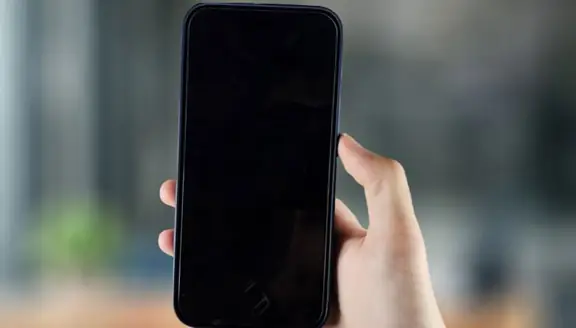
Màn hình đen trên iPhone là một trong những vấn đề khiến người dùng bối rối và lo lắng nhất. Khi thiết bị không hiển thị bất kỳ hình ảnh, video hay thông báo nào, chúng ta thường cảm thấy bất lực và không biết nên làm gì tiếp theo. Bài viết dưới đây sẽ cung cấp cho bạn một hướng dẫn chi tiết, từ việc nhận diện nguyên nhân, thực hiện các bước khắc phục cơ bản cho đến khi nào nên mang iPhone tới trung tâm bảo hành. Hy vọng rằng sau khi đọc xong, bạn sẽ có đủ kiến thức để tự tin xử lý tình huống “my iPhone screen is black” một cách hiệu quả.
Có thể bạn quan tâm: Muốn Thoát Messenger Trên Iphone: Hướng Dẫn Chi Tiết Từng Bước Cho Người Dùng
1. Hiểu Rõ Vấn Đề: Khi Nào Màn Hình iPhone Trở Thành Đen?
Trước khi đi vào cách khắc phục, chúng ta cần phân biệt các tình huống có thể gây ra màn hình đen:
| Loại tình huống | Mô tả | Đặc điểm |
|---|---|---|
| Màn hình đen hoàn toàn | Không có bất kỳ hình ảnh, màu nào xuất hiện, thậm chí không có đèn nền hoặc biểu tượng Apple khi bật máy. | Thường do lỗi phần cứng hoặc phần mềm nghiêm trọng. |
| Màn hình đen nhưng vẫn có âm thanh | Thiết bị phát âm thanh (như nhạc, chuông) nhưng không hiển thị hình ảnh. | Có thể là lỗi màn hình LCD/LED, kết nối cáp linh hoạt (flex) hoặc bộ điều khiển hiển thị. |
| Màn hình đen có màu xanh hoặc tím (tạm thời) | Khi bật lại, màn hình chuyển sang màu xanh/tím rồi biến mất. | Thường do phần mềm bị treo, hoặc lỗi khởi động lại (restart). |
| Màn hình đen chỉ xuất hiện khi mở khóa | Khi nhấn nút Home hoặc nút Power, màn hình bật lên trong giây lát rồi tắt. | Thường liên quan tới cảm biến ánh sáng, cài đặt Auto-Lock, hoặc vấn đề về pin. |
Có thể bạn quan tâm: Must Have Apps For Iphone: Những Ứng Dụng Không Thể Thiếu Trên Thiết Bị Ios Của Bạn
2. Nguyên Nhân Thông Thường Gây Màn Hình Đen
2.1. Sự cố phần mềm
- iOS treo hoặc bị lỗi
- Khi cập nhật hệ điều hành không thành công, hoặc một ứng dụng gây xung đột, iPhone có thể không khởi động được giao diện người dùng.
- Cài đặt sai cấu hình
- Tắt “True Tone”, “Night Shift” hoặc “Auto-Brightness” có thể làm màn hình tối quá mức, khiến người dùng tưởng là đen.
- Jailbreak không ổn định
- Các tweak, theme, hoặc kernel extension không tương thích có thể làm hệ thống sập và màn hình không hiển thị.
2.2. Vấn đề phần cứng
- Màn hình (LCD/LED/OLED) hỏng
- Va chạm mạnh, rơi, hoặc tiếp xúc với chất lỏng có thể làm tấm nền hoặc các điểm ảnh chịu hư hỏng.
- Cáp linh hoạt (flex cable) bị lỏng
- Khi iPhone bị rơi, cáp nối màn hình với bo mạch chủ có thể bị gãy hoặc lỏng, dẫn đến mất tín hiệu hiển thị.
- Bộ điều khiển hiển thị (display controller) hỏng
- Đây là chip quản lý tín hiệu video, nếu bị hỏng sẽ khiến toàn bộ màn hình không nhận dữ liệu.
- Pin yếu hoặc hỏng
- Khi pin không cung cấp đủ điện áp, iPhone có thể bật lên nhưng không đủ năng lượng cho màn hình.
- Nhiệt độ quá cao
- iPhone sẽ tự động tắt màn hình để bảo vệ phần cứng khi nhiệt độ vượt quá mức cho phép (khoảng 35‑45°C).
2.3. Nguyên nhân ngoại vi
- Ốp lưng hoặc kính cường lực sai kích thước
- Đôi khi ốp lưng ép mạnh vào màn hình, gây áp lực lên các linh kiện nội bộ.
- Chất lỏng xâm nhập
- Nước, nước ngọt, hoặc các chất lỏng có tính dẫn điện có thể gây ngắn mạch trong bo mạch.
Có thể bạn quan tâm: Các Ứng Dụng “must Have” Trên Iphone: Danh Sách Đầy Đủ Giúp Bạn Tối Ưu Hoá Trải Nghiệm
3. Các Bước Kiểm Tra và Khắc Phục Cơ Bản
Trước khi quyết định mang iPhone tới trung tâm sửa chữa, bạn có thể tự thực hiện một số bước kiểm tra sau. Lưu ý: Khi thực hiện bất kỳ thao tác nào, hãy chắc chắn rằng iPhone đã được tắt nguồn hoàn toàn để tránh gây hỏng hóc thêm.
3.1. Kiểm tra Pin và Nguồn
- Sạc iPhone trong ít nhất 15‑30 phút
- Dùng cáp sạc và bộ sạc chính hãng (Apple) hoặc bộ sạc đã được chứng nhận MFi. Đôi khi pin quá kiệt có thể khiến iPhone không đủ năng lượng để khởi động màn hình.
- Kiểm tra biểu tượng sạc
- Nếu thấy biểu tượng sạc (một hình pin) xuất hiện trên màn hình đen (đôi khi chỉ nhìn thấy trong vài giây), điều đó chứng tỏ iPhone đang nhận nguồn.
- Thử sạc bằng cáp và nguồn khác
- Cáp hoặc nguồn sạc hỏng cũng có thể gây ra tình trạng không đủ điện áp.
3.2. Thực hiện Hard Reset (Khởi động lại mạnh)
- iPhone 8 trở lên (iPhone X, 11, 12, 13, 14, 15):
- Nhấn nhanh nút Tăng âm lượng, rồi thả.
- Nhấn nhanh nút Giảm âm lượng, rồi thả.
- Nhấn và giữ nút Power (Side button) cho tới khi logo Apple xuất hiện (khoảng 10‑15 giây).
- iPhone 7 / 7 Plus:
Nhấn và giữ đồng thời nút Power và nút Giảm âm lượng cho tới khi logo Apple xuất hiện. - iPhone 6s và các đời trước:
Nhấn và giữ đồng thời nút Home và nút Power cho tới khi logo Apple xuất hiện.
Nếu màn hình vẫn không hiển thị sau hard reset, tiếp tục với các bước sau.
3.3. Kiểm tra chế độ DFU (Device Firmware Update)
Chế độ DFU cho phép iPhone kết nối với iTunes (hoặc Finder trên macOS Catalina trở lên) mà không cần khởi động hệ điều hành. Nếu iPhone được nhận trong DFU, vấn đề thường nằm ở phần mềm.
Cách vào chế độ DFU:
- Kết nối iPhone với máy tính bằng cáp USB.
- Mở iTunes/Finder.
- Thực hiện các bước hard reset tương tự (xem trên) nhưng không thả nút Power khi logo Apple xuất hiện; giữ cho đến khi màn hình vẫn đen nhưng iTunes/Finder thông báo phát hiện một thiết bị trong chế độ khôi phục.
- Nếu iTunes/Finder nhận được iPhone, bạn có thể thử khôi phục (restore) iOS. Lưu ý: khôi phục sẽ xóa toàn bộ dữ liệu nếu không có sao lưu.
3.4. Kiểm tra độ sáng và cảm biến ánh sáng
- Đôi khi, cài đặt độ sáng tối nhất (0%) hoặc cảm biến ánh sáng tự động (Auto-Brightness) có thể khiến màn hình trông như đen. Để chắc chắn:
- Nhấn nút Home (hoặc vuốt lên để truy cập Control Center) và tăng độ sáng lên mức tối đa.
- Nếu không thấy gì, thử tắt tính năng “True Tone” trong Settings > Display & Brightness.
3.5. Kiểm tra các nút vật lý
- Nút Power / Side button: Đôi khi nút Power bị kẹt, khiến iPhone không nhận lệnh bật màn hình. Nhấn và giữ nút trong vài giây để chắc chắn.
- Nút Home (đối với iPhone có Home button): Nếu nút Home bị kẹt, iPhone có thể luôn ở trạng thái “locked”. Thử nhấn liên tục hoặc dùng công cụ nhựa mềm để làm sạch.
3.6. Thử kết nối tới màn hình bên ngoài (đối với iPhone 13 Pro Max trở lên)
- Một số mẫu iPhone hỗ trợ AirPlay qua cáp HDMI (đi kèm adapter Lightning‑to‑HDMI). Kết nối iPhone với TV hoặc màn hình ngoài để xem liệu hình ảnh có xuất hiện hay không. Nếu có, vấn đề có thể chỉ nằm ở màn hình iPhone.
3.7. Kiểm tra dấu hiệu của chất lỏng
- Nhìn vào đèn kiểm tra độ ẩm (Liquid Contact Indicator – LCI) thường nằm bên trong khe SIM. Nếu LCI chuyển sang màu đỏ hoặc hồng, iPhone đã tiếp xúc với chất lỏng và cần được xử lý ngay.
3.8. Kiểm tra nút Side Switch (Mute/Ring) và chế độ “Do Not Disturb”
- Dù không ảnh hưởng trực tiếp tới màn hình, nhưng một số người dùng nhầm lẫn giữa chế độ im lặng và màn hình đen. Đảm bảo rằng iPhone không đang trong chế độ “Do Not Disturb” khiến thông báo không hiển thị.
4. Khi Nào Nên Mang iPhone Đến Trung Tâm Sửa Chữa
Nếu sau khi thực hiện tất cả các bước trên mà màn hình vẫn đen, bạn nên đưa thiết bị tới trung tâm bảo hành hoặc cửa hàng uy tín. Dưới đây là một số tiêu chí cần cân nhắc:
| Tiêu chí | Mô tả | Hành động |
|---|---|---|
| Thiết bị còn bảo hành | Nếu iPhone vẫn trong thời gian bảo hành (1 năm tiêu chuẩn hoặc AppleCare+). | Đến Apple Store hoặc trung tâm ủy quyền Apple để kiểm tra miễn phí. |
| Có dấu hiệu chất lỏng | LCI chuyển màu, hoặc bạn nhìn thấy vết nước bên trong. | Mang tới trung tâm nhanh nhất, vì phần cứng có thể bị ăn mòn. |
| Màn hình bị nứt, vỡ | Vỡ kính cường lực hoặc màn hình. | Thay màn hình tại cửa hàng uy tín; tránh tự thay nếu không có kinh nghiệm. |
| Không có bất kỳ âm thanh nào | Khi nhấn nút Power không có tiếng chuông, không rung. | Có khả năng bo mạch chủ hoặc pin hỏng; cần kiểm tra chuyên sâu. |
| iPhone bị rơi mạnh | Nguy cơ cáp flex hoặc bo mạch chủ bị gãy. | Đưa tới kỹ thuật viên để kiểm tra kết nối nội bộ. |
| Không thể kết nối vào DFU | iPhone không được iTunes/Finder nhận dạng. | Xác định lỗi phần cứng (có thể là chip quản lý hiển thị). |
5. Quy Trình Sửa Chữa Tại Trung Tâm – Những Điều Bạn Cần Biết
Có thể bạn quan tâm: Iphone Của Tôi Không Chuông: Nguyên Nhân, Cách Khắc Phục Và Mẹo Bảo Trì Để Luôn Nhận Cuộc Gọi
5.1. Đánh giá ban đầu
- Kiểm tra vật lý: Thẩm định vết nứt, dấu hiệu ẩm ướt, và các bộ phận bên ngoài.
- Kiểm tra phần mềm: Kỹ thuật viên sẽ thử đưa iPhone vào chế độ Recovery/DFU để xác định xem có thể khôi phục phần mềm hay không.
- Báo giá sơ bộ: Dựa trên mức độ hỏng hóc, trung tâm sẽ đưa ra ước tính chi phí và thời gian sửa.
5.2. Thay thế linh kiện
| Linh kiện | Thời gian thay thế | Chi phí (ước tính, tùy model) |
|---|---|---|
| Màn hình (LCD/LED/OLED) | 30‑60 phút | 2.500.000 – 8.000.000 VND |
| Cáp flex (display cable) | 15‑30 phút | 500.000 – 1.200.000 VND |
| Bộ điều khiển hiển thị (display controller) | 45‑90 phút | 1.500.000 – 4.000.000 VND |
| Pin | 20‑45 phút | 1.200.000 – 2.500.000 VND |
| Bo mạch chủ (logic board) | 2‑4 giờ (nếu cần) | 3.000.000 – 12.000.000 VND |
Lưu ý: Giá trên chỉ mang tính tham khảo, thực tế có thể thay đổi tùy vào địa phương và nhà cung cấp.
5.3. Kiểm tra sau sửa
- Kiểm tra hiển thị: Đảm bảo màu sắc, độ sáng, cảm ứng hoạt động bình thường.
- Kiểm tra pin: Đánh giá thời gian sử dụng và khả năng sạc.
- Kiểm tra các chức năng phụ trợ: Camera, Face ID/Touch ID, âm thanh, kết nối mạng.
5.4. Bảo hành sau sửa
- Các trung tâm uy tín thường cung cấp bảo hành 30‑90 ngày cho linh kiện thay thế và công việc thực hiện. Hãy lưu lại phiếu bảo hành và mã số máy để tiện cho việc bảo trì sau này.
6. Cách Bảo Vệ iPhone Tránh Xảy Hiện Tượng Màn Hình Đen
- Sử dụng ốp lưng và kính cường lực chất lượng
- Chọn sản phẩm có chuẩn độ bền va đập (military grade) và không gây áp lực lên màn hình.
- Tránh tiếp xúc với chất lỏng
- Dùng bao da chống nước hoặc không mang iPhone vào môi trường ẩm ướt nếu không có chuẩn IP.
- Cập nhật iOS thường xuyên
- Apple thường phát hành bản vá để khắc phục lỗi phần mềm gây treo.
- Không jailbreak
- Nếu không có kiến thức sâu, việc jailbreak có thể tạo ra các lỗi hệ thống không lường trước.
- Bảo trì pin
- Sạc đầy 80‑90% và tránh để pin hết 0% liên tục; nhiệt độ môi trường nên nằm trong khoảng 0‑35°C.
- Kiểm tra định kỳ
- Đưa iPhone tới trung tâm bảo hành mỗi 6‑12 tháng để kiểm tra các dấu hiệu hao mòn.
7. Câu Hỏi Thường Gặp (FAQ)
7.1. iPhone chỉ có âm thanh mà không có hình ảnh, có nên tự sửa không?
Nếu bạn có kinh nghiệm mở điện thoại và có dụng cụ chuyên dụng, có thể thử đổi cáp flex hoặc kiểm tra kết nối. Tuy nhiên, nếu không chắc chắn, việc tự mở máy có thể làm mất bảo hành và gây hư hỏng thêm.
7.2. Tôi có thể dùng máy tính để xác định lỗi không?
Có, khi iPhone được kết nối vào iTunes/Finder:
– Nếu iTunes hiển thị “iPhone needs to be restored”, có khả năng phần mềm bị lỗi.
– Nếu iTunes không nhận thiết bị dù đã vào DFU, khả năng cao là lỗi phần cứng.
7.3. Màn hình đen có phải do iOS đang ở chế độ “Dark Mode”?
Không. Dark Mode chỉ thay đổi màu nền ứng dụng, không làm màn hình hoàn toàn đen. Nếu màn hình vẫn không hiển thị bất kỳ hình ảnh nào, vấn đề nghiêm trọng hơn.
7.4. Có cách nào khôi phục dữ liệu khi màn hình đen không?
Nếu iPhone vẫn nhận dạng được bằng iTunes/Finder, bạn có thể sao lưu dữ liệu ngay cả khi không thể nhìn thấy màn hình. Đảm bảo iPhone đã được “trust” máy tính (cần xác nhận trên thiết bị, nhưng nếu đã tin cậy trước đó thì quá trình sao lưu sẽ diễn ra).
7.5. Màn hình đen có ảnh hưởng đến bảo hành không?
Nếu nguyên nhân là do lỗi sản xuất, Apple sẽ thay thế hoặc sửa chữa miễn phí trong thời gian bảo hành. Tuy nhiên, nếu do va đập, rơi, hoặc chất lỏng, bạn có thể phải trả phí sửa chữa.
8. Kết Luận
Màn hình đen trên iPhone không phải là một “cơn ác mộng” không thể giải quyết. Bằng cách nắm rõ các nguyên nhân phổ biến, thực hiện các bước kiểm tra và khắc phục cơ bản, bạn có thể tự mình xác định xem vấn đề là do phần mềm hay phần cứng. Khi cần thiết, việc đưa thiết bị tới trung tâm bảo hành uy tín sẽ giúp bạn nhận được sự hỗ trợ chuyên nghiệp và bảo hành hợp lý.
Hãy luôn nhớ rằng đối xử nhẹ nhàng với iPhone, tránh va đập mạnh, bảo vệ khỏi chất lỏng, và cập nhật phần mềm thường xuyên sẽ giảm thiểu tối đa khả năng gặp phải hiện tượng “my iPhone screen is black”. Nếu bạn đã thử mọi cách mà vẫn không khắc phục được, đừng ngần ngại tìm đến các chuyên gia – họ sẽ giúp iPhone của bạn trở lại trạng thái “sống động” như ngày đầu.
Chúc bạn thành công và luôn có một chiếc iPhone hoạt động ổn định!
