- Mở Đầu
- 1. Tổng Quan Về Các Phương Pháp Di Chuyển Dữ Liệu
- 1.1. Sử dụng công cụ “Move to iOS” của Apple
- 1.2. Sử dụng iCloud và Google Services
- 1.3. Sử dụng phần mềm của bên thứ ba (dr.fone, MobileTrans, AnyTrans,…)
- 1.4. Sử dụng dịch vụ đám mây (Google Photos, Dropbox, OneDrive)
- 2. Chuẩn Bị Trước Khi Chuyển Dữ Liệu
- 2.1. Kiểm Tra Phiên Bản Hệ Điều Hành
- 2.2. Sạc Pin Đủ
- 2.3. Kết Nối Wi‑Fi Ổn Định
- 2.4. Sao Lưu Dữ Liệu Trên Android
- 2.5. Tạo Apple ID (nếu chưa có)
- 3. Hướng Dẫn Sử Dụng “Move to iOS”
- Bước 1: Chuẩn Bị iPhone
- Bước 2: Cài Đặt Ứng Dụng “Move to iOS” Trên Android
- Bước 3: Kết Nối Hai Thiết Bị
- Bước 4: Chọn Dữ Liệu Cần Chuyển
- Bước 5: Quá Trình Chuyển Dữ Liệu
- Bước 6: Kiểm Tra Dữ Liệu Đã Được Chuyển
- 4. Chuyển Dữ Liệu WhatsApp Từ Android Sang iPhone
- 4.1. Yêu Cầu Cơ Bản
- 4.2. Các Bước Thực Hiện
- 4.3. Lưu Ý
- 5. Sử Dụng Phần Mềm Bên Thứ Ba Để Chuyển Đầy Đủ Dữ Liệu
- 5.1. Các Phần Mềm Nổi Bật
- 5.2. Quy Trình Chung (Ví dụ: dr.fone)
- 5.3. Ưu và Nhược Điểm
- 6. Di Chuyển Ảnh, Video và Tài Liệu Bằng Dịch Vụ Đám Mây
- 6.1. Google Photos → iPhone
- 6.2. Dropbox / OneDrive / iCloud Drive
- 6.3. Lưu Ý Khi Dùng Đám Mây
- 7. Kiểm Tra Lại và Hoàn Tất
- 8. Các Câu Hỏi Thường Gặp (FAQ)
- 8.1. “Move to iOS” có thể chuyển dữ liệu WhatsApp không?
- 8.2. Tôi có thể chuyển dữ liệu nếu iPhone đã được thiết lập rồi không?
- 8.3. Dữ liệu nào không thể chuyển được?
- 8.4. Khi nào nên dùng phần mềm bên thứ ba?
- 8.5. Có cần phải mua phần mềm không?
- 9. Kết Luận
Có thể bạn quan tâm: Cách Chuyển Ảnh Từ Iphone Sang Android: Hướng Dẫn Chi Tiết Từng Bước
Mở Đầu
Trong thời đại công nghệ số, việc chuyển đổi điện thoại từ Android sang iPhone (hoặc ngược lại) đã trở thành một nhu cầu phổ biến đối với nhiều người dùng. Dù bạn đang nâng cấp lên iPhone mới, hay đơn giản muốn thử nghiệm hệ điều hành iOS, việc bảo đảm dữ liệu cá nhân, ảnh, video, danh bạ, tin nhắn và các ứng dụng quan trọng được chuyển sang một cách trọn vẹn là điều vô cùng quan trọng.
Bài viết này sẽ cung cấp cho bạn một hướng dẫn chi tiết, từng bước một, giúp bạn di chuyển dữ liệu từ Android sang iPhone một cách nhanh chóng, an toàn và không mất mát. Chúng tôi sẽ giới thiệu các phương pháp chính, so sánh ưu nhược điểm, đồng thời trả lời những câu hỏi thường gặp để bạn có thể tự tin thực hiện quá trình chuyển đổi.
Có thể bạn quan tâm: Hướng Dẫn Chi Tiết Cách Sync Iphone Và Mac Calendar: Đồng Bộ Lịch Hoạt Động Giữa Hai Thiết Bị Apple
1. Tổng Quan Về Các Phương Pháp Di Chuyển Dữ Liệu
1.1. Sử dụng công cụ “Move to iOS” của Apple
- Mô tả: Ứng dụng chính thức của Apple, được thiết kế để chuyển dữ liệu từ Android sang iPhone trong quá trình thiết lập ban đầu.
- Ưu điểm: Đơn giản, không cần máy tính, hỗ trợ hầu hết các loại dữ liệu cơ bản (danh bạ, tin nhắn, ảnh, video, tài khoản email, lịch).
- Nhược điểm: Không hỗ trợ chuyển các ứng dụng Android, dữ liệu từ các tài khoản bên thứ ba (như WhatsApp) cần cách riêng.
1.2. Sử dụng iCloud và Google Services
- Mô tả: Đồng bộ dữ liệu trên Android lên Google Drive, sau đó nhập vào iPhone qua iCloud hoặc các ứng dụng tương thích.
- Ưu điểm: Linh hoạt, cho phép chuyển dữ liệu bổ sung như tài liệu, ghi chú.
- Nhược điểm: Cần thời gian đồng bộ, có thể gặp lỗi khi chuyển dữ liệu lớn.
1.3. Sử dụng phần mềm của bên thứ ba (dr.fone, MobileTrans, AnyTrans,…)
- Mô tả: Các phần mềm chuyên dụng cho phép sao chép toàn bộ dữ liệu, kể cả tin nhắn WhatsApp, lịch sử cuộc gọi, dữ liệu ứng dụng.
- Ưu điểm: Hỗ trợ chuyển hầu hết dữ liệu, bao gồm cả dữ liệu của các ứng dụng nhắn tin.
- Nhược điểm: Thường yêu cầu mua bản quyền, cần máy tính để chạy.
1.4. Sử dụng dịch vụ đám mây (Google Photos, Dropbox, OneDrive)
- Mô tả: Đưa ảnh, video, tài liệu lên dịch vụ đám mây trên Android, sau đó tải về iPhone.
- Ưu điểm: Không cần cáp hay máy tính, dữ liệu luôn được sao lưu.
- Nhược điểm: Không chuyển được danh bạ, tin nhắn, lịch.
Có thể bạn quan tâm: Cách Đồng Bộ Tài Khoản Google Vào Iphone: Hướng Dẫn Chi Tiết Từ A Đến Z
2. Chuẩn Bị Trước Khi Chuyển Dữ Liệu
2.1. Kiểm Tra Phiên Bản Hệ Điều Hành
- Đảm bảo Android của bạn đang chạy Android 5.0 trở lên (đối với Move to iOS) và iPhone mới hoặc đang trong quá trình thiết lập lần đầu.
- Nếu iPhone đã được thiết lập, bạn sẽ cần xóa toàn bộ dữ liệu (cài đặt > Cài đặt chung > Đặt lại > Xóa tất cả nội dung và thiết lập lại) để kích hoạt lại quá trình chuyển dữ liệu.
2.2. Sạc Pin Đủ
- Đảm bảo cả hai thiết bị đều có pin trên 50% hoặc đang được sạc. Quá trình chuyển dữ liệu có thể kéo dài từ 15 phút đến 1 giờ phụ thuộc vào dung lượng.
2.3. Kết Nối Wi‑Fi Ổn Định
- Đối với các phương pháp dựa trên đám mây, một mạng Wi‑Fi nhanh và ổn định là cần thiết để tránh gián đoạn.
2.4. Sao Lưu Dữ Liệu Trên Android
- Google Drive: Đảm bảo sao lưu danh bạ, lịch và các thiết lập.
- Google Photos: Bật tính năng sao lưu tự động cho ảnh và video.
- WhatsApp: Thực hiện sao lưu vào Google Drive (cài đặt > Trò chuyện > Sao lưu trò chuyện).
2.5. Tạo Apple ID (nếu chưa có)
- Đăng ký Apple ID trên trang web của Apple hoặc trực tiếp trên iPhone trong quá trình thiết lập.
3. Hướng Dẫn Sử Dụng “Move to iOS”
Bước 1: Chuẩn Bị iPhone
- Bật iPhone mới hoặc iPhone đã được xóa dữ liệu.
- Khi xuất hiện màn hình “Hello”, chọn ngôn ngữ và khu vực.
- Khi hỏi “Quick Start”, chọn Set Up Manually nếu không muốn dùng iPhone hiện có để quét mã QR.
- Chọn Move Data from Android.
Bước 2: Cài Đặt Ứng Dụng “Move to iOS” Trên Android
- Mở Google Play Store, tìm Move to iOS và cài đặt.
- Sau khi cài xong, mở ứng dụng, chấp nhận các điều khoản và nhấn Continue.
Bước 3: Kết Nối Hai Thiết Bị
- Trên iPhone, bạn sẽ nhận được một mã số 10‑digit.
- Nhập mã này vào ứng dụng Move to iOS trên Android.
- Hai thiết bị sẽ kết nối qua một mạng Wi‑Fi tạm thời được tạo ra bởi iPhone.
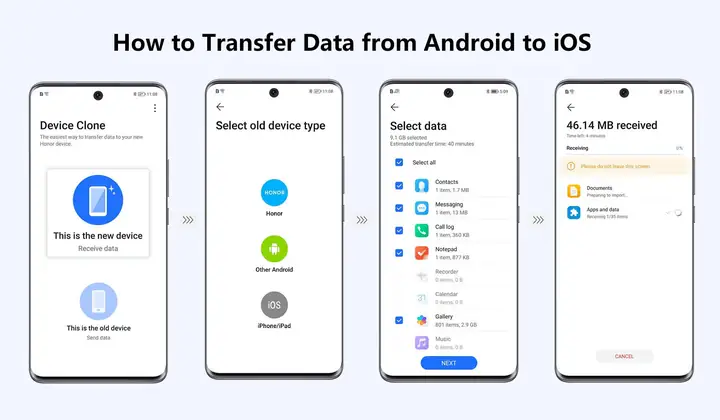
Bước 4: Chọn Dữ Liệu Cần Chuyển
- Bạn sẽ thấy danh sách các loại dữ liệu có thể chuyển:
- Danh bạ
- Lịch
- Tin nhắn SMS
- Ảnh và video
- Tài khoản email (được cấu hình trên Android)
- Bookmark (đánh dấu) trên Chrome
- Đánh dấu các mục muốn chuyển và nhấn Next.
Bước 5: Quá Trình Chuyển Dữ Liệu
- Quá trình này có thể mất từ 5‑30 phút tùy vào kích thước dữ liệu.
- Khi hoàn thành, sẽ hiện thông báo “Transfer Complete”.
- Trên iPhone, nhấn Done và tiếp tục các bước thiết lập (cài đặt Apple ID, Face ID/Touch ID, v.v.).
Bước 6: Kiểm Tra Dữ Liệu Đã Được Chuyển
- Danh bạ: Mở Contacts trên iPhone, kiểm tra.
- Lịch: Mở Calendar.
- Tin nhắn: Mở Messages, kiểm tra các tin nhắn SMS cũ.
- Ảnh/Video: Mở Photos, xác nhận.
Lưu Ý Khi Sử Dụng Move to iOS
- Không thể chuyển được dữ liệu ứng dụng: Bạn sẽ phải tải lại các ứng dụng tương ứng từ App Store.
- WhatsApp: Cần thực hiện sao chép riêng (xem mục 5).
- Dữ liệu lớn: Nếu có hơn 5GB dữ liệu, quá trình có thể bị gián đoạn; cân nhắc sử dụng phần mềm bên thứ ba.
4. Chuyển Dữ Liệu WhatsApp Từ Android Sang iPhone
WhatsApp là một trong những ứng dụng nhắn tin phổ biến nhất, và việc duy trì lịch sử trò chuyện là rất quan trọng. Apple và WhatsApp đã hợp tác để cung cấp công cụ chuyển dữ liệu riêng.
4.1. Yêu Cầu Cơ Bản
- Android: Phiên bản WhatsApp ≥ 2.21.16.23.
- iPhone: iOS 10 trở lên, WhatsApp phiên bản mới nhất.
- Cáp USB‑C to Lightning (hoặc sử dụng máy tính trung gian).
4.2. Các Bước Thực Hiện
- Cập nhật WhatsApp trên cả hai thiết bị lên phiên bản mới nhất.
- Kết nối hai thiết bị bằng cáp USB‑C → Lightning (hoặc qua máy tính).
- Trên Android, mở WhatsApp → Cài đặt > Trò chuyện > Sao lưu trò chuyện → Sao lưu (đảm bảo sao lưu thành công trên Google Drive).
- Mở WhatsApp trên iPhone, nhập số điện thoại và xác thực.
- Khi xuất hiện thông báo “Transfer your chat history?”, chọn Start.
- Quá trình chuyển sẽ tự động sao chép các tin nhắn, tập tin đa phương tiện sang iPhone.
- Khi hoàn tất, bạn sẽ thấy toàn bộ lịch sử trò chuyện trên iPhone.
4.3. Lưu Ý
Có thể bạn quan tâm: Hướng Dẫn Chi Tiết Đồng Bộ Outlook Contacts Với Iphone: Từ Cơ Bản Đến Nâng Cao
- Không thể chuyển được tin nhắn đã xóa trên Android.
- Dữ liệu WhatsApp không được lưu trong iCloud, vì vậy việc sao lưu định kỳ trên iPhone vẫn cần thực hiện.
5. Sử Dụng Phần Mềm Bên Thứ Ba Để Chuyển Đầy Đủ Dữ Liệu
Nếu bạn muốn một giải pháp toàn diện, bao gồm cả dữ liệu của các ứng dụng như LINE, Viber, Telegram, Snapchat, thì phần mềm của bên thứ ba sẽ là lựa chọn tốt.
5.1. Các Phần Mềm Nổi Bật
| Phần mềm | Hệ điều hành hỗ trợ | Các loại dữ liệu có thể chuyển | Giá (phiên bản 2026) |
|---|---|---|---|
| dr.fone – Phone Transfer | Windows, macOS | Danh bạ, tin nhắn SMS/MMS, WhatsApp, Viber, Line, ảnh, video, âm nhạc, lịch | $39.95/năm |
| MobileTrans – Phone Transfer | Windows, macOS | Tương tự dr.fone, hỗ trợ chuyển dữ liệu qua iCloud/Google | $49.99/lần dùng |
| AnyTrans | macOS, Windows | Toàn bộ dữ liệu, bao gồm cả dữ liệu ứng dụng (được mã hoá) | $49.99/năm |
| Syncios Data Transfer | Windows, macOS | Danh bạ, tin nhắn, lịch, ảnh, video, âm thanh | $39.99/năm |
5.2. Quy Trình Chung (Ví dụ: dr.fone)
- Tải và cài đặt dr.fone trên máy tính.
- Kết nối Android và iPhone vào máy tính qua cáp USB.
- Cho phép truy cập dữ liệu trên cả hai thiết bị (bật chế độ USB debugging trên Android và tin cậy máy tính trên iPhone).
- Chọn Phone Transfer > Transfer > Android → iPhone.
- Chọn dữ liệu muốn chuyển (có thể tick toàn bộ hoặc chỉ một số mục).
- Nhấn Start Transfer và chờ quá trình hoàn tất.
- Khi kết thúc, mở iPhone kiểm tra dữ liệu đã được chuyển.
5.3. Ưu và Nhược Điểm
- Ưu điểm: Đầy đủ, linh hoạt, có thể chuyển dữ liệu ứng dụng, hỗ trợ sao lưu và khôi phục.
- Nhược điểm: Phải trả phí, cần máy tính, đôi khi gặp lỗi driver hoặc cần cập nhật driver.
6. Di Chuyển Ảnh, Video và Tài Liệu Bằng Dịch Vụ Đám Mây
Nếu mục tiêu chính của bạn là bảo quản ảnh, video và tài liệu, dịch vụ đám mây là cách nhanh nhất.
6.1. Google Photos → iPhone
- Trên Android, bật Google Photos và đồng bộ toàn bộ thư viện.
- Đăng nhập Google Photos trên iPhone (tải app từ App Store).
- Cho phép synchronization và tải xuống các album cần thiết (có thể chọn “Save to Device” để lưu vào Camera Roll).
6.2. Dropbox / OneDrive / iCloud Drive
- Upload các tệp từ Android lên Dropbox/OneDrive.
- Cài đặt ứng dụng tương ứng trên iPhone và đồng bộ.
- Đối với iCloud Drive, bạn có thể sử dụng trình duyệt Chrome trên Android để tải lên, sau đó truy cập trên iPhone.
6.3. Lưu Ý Khi Dùng Đám Mây
- Kiểm tra dung lượng lưu trữ (Google Drive 15GB miễn phí, có thể cần nâng cấp).
- Đảm bảo kết nối Wi‑Fi để tránh tiêu tốn data di động.
- Kiểm tra quyền riêng tư và đặt mật khẩu cho các tập tin nhạy cảm.
7. Kiểm Tra Lại và Hoàn Tất
Sau khi hoàn thành bất kỳ phương pháp nào, bạn nên:
- Kiểm tra danh bạ: Đảm bảo không thiếu liên hệ.
- Kiểm tra lịch: Xác nhận các cuộc hẹn, nhắc nhở.
- Kiểm tra tin nhắn: Đảm bảo các tin nhắn quan trọng đã được chuyển.
- Kiểm tra ảnh/video: Đảm bảo thư viện đầy đủ.
- Đăng nhập lại các tài khoản (Google, Facebook, Instagram…) và cài đặt lại mật khẩu nếu cần.
Nếu phát hiện thiếu sót, bạn có thể lặp lại một phần quy trình hoặc sử dụng phần mềm bên thứ ba để sao chép lại.
8. Các Câu Hỏi Thường Gặp (FAQ)
8.1. “Move to iOS” có thể chuyển dữ liệu WhatsApp không?
Không. Ứng dụng này không hỗ trợ WhatsApp. Bạn cần sử dụng công cụ chuyển riêng của WhatsApp hoặc phần mềm bên thứ ba.
8.2. Tôi có thể chuyển dữ liệu nếu iPhone đã được thiết lập rồi không?
Có, nhưng bạn phải đặt lại iPhone (xóa toàn bộ nội dung) để khởi động lại quá trình thiết lập và sử dụng “Move to iOS”. Nếu không muốn mất dữ liệu hiện tại trên iPhone, hãy sao lưu iPhone vào iCloud trước khi xóa.
8.3. Dữ liệu nào không thể chuyển được?
- Ứng dụng Android (APK) và dữ liệu nội bộ của chúng.
- Tin nhắn iMessage (vì chúng chỉ tồn tại trên thiết bị Apple).
- Dữ liệu đã mã hoá trong một số ứng dụng không cung cấp công cụ xuất.
8.4. Khi nào nên dùng phần mềm bên thứ ba?
- Khi bạn muốn chuyển toàn bộ dữ liệu, bao gồm cả tin nhắn của các ứng dụng nhắn tin không được hỗ trợ.
- Khi dữ liệu quá lớn và “Move to iOS” gặp lỗi.
- Khi bạn muốn sao lưu và khôi phục dữ liệu một cách linh hoạt.
8.5. Có cần phải mua phần mềm không?
Không bắt buộc. Các phương pháp miễn phí (Move to iOS, Google Photos) đáp ứng nhu cầu cơ bản. Tuy nhiên, để có trải nghiệm toàn diện và không mất mát dữ liệu, đầu tư vào phần mềm trả phí là một lựa chọn hợp lý.
9. Kết Luận
Việc di chuyển dữ liệu từ Android sang iPhone không còn là thách thức khó khăn như trước. Với các công cụ chính thức của Apple như “Move to iOS”, hỗ trợ từ dịch vụ đám mây và các phần mềm chuyên dụng, bạn có thể thực hiện quá trình này một cách nhanh chóng, an toàn và không lo lắng về việc mất mát dữ liệu quan trọng.
Hãy lựa chọn phương pháp phù hợp với nhu cầu và khối lượng dữ liệu của bạn:
- Dữ liệu cơ bản (danh bạ, tin nhắn, ảnh) → Move to iOS.
- WhatsApp và các ứng dụng nhắn tin → Công cụ chuyển riêng của WhatsApp hoặc phần mềm bên thứ ba.
- Ảnh, video, tài liệu lớn → Google Photos / Dropbox / OneDrive.
- Yêu cầu chuyển toàn bộ dữ liệu → dr.fone, MobileTrans, AnyTrans.
Nhớ luôn sao lưu dữ liệu trước khi thực hiện bất kỳ thao tác nào để tránh những sự cố không mong muốn. Chúc bạn thành công trong việc chuyển sang iPhone mới và tận hưởng trải nghiệm iOS mượt mà!
