- Mở Đầu
- 1. Những Lý Do Bạn Muốn Lưu Video YouTube Trên iPhone
- 2. Pháp Lý Và Điều Khoản Sử Dụng
- 3. Các Phương Pháp Lưu Video YouTube Trên iPhone
- 3.1. Sử Dụng Ứng Dụng Bên Thứ Ba
- 3.2. Sử Dụng Dịch Vụ Trực Tuyến (Web)
- 3.3. Sử Dụng Máy Tính Kèm Đồng Bộ
- 3.4. Jailbreak (Không Khuyến Khích)
- 4. Hướng Dẫn Chi Tiết Với Ứng Dụng “Documents” (Bước Đến Bước)
- Bước 1: Cài Đặt Documents
- Bước 2: Truy Cập Trang Tải Video
- Bước 3: Chọn Định Dạng Và Chất Lượng
- Bước 4: Tải Về
- Bước 5: Lưu Vào Thư Viện Ảnh
- Bước 6: Quản Lý Video
- 5. Mẹo Tối Ưu Khi Lưu Video
- 6. Cách Xem Video Đã Lưu Trên iPhone
- 7. Giải Quyết Các Vấn Đề Thường Gặp
- 8. Các Công Cụ Hỗ Trợ Khác
- 9. Bảo Mật và Quyền Riêng Tư
- 10. Kết Luận
Có thể bạn quan tâm: Lý Do Iphone Thủ Dầu Một: Khi Công Nghệ Gặp Gỡ Làn Da Hoàn Hảo
Mở Đầu
Trong thời đại số hiện nay, việc xem video trên YouTube đã trở thành thói quen hàng ngày của rất nhiều người. Đặc biệt, người dùng iPhone thường muốn tải video về máy để có thể xem offline khi không có kết nối internet hoặc muốn tiết kiệm dữ liệu di động. Tuy nhiên, YouTube không cung cấp tính năng tải video trực tiếp trên iPhone (ngoại trừ việc sử dụng YouTube Premium). Vì vậy, nhiều người tìm kiếm các phương pháp “lưu video YouTube trên iPhone” thông qua các công cụ và ứng dụng của bên thứ ba. Bài viết này sẽ cung cấp cho bạn một hướng dẫn chi tiết, đầy đủ và an toàn nhất để thực hiện việc này.
Lưu ý: Việc tải video từ YouTube có thể vi phạm Điều khoản dịch vụ của YouTube nếu không có sự cho phép của chủ sở hữu bản quyền. Bài viết chỉ nhằm mục đích giáo dục và khuyến khích bạn chỉ tải những video có quyền sử dụng hợp pháp (ví dụ: video thuộc phạm vi công cộng, video do bạn tự tạo, hoặc video có giấy phép Creative Commons).
Có thể bạn quan tâm: Làm Tối Màn Hình Iphone: Hướng Dẫn Chi Tiết, Kỹ Thuật Và Mẹo Tối Ưu
1. Những Lý Do Bạn Muốn Lưu Video YouTube Trên iPhone
- Xem Offline: Khi đi du lịch, đi tàu, hoặc ở những khu vực không có mạng, video đã lưu sẽ luôn sẵn sàng.
- Tiết Kiệm Dữ Liệu: Không cần streaming lại mỗi khi muốn xem, giúp giảm chi phí gói dữ liệu.
- Chia Sẻ Với Bạn Bè: Dễ dàng chia sẻ video đã tải xuống qua AirDrop, tin nhắn, hoặc email.
- Xem Lại Nhanh: Không bị gián đoạn bởi quảng cáo hay bộ lọc mạng.
Có thể bạn quan tâm: Làm Sao Tắt Nguồn Iphone: Hướng Dẫn Chi Tiết Từng Bước Cho Mọi Mẫu Iphone
2. Pháp Lý Và Điều Khoản Sử Dụng
Trước khi bắt tay vào tải video, bạn cần nắm rõ các quy định:
- Điều khoản dịch vụ YouTube (https://www.youtube.com/static?gl=VN&template=terms) quy định người dùng không được tải video trừ khi có tính năng tải sẵn có (Premium) hoặc có giấy phép của chủ sở hữu.
- Bản quyền: Đối với video có bản quyền, việc tải và sử dụng lại mà không có sự cho phép là vi phạm pháp luật.
- Creative Commons: Nhiều video trên YouTube được cấp phép CC, cho phép tải và tái sử dụng với một số điều kiện nhất định.
Kết luận: Hãy luôn tôn trọng quyền sở hữu trí tuệ, chỉ tải những video mà bạn có quyền sử dụng.
3. Các Phương Pháp Lưu Video YouTube Trên iPhone
3.1. Sử Dụng Ứng Dụng Bên Thứ Ba
3.1.1. Documents by Readdle + Trình Duyệt
Documents là một ứng dụng quản lý file mạnh mẽ cho iOS, tích hợp trình duyệt web. Khi kết hợp với một trang web tải video, bạn có thể lưu video trực tiếp về iPhone.
Cách thực hiện:
- Tải và cài đặt Documents từ App Store (miễn phí, có mua trong ứng dụng).
- Mở Documents, chọn Browser (biểu tượng compa) ở góc dưới bên phải.
- Truy cập một trang web tải video YouTube, ví dụ:
ytmp3.cc,savefrom.net, hoặckeepvid.pro. (Lưu ý: Một số trang có quảng cáo, hãy cẩn thận không nhấn vào quảng cáo độc hại.) - Dán link video YouTube cần tải vào ô nhập trên trang web.
- Chọn định dạng (MP4) và chất lượng (720p, 1080p tùy chọn).
- Nhấn Download. Khi quá trình tải hoàn tất, video sẽ xuất hiện trong thư mục Downloads của Documents.
- Để lưu video vào Photos, mở video trong Documents, nhấn Share → Save Video.
Ưu điểm: Không cần jailbreak, không yêu cầu tài khoản Premium, giao diện thân thiện.
Nhược điểm: Phụ thuộc vào các trang web bên thứ ba, có thể gặp quảng cáo hoặc bị chặn.
3.1.2. Shortcuts (Siri Shortcuts)
Apple cung cấp ứng dụng Shortcuts cho phép tạo các kịch bản tự động. Có sẵn một số shortcut giúp tải video YouTube.
Cách cài đặt:
- Mở Shortcuts trên iPhone. Nếu chưa có, tải từ App Store.
- Truy cập trang web RoutineHub (https://routinehub.co) hoặc ShareSheet để tìm shortcut “Download YouTube Video”.
- Nhấn Get Shortcut, sau đó Add Shortcut.
- Khi bạn mở video trong YouTube, nhấn Share → Shortcuts → chọn shortcut vừa thêm.
- Shortcut sẽ tự động lấy link, xử lý và lưu video vào Photos hoặc Files.
Ưu điểm: Tích hợp sâu vào hệ thống iOS, không cần app bên thứ ba.
Nhược điểm: Một số shortcut có thể không hoạt động khi YouTube thay đổi cấu trúc URL; cần cập nhật thường xuyên.
3.1.3. Ứng Dụng “MyMedia” (iOS)
MyMedia là một trình quản lý file và trình duyệt đa năng cho iOS, hỗ trợ tải video.
Cách thực hiện:
- Tải MyMedia từ App Store.
- Mở MyMedia → Browser → truy cập trang tải video (như
yt1s.com). - Dán link video, chọn định dạng và chất lượng.
- Nhấn Download → video sẽ lưu trong MyMedia.
- Để lưu vào Photos: MyMedia → video → Share → Save Video.
Ưu điểm: Giao diện đơn giản, hỗ trợ đa định dạng.
Nhược điểm: Phiên bản miễn phí có giới hạn số lần tải và kích thước file.
3.2. Sử Dụng Dịch Vụ Trực Tuyến (Web)
Nếu bạn không muốn cài đặt bất kỳ ứng dụng nào, có thể dùng dịch vụ web kết hợp với Safari và Files.
Các bước:
- Mở Safari → truy cập
https://ytmp3.plus(hoặc dịch vụ tương tự). - Dán URL video YouTube.
- Chọn MP4 và chất lượng.
- Nhấn Convert → Download.
- Safari sẽ hiển thị nút Download (iOS 13+). Nhấn để lưu vào Files hoặc Photos.
Lưu ý: Một số dịch vụ có thể chặn IP của bạn nếu quá nhiều yêu cầu. Hãy dùng VPN nếu cần.
3.3. Sử Dụng Máy Tính Kèm Đồng Bộ
Nếu bạn có máy tính (Windows/Mac), có thể tải video trên máy tính rồi đồng bộ qua iCloud, AirDrop hoặc iTunes.
Cách thực hiện:
- Trên máy tính, sử dụng phần mềm như 4K Video Downloader, youtube-dl, hoặc ClipGrab để tải video.
- Đặt video vào thư mục Photos (Mac) hoặc iTunes (Windows) để đồng bộ.
- Kết nối iPhone với máy tính, đồng bộ video qua iTunes hoặc Finder (macOS Catalina trở lên).
- Video sẽ xuất hiện trong Apple TV hoặc Photos.
Ưu điểm: Không phụ thuộc vào iOS, có thể tải video chất lượng cao hơn.
Nhược điểm: Cần máy tính, quá trình đồng bộ tốn thời gian.
3.4. Jailbreak (Không Khuyến Khích)
Nếu iPhone đã jailbreak, bạn có thể cài đặt Cydia và sử dụng các tweak như YouTube++, Video Downloader.
Cảnh báo: Jailbreak làm mất bảo hành, tăng nguy cơ bảo mật, không được khuyến khích.
4. Hướng Dẫn Chi Tiết Với Ứng Dụng “Documents” (Bước Đến Bước)
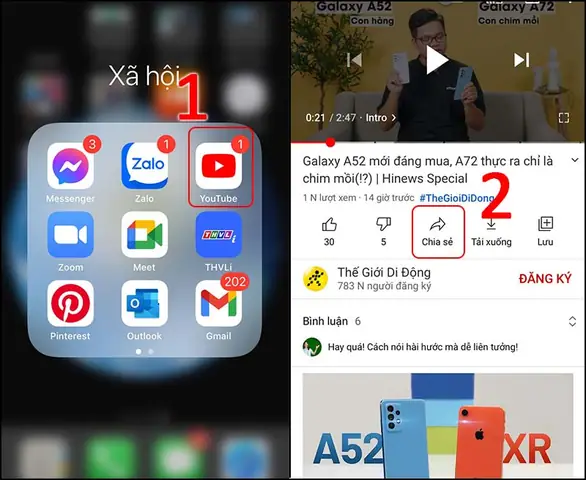
Có thể bạn quan tâm: Scan Tài Liệu Trên Iphone: Hướng Dẫn Chi Tiết Từ A Đến Z
Để minh hoạ cụ thể, chúng ta sẽ đi sâu vào phương pháp sử dụng Documents by Readdle, vì đây là cách an toàn, không jailbreak và không cần mua gói Premium.
Bước 1: Cài Đặt Documents
- Mở App Store trên iPhone.
- Tìm “Documents by Readdle”.
- Nhấn Get → Install.
- Mở ứng dụng, cho phép quyền truy cập Files và Photos (để lưu video).
Bước 2: Truy Cập Trang Tải Video
- Trong Documents, nhấn Browser (biểu tượng compa) ở góc dưới bên phải.
- Gõ địa chỉ:
https://ytmp3.cc(hoặc một dịch vụ tương tự). - Khi trang tải, nhấn vào thanh địa chỉ và nhập URL video YouTube cần tải.
Bước 3: Chọn Định Dạng Và Chất Lượng
- Nhập link, chọn MP4 (video) thay vì MP3.
- Chọn độ phân giải: 360p, 720p, 1080p (tùy vào trang và video có hỗ trợ).
- Nhấn Convert hoặc Start (tùy giao diện).
Bước 4: Tải Về
- Khi quá trình chuyển đổi hoàn tất, nút Download sẽ xuất hiện.
- Nhấn Download → video sẽ được lưu trong thư mục Downloads của Documents.
Bước 5: Lưu Vào Thư Viện Ảnh
- Vào Files → Downloads → chọn video.
- Nhấn Share (hình vuông có mũi tên lên) → Save Video.
- Video sẽ xuất hiện trong Photos → Albums → Videos.
Bước 6: Quản Lý Video
- Bạn có thể di chuyển video từ Photos sang Files để giải phóng dung lượng.
- Hoặc sử dụng iCloud Drive để sao lưu và truy cập trên các thiết bị Apple khác.
5. Mẹo Tối Ưu Khi Lưu Video
- Chọn Định Dạng Phù Hợp: MP4 là chuẩn cho iPhone, hỗ trợ hầu hết các codec.
- Kiểm Tra Kích Thước: Video 1080p có thể chiếm 200-300 MB cho 5 phút. Đảm bảo đủ dung lượng lưu trữ.
- Sử Dụng Wi‑Fi: Để tránh tiêu tốn dữ liệu di động, hãy tải video khi có kết nối Wi‑Fi.
- Giữ Video Đúng Thời Gian: Nội dung video có thể bị gỡ bỏ khỏi YouTube; tải ngay khi còn có sẵn.
- Đặt Tên File Rõ Ràng: Khi lưu vào Files, đổi tên video để dễ tìm kiếm sau này.
6. Cách Xem Video Đã Lưu Trên iPhone
- Photos App: Mở Albums → Videos.
- Files App: Mở iCloud Drive hoặc On My iPhone → thư mục Downloads → video.
- Apple TV App: Nếu video đã đồng bộ qua iTunes, bạn có thể xem trong TV → Library → Home Videos.
- Third‑Party Players: Sử dụng VLC for Mobile để mở các định dạng không được hỗ trợ native.
7. Giải Quyết Các Vấn Đề Thường Gặp
| Vấn đề | Nguyên nhân | Giải pháp |
|---|---|---|
| Video không tải được | Trang web bị chặn hoặc URL không hợp lệ | Thử đổi trang web tải khác, hoặc dùng VPN |
| Định dạng không tương thích | Video được lưu dưới .webm hoặc .mkv | Dùng VLC để mở, hoặc chuyển đổi bằng app The Video Converter |
| Không thể lưu vào Photos | Documents chưa được cấp quyền | Vào Settings → Documents → Photos và bật quyền “All Photos” |
| Video bị lỗi khi phát | Quá trình tải không hoàn thành | Xóa file, tải lại, hoặc kiểm tra kết nối mạng |
| Không xuất hiện trong AirDrop | Định dạng không được hỗ trợ | Chuyển video sang MP4 trước khi AirDrop |
8. Các Công Cụ Hỗ Trợ Khác
- iDownloader: Ứng dụng tải file đa dạng, hỗ trợ video YouTube.
- Video Downloader Pro: Trình duyệt tích hợp tải video, có giao diện đơn giản.
- Total Files: Quản lý file và tải video, hỗ trợ đa nền tảng.
9. Bảo Mật và Quyền Riêng Tư
Khi sử dụng các trang web tải video, bạn đang gửi URL video tới máy chủ của họ. Đảm bảo:
- Không cung cấp thông tin cá nhân trên các trang này.
- Sử dụng VPN nếu lo ngại về bảo mật.
- Xóa lịch sử duyệt và cookies sau khi tải để tránh rò rỉ dữ liệu.
10. Kết Luận
Việc lưu video YouTube trên iPhone không còn là điều khó khăn như trước đây. Nhờ các ứng dụng như Documents, Shortcuts, hoặc các dịch vụ web, bạn có thể dễ dàng tải và xem video offline mà không cần jailbreak hay trả phí Premium. Tuy nhiên, luôn nhớ tôn trọng bản quyền và sử dụng video một cách hợp pháp. Hy vọng hướng dẫn chi tiết trên sẽ giúp bạn thực hiện nhanh chóng, an toàn và hiệu quả.
Nếu bạn có bất kỳ thắc mắc nào hoặc muốn chia sẻ kinh nghiệm của mình, đừng ngần ngại để lại bình luận phía dưới. Chúc bạn tải video thành công và có những trải nghiệm xem video tuyệt vời trên iPhone!
