iPhone X, một trong những mẫu smartphone mang tính biểu tượng của Apple, đã ra mắt vào tháng 11 năm 2026 và nhanh chóng trở thành một trong những thiết bị được ưa chuộng nhất trên thị trường. Khi mua một chiếc iPhone X, nhiều người dùng, đặc biệt là những ai thường xuyên di chuyển hoặc muốn tách biệt công việc và cuộc sống cá nhân, thường đặt ra câu hỏi: iPhone X dùng mấy SIM?
Trong bài viết này, chúng tôi sẽ trả lời chi tiết câu hỏi trên, đồng thời cung cấp những thông tin quan trọng liên quan đến việc sử dụng SIM trên iPhone X, bao gồm:
- Khả năng hỗ trợ SIM vật lý và eSIM trên iPhone X.
- So sánh giữa iPhone X và các mẫu iPhone mới hơn về Dual SIM.
- Hướng dẫn cách bật và quản lý eSIM (nếu có) trên iPhone X.
- Những lưu ý khi sử dụng SIM quốc tế, SIM gói cước dữ liệu và các vấn đề tương thích.
- Các giải pháp thay thế nếu iPhone X không hỗ trợ Dual SIM trực tiếp.
Bài viết sẽ được chia thành các mục chi tiết, mỗi mục sẽ cung cấp thông tin sâu rộng, nhằm giúp bạn có cái nhìn toàn diện và đưa ra quyết định tốt nhất khi sử dụng iPhone X.
Có thể bạn quan tâm: Iphone 11 Có Lỗi Gì Không? – Tổng Quan Chi Tiết Các Vấn Đề Thường Gặp Và Cách Khắc Phục
1. Tổng quan về cấu hình SIM trên iPhone X
1.1. iPhone X chỉ hỗ trợ một SIM vật lý
iPhone X được thiết kế với một khe cắm nano‑SIM duy nhất. Điều này có nghĩa là trong cấu hình gốc, iPhone X chỉ có thể sử dụng một SIM vật lý tại một thời điểm. Khi bạn lắp một thẻ nano‑SIM vào khe cắm, tất cả các chức năng liên lạc (gọi điện, nhắn tin, dữ liệu di động) sẽ được thực hiện qua SIM này.
1.2. Không hỗ trợ eSIM trong phiên bản gốc
Khác với một số mẫu iPhone sau này (như iPhone XS, iPhone XR, iPhone 11 trở lên), iPhone X không được trang bị chip eSIM. Do đó, iPhone X không thể hoạt động như một thiết bị Dual SIM dựa trên eSIM. Tất cả các phiên bản iPhone X, bất kể là phiên bản toàn cầu (Global) hay phiên bản khu vực (China Mainland), đều không có khả năng kích hoạt eSIM.
1.3. Kết luận nhanh: iPhone X = 1 SIM vật lý
iPhone X chỉ dùng một SIM duy nhất (nano‑SIM). Không có khả năng Dual SIM (hai SIM vật lý) và không hỗ trợ eSIM. Nếu bạn cần sử dụng hai số điện thoại đồng thời, sẽ cần cân nhắc các giải pháp thay thế hoặc nâng cấp lên mẫu iPhone mới hơn.
Có thể bạn quan tâm: Iphone X Cute Phone Cases: Những Lựa Chọn Độc Đáo Để Tôn Vinh Phong Cách Của Bạn
2. So sánh iPhone X với các mẫu iPhone hỗ trợ Dual SIM
Để hiểu rõ hơn về giới hạn của iPhone X, chúng ta sẽ so sánh nó với các mẫu iPhone sau:
| Model | Số khe SIM vật lý | Hỗ trợ eSIM | Dual SIM (2 SIM) |
|---|---|---|---|
| iPhone X | 1 | Không | Không |
| iPhone XS / XS Max | 1 + eSIM | Có | Có (nano‑SIM + eSIM) |
| iPhone XR | 1 + eSIM | Có | Có (nano‑SIM + eSIM) |
| iPhone 11 / 11 Pro / 11 Pro Max | 1 + eSIM | Có | Có (nano‑SIM + eSIM) |
| iPhone 12 / 13 / 14 series (đa số) | 1 + eSIM (có mẫu 2 SIM vật lý ở Trung Quốc) | Có | Có (nano‑SIM + eSIM) |
| iPhone 14 Pro (Mỹ) | 1 + eSIM | Có | Có (nano‑SIM + eSIM) |
2.1. Lý do Apple chuyển từ Dual SIM vật lý sang eSIM
Apple đã quyết định chuyển sang eSIM để:
- Tiết kiệm không gian nội bộ: Loại bỏ một khe SIM giúp thiết kế mỏng hơn và cải thiện khả năng chống nước.
- Tăng tính linh hoạt: Người dùng có thể kích hoạt gói cước mới mà không cần đổi thẻ SIM vật lý.
- Hỗ trợ du lịch quốc tế: Dễ dàng tải về các gói dữ liệu quốc tế chỉ qua một vài thao tác.
Vì iPhone X ra mắt trước năm 2026, thời điểm đó eSIM vẫn chưa được triển khai rộng rãi, nên Apple không tích hợp tính năng này.
Có thể bạn quan tâm: Iphone X Chụp Hình Xấu: Nguyên Nhân, Giải Pháp Và Cách Khắc Phục Để Lấy Lại Chất Lượng Ảnh Tuyệt Vời
3. Tại sao nhiều người lại muốn Dual SIM trên iPhone X?
Mặc dù iPhone X chỉ hỗ trợ một SIM, nhưng nhu cầu Dual SIM vẫn rất phổ biến vì:
- Phân tách công việc và cá nhân: Người dùng muốn có một số điện thoại riêng cho công việc và một số cho gia đình.
- Du lịch quốc tế: Khi đi ra nước ngoài, họ muốn dùng SIM địa phương để tiết kiệm chi phí dữ liệu, đồng thời vẫn giữ được số trong nước để nhận cuộc gọi.
- Mua gói dữ liệu rẻ hơn: Một số nhà mạng cung cấp gói dữ liệu rẻ hơn nếu bạn chỉ dùng dữ liệu (không gọi) trên một SIM phụ.
- Sử dụng các dịch vụ mạng riêng biệt: Ví dụ, một SIM cho mạng 5G, một SIM cho mạng 4G LTE.
Vì vậy, nếu bạn đang sở hữu iPhone X và muốn có tính năng Dual SIM, bạn cần tìm các giải pháp thay thế.
4. Các giải pháp thay thế để sử dụng Dual SIM trên iPhone X
4.1. Sử dụng Dual SIM adapter (khe SIM kép)
Có một số adapter SIM kép (dual SIM tray) được thiết kế để lắp vào khe nano‑SIM duy nhất của iPhone X, cho phép bạn gắn hai thẻ nano‑SIM trong một khay. Tuy nhiên, cần lưu ý:
- Không phải tất cả các nhà cung cấp đều hỗ trợ: Nhiều nhà mạng sẽ không nhận dạng đúng hai SIM, dẫn đến lỗi mạng.
- Không đồng thời sử dụng dữ liệu trên cả hai SIM: Thông thường, chỉ có một SIM được kích hoạt dữ liệu, còn lại dùng cho gọi/nhắn.
- Rủi ro về chất lượng tín hiệu: Khi dùng adapter, độ ổn định tín hiệu có thể giảm.
Nếu bạn quyết định thử, hãy mua adapter từ các nhà cung cấp uy tín, và kiểm tra kỹ trước khi lắp.
4.2. Sử dụng dịch vụ chuyển tiếp cuộc gọi (call forwarding)
Một cách đơn giản và không cần thay đổi phần cứng là cài đặt chuyển tiếp cuộc gọi từ số phụ sang số chính. Cách thực hiện:
- Đăng ký SIM phụ trên một thiết bị khác (máy tính bảng, điện thoại cũ,…).
- Kích hoạt tính năng chuyển tiếp cuộc gọi trên SIM phụ tới số iPhone X.
- Sử dụng iPhone X như một trung tâm nhận cuộc gọi.
Nhược điểm: Chỉ hỗ trợ chuyển cuộc gọi, không hỗ trợ dữ liệu hoặc tin nhắn SMS.
4.3. Sử dụng ứng dụng VoIP hoặc số ảo
Nếu mục tiêu là đánh số công việc, bạn có thể:
- Đăng ký một số điện thoại ảo (Google Voice, Skype, Line, Viber).
- Cài đặt ứng dụng tương ứng trên iPhone X.
- Nhận và thực hiện cuộc gọi qua dữ liệu di động hoặc Wi‑Fi.
Cách này hoàn toàn không phụ thuộc vào SIM vật lý, nhưng cần có kết nối internet ổn định.
4.4. Nâng cấp lên iPhone có hỗ trợ Dual SIM
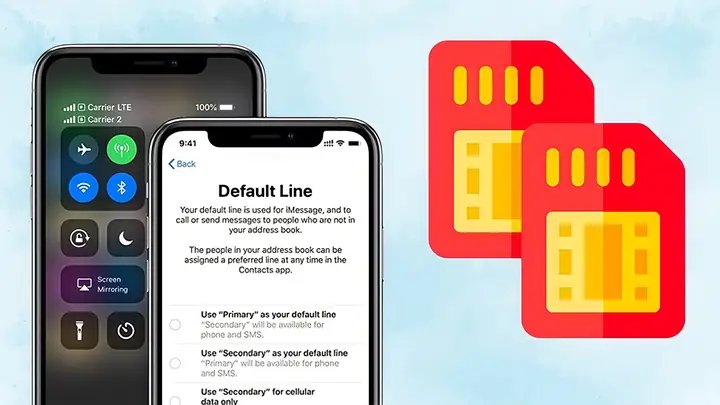
Nếu bạn thực sự cần Dual SIM và muốn trải nghiệm đầy đủ các tính năng (gọi, nhắn, dữ liệu đồng thời), cách hiệu quả nhất là đầu tư vào một mẫu iPhone mới có hỗ trợ Dual SIM (nano‑SIM + eSIM) như iPhone XS, iPhone 11, iPhone 12 trở đi.
Có thể bạn quan tâm: Thế Giới Di Động Iphone 11: Đánh Giá Toàn Diện, So Sánh Giá, Ưu Nhược Điểm Và Hướng Dẫn Mua Giá Tốt Nhất
5. Hướng dẫn chi tiết cách kiểm tra và quản lý SIM trên iPhone X
Mặc dù iPhone X chỉ hỗ trợ một SIM, việc quản lý SIM vẫn rất quan trọng để đảm bảo mạng ổn định.
5.1. Kiểm tra trạng thái SIM
- Mở Settings (Cài đặt) → Cellular (Di động).
- Bạn sẽ thấy mục Cellular Data (Dữ liệu di động) và Cellular Plans (Gói di động). Ở iPhone X chỉ có một mục.
- Nếu SIM chưa được kích hoạt, bạn sẽ thấy “No SIM” hoặc “SIM Not Supported”.
5.2. Thay đổi nhà mạng hoặc gói cước
- Thay SIM: Tắt máy, dùng công cụ nhổ SIM (hoặc một que kim) để lấy thẻ SIM cũ, lắp thẻ mới vào khe.
- Kích hoạt lại dữ liệu: Vào Settings → Cellular → Cellular Data và bật Cellular Data.
- Chọn chế độ mạng: Settings → Cellular → Cellular Data Options → Voice & Data, chọn LTE, 3G, hoặc 2G tùy vào mạng nhà cung cấp.
5.3. Khi gặp lỗi “No Service” hoặc “SIM Not Supported”
- Kiểm tra vị trí thẻ SIM: Đảm bảo thẻ đã được lắp đúng hướng và không có bụi bẩn.
- Khởi động lại iPhone: Nhấn và giữ nút Side + Volume Down cho đến khi xuất hiện thanh trượt tắt máy, sau đó bật lại.
- Cập nhật iOS: Đôi khi phiên bản iOS cũ gây ra lỗi nhận diện SIM. Vào Settings → General → Software Update và cập nhật nếu có.
- Liên hệ nhà mạng: Đôi khi SIM đã bị khóa hoặc không tương thích với iPhone X (đặc biệt là SIM của một số nhà mạng châu Á).
6. Sử dụng SIM quốc tế trên iPhone X – Những lưu ý quan trọng
6.1. Mua SIM địa phương khi du lịch
- Kiểm tra kích thước: iPhone X chỉ hỗ trợ nano‑SIM, vì vậy mua SIM dạng này.
- Kiểm tra băng tần: Đảm bảo mạng của nhà cung cấp địa phương hỗ trợ các băng tần mà iPhone X sử dụng (ví dụ: LTE Band 1, 3, 5, 7, 8, 20, 28, 38, 40, 41…).
- Mở khóa iPhone: Nếu iPhone của bạn bị khóa mạng (carrier‑locked), bạn cần mở khóa trước khi sử dụng SIM của nhà mạng khác.
6.2. Cài đặt APN (Access Point Name)
Khi lắp SIM quốc tế, iPhone X thường tự động nhận cấu hình APN. Nếu không, bạn có thể:
- Vào Settings → Cellular → Cellular Data Options → Cellular Data Network.
- Nhập thông tin APN do nhà mạng cung cấp (tên APN, tên người dùng, mật khẩu, MMSC, MMS Proxy…).
6.3. Sử dụng dịch vụ “Data Roaming”
- Bật Data Roaming: Settings → Cellular → Cellular Data Options → Data Roaming. Lưu ý rằng việc bật Roaming có thể gây phí cao nếu không có gói dữ liệu quốc tế.
- Kiểm tra phí roaming: Trước khi bật, nên mua gói dữ liệu roaming hoặc SIM dữ liệu địa phương để tránh phí quá cao.
7. Câu hỏi thường gặp (FAQ) về iPhone X và SIM
Q1: iPhone X có thể dùng hai SIM cùng lúc không?
A: Không. iPhone X chỉ có một khe nano‑SIM và không hỗ trợ eSIM, vì vậy không thể dùng hai SIM đồng thời.
Q2: Tôi có thể dùng adapter SIM kép để có Dual SIM không?
A: Có, nhưng không được Apple chính thức hỗ trợ. Hiệu suất có thể giảm và không phải mọi nhà mạng đều tương thích.
Q3: iPhone X có hỗ trợ eSIM trong iOS mới nhất không?
A: Không. Dù iOS mới nhất (tính đến 2026) hỗ trợ eSIM trên các mẫu iPhone mới, iPhone X vẫn không có phần cứng eSIM nên không thể kích hoạt.
Q4: Nếu tôi muốn dùng hai số điện thoại, có cách nào khác không?
A: Bạn có thể dùng dịch vụ chuyển tiếp cuộc gọi, số ảo (Google Voice, Skype) hoặc nâng cấp lên iPhone có hỗ trợ Dual SIM.
Q5: iPhone X có hỗ trợ 5G không?
A: Không. iPhone X chỉ hỗ trợ 4G LTE. Nếu cần 5G, bạn cần mua iPhone 12 trở lên.
Q6: Khi lắp SIM mới, iPhone X báo “SIM Not Supported”. Tôi phải làm gì?
A: Kiểm tra xem iPhone có bị khóa mạng không, thử khởi động lại, cập nhật iOS hoặc liên hệ nhà mạng để kiểm tra trạng thái SIM.
8. Kết luận: iPhone X dùng mấy SIM và cách tối ưu hoá trải nghiệm
- iPhone X chỉ hỗ trợ một SIM vật lý (nano‑SIM).
- Không có khả năng Dual SIM (hai SIM vật lý) và không hỗ trợ eSIM.
- Nếu bạn cần sử dụng hai số điện thoại đồng thời, hãy cân nhắc:
- Sử dụng adapter SIM kép (có rủi ro).
- Thiết lập chuyển tiếp cuộc gọi hoặc số ảo.
- Nâng cấp lên mẫu iPhone mới hơn có hỗ trợ Dual SIM.
- Khi du lịch, mua SIM địa phương và cấu hình APN đúng cách để đảm bảo kết nối.
- Luôn kiểm tra trạng thái mở khóa và cập nhật iOS để tránh các lỗi nhận diện SIM.
Hy vọng bài viết đã giải đáp thắc mắc “iPhone X dùng mấy SIM?” và cung cấp cho bạn những lựa chọn thực tế để tối ưu hoá việc sử dụng iPhone X trong mọi tình huống. Nếu còn câu hỏi nào khác, đừng ngần ngại để lại bình luận hoặc tìm kiếm thêm thông tin trên trang hỗ trợ của Apple và nhà mạng của bạn. Chúc bạn có trải nghiệm mượt mà và hiệu quả với iPhone X!